
|
การสนับสนุนที่แนะนําในเบราว์เซอร์ของคุณสามารถให้โซลูชันทางดิจิทัลสําหรับปัญหา Office ได้ ลองใช้การสนับสนุนตามคําแนะนํา |
|---|
ถ้าคุณมีปัญหาในการตั้งค่าอีเมลของคุณใน Outlook แบบคลาสสิก เราต้องการช่วยเหลือ เลือกตัวเลือกด้านล่างสําหรับข้อมูลเพิ่มเติม
เคล็ดลับ
ถ้าคุณเป็นเจ้าของธุรกิจขนาดเล็กที่กําลังมองหาข้อมูลเพิ่มเติมเกี่ยวกับวิธีการรับการตั้งค่า Microsoft 365 ให้ไปที่ ธุรกิจขนาดเล็ก ช่วย & การเรียนรู้
เลือกหัวเรื่องใดก็ได้ด้านล่าง และหัวเรื่องนั้นจะเปิดขึ้นมาเพื่อแสดงข้อมูลเพิ่มเติม:
การตั้งค่าอัตโนมัติล้มเหลวเมื่อเพิ่มบัญชีใน Outlook แบบคลาสสิก
คุณอาจต้องใช้รหัสผ่านแอป
เมื่อเพิ่มบัญชีใน Outlook แบบคลาสสิก: ถ้าคุณทราบว่าคุณป้อนอีเมลและรหัสผ่านของคุณอย่างถูกต้อง การตั้งค่าของคุณอาจล้มเหลวเนื่องจากคุณจําเป็นต้องใช้รหัสผ่านแอปแทนรหัสผ่านตามปกติของคุณ ดูที่ คุณอาจจําเป็นต้องใช้รหัสผ่านแอป
ถ้าคุณกําลังพยายามตั้งค่าบัญชี iCloud ให้ทําตามขั้นตอนใน เพิ่มหรือจัดการบัญชีอีเมล iCloud ใน Outlook สําหรับบัญชี Gmail ให้ดู เพิ่มบัญชี Gmail ไปยัง Outlook
ตั้งค่าบัญชีของคุณด้วยตนเอง
ถ้า Outlook แบบคลาสสิกยังคงไม่พบการตั้งค่าสําหรับบัญชีอีเมลของคุณ หรือคุณได้รับข้อผิดพลาดระหว่างการตั้งค่า ในหลายกรณี คุณสามารถตั้งค่าบัญชีของคุณด้วยตนเองได้
สำคัญ
การตั้งค่าด้วยตนเองใน Outlook แบบคลาสสิกไม่สามารถใช้ได้กับบัญชีผู้ใช้ Microsoft 365 หรือ Exchange Server เว้นแต่ว่าคุณต้องการใช้ POP หรือ IMAP เพื่อเชื่อมต่อกับบัญชีผู้ใช้เหล่านั้น ติดต่อผู้ดูแลระบบของคุณเพื่อกำหนดว่าจะเปิดใช้งานสิทธิ์การเข้าถึง POP หรือ IMAP สำหรับบัญชีของคุณหรือไม่
รูป

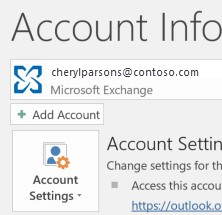
เลือก ไฟล์ ภายใต้ ข้อมูลบัญชีผู้ใช้ ให้เลือก เพิ่มบัญชีผู้ใช้
รูป
ป้อนอีเมลของบุคคลที่สาม จากนั้นเลือก ตัวเลือก>ขั้นสูงให้ฉันตั้งค่าบัญชีของฉันด้วยตนเอง


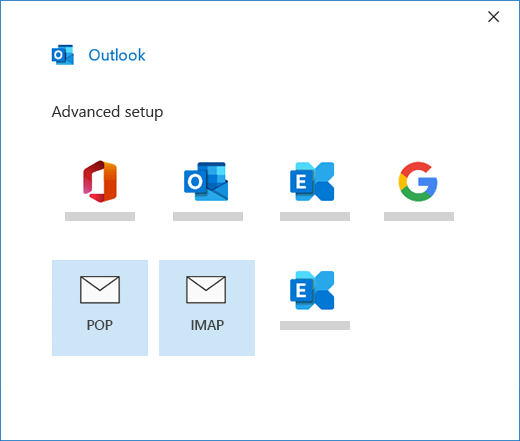
เลือก POP หรือ IMAP
 ตัวคั่น
ใส่รหัสผ่านบัญชีของคุณ แล้วเลือก เชื่อมต่อ

 ตัวคั่น
ถ้าการตั้งค่าล้มเหลว ให้เลือกเปลี่ยนการตั้งค่าบัญชี อัปเดตข้อมูลบัญชีกับข้อมูลที่คุณได้รับจากผู้ให้บริการอีเมลของคุณ หรือจากหัวข้อ การอ้างอิงชื่อเซิร์ฟเวอร์ POP และ IMAP เลือกเชื่อมต่อ
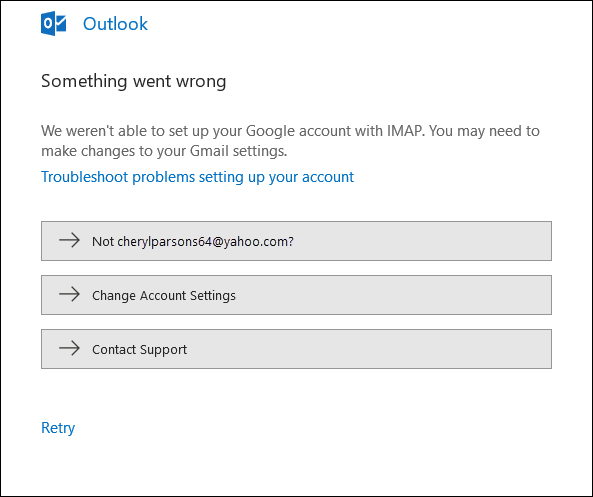

เลือก เสร็จสิ้น เพื่อเริ่มต้นใช้งาน Outlook

Outlook แบบคลาสสิกไม่ซิงค์ข้อความและโฟลเดอร์ของฉันในบัญชีจดหมายของฉัน
ถ้าคุณคาดหวังให้ Outlook ซิงค์ข้อความที่มีอยู่และโฟลเดอร์จดหมายแบบกําหนดเองและไม่ปรากฏขึ้น ให้ตรวจสอบอีกครั้งและตรวจสอบให้แน่ใจว่าคุณกําลังใช้ชนิดบัญชีที่ถูกต้องสําหรับบัญชีของคุณ ตัวอย่างเช่น Hotmail.com หรือที่อยู่ Live.com ควรใช้ Outlook.com เป็นชนิดบัญชี ไม่ใช่ Exchange หรือ Microsoft 365
Outlook แบบคลาสสิกไม่เคยถามรหัสผ่านกับฉัน
ถ้าคุณพยายามเพิ่มบัญชี IMAP ไปยัง Outlook แบบคลาสสิก ตัวอย่างเช่น บัญชี Gmail, บัญชี Apple, บัญชี Yahoo หรือบัญชีจาก ISP ภายในเครื่องของคุณ และคุณไม่ได้รับพร้อมท์ให้ใส่รหัสผ่านของคุณ ให้ใช้ขั้นตอนต่อไปนี้เพื่อแก้ไขปัญหาชั่วคราว
ตรวจสอบให้แน่ใจว่า บนหน้ารายละเอียด IMAP ช่องต้องมีการเข้าสู่ระบบโดยใช้การรับรองความถูกต้องด้วยรหัสผ่านที่ปลอดภัย (SPA)ไม่ได้เลือกไว้
ถ้าไม่ได้ผล:
- เปิดแผงควบคุมด้วยการกดแป้น Windows และพิมพ์คำว่า แผงควบคุม จากนั้นเลือกแผงควบคุมจากผลลัพธ์การค้นหา
- เลือก จดหมาย
- เลือก บัญชีอีเมล...
- บนแท็บ อีเมล เลือก ใหม่
- ใส่ชื่อ ที่อยู่อีเมลของคุณ แล้วใส่รหัสผ่านในกล่อง รหัสผ่าน และ พิมพ์รหัสผ่านอีกครั้ง จากนั้นเลือก ต่อไป
- ทำตามขั้นตอนบนหน้าจอเพื่อตั้งค่าบัญชีของคุณให้เสร็จสมบูรณ์ คุณอาจได้รับพร้อมท์ให้ใส่รหัสผ่านของคุณเพิ่มเติมอีกครั้ง
- เมื่อการตั้งค่าบัญชีเสร็จสมบูรณ์ ให้เลือก เสร็จสิ้น
Outlook แบบคลาสสิกขอให้ฉันใส่รหัสผ่านเรื่อยๆ
ถ้า Outlook แบบคลาสสิกพร้อมท์ให้คุณใส่รหัสผ่านซ้ําๆ ระหว่างการตั้งค่า ตรวจสอบให้แน่ใจว่าแป้น Caps lock ของคุณไม่ได้เปิดอยู่ รหัสผ่านต้องตรงตามตัวพิมพ์ใหญ่-เล็ก ซึ่งยังสามารถเกิดขึ้นได้ ถ้าคุณใส่ชื่อผู้ใช้ของคุณไม่ถูกต้อง ชื่อผู้ใช้ของคุณคือที่อยู่อีเมลแบบเต็ม ของคุณ ตัวอย่างเช่นtony@contoso.com
ถ้าคุณเคยส่งและรับอีเมลจาก Outlook แบบคลาสสิกมาก่อน และตอนนี้ Outlook ขอให้คุณป้อนรหัสผ่านของคุณซ้ําๆ อาจเกิดจากหนึ่งในสองสิ่งต่อไปนี้
- คุณเปลี่ยนรหัสผ่านของคุณกับผู้ให้บริการอีเมลของคุณ ตัวอย่างเช่น Gmail และยังไม่ได้อัปเดต Outlook
- รหัสผ่านของคุณหมดอายุแล้ว บัญชีองค์กรบางบัญชีมีนโยบายที่กําหนดให้คุณต้องเปลี่ยนรหัสผ่านของคุณทุกสองสามเดือน
เมื่อต้องการอัปเดตรหัสผ่านของคุณใน Outlook ให้ดู เปลี่ยนหรืออัปเดตรหัสผ่านอีเมลของคุณ
ฉันต้องการเปลี่ยนรหัสผ่านของฉัน
รหัสผ่านอีเมลของคุณจะถูกจัดเก็บใน Outlook แต่ถ้าคุณต้องการเปลี่ยนรหัสผ่านกับผู้ให้บริการอีเมลของคุณ คุณจะต้องไปที่เว็บไซต์หรือเจ้าหน้าที่ให้ความช่วเหลือ หรือติดต่อผู้ดูแลระบบอีเมลของคุณ ตัวอย่างเช่น ถ้าคุณมีบัญชี Yahoo! คุณต้องเปลี่ยนรหัสผ่านของคุณที่ Yahoo.com ก่อน เมื่อคุณเปลี่ยนรหัสผ่านกับผู้ให้บริการอีเมลของคุณ คุณสามารถอัปเดตรหัสผ่านใน Outlook ได้ ดู เปลี่ยนหรืออัปเดตรหัสผ่านอีเมลของคุณ สําหรับข้อมูลเพิ่มเติม
ฉันไม่สามารถรับข้อความอีเมลใหม่ได้
ถ้าคุณไม่สามารถรับข้อความอีเมลใหม่ มีขั้นตอนการแก้ไขปัญหาบางอย่างที่คุณสามารถทำได้
- ค้นหา ทํางานแบบออฟไลน์ ที่ด้านล่างของหน้าต่าง Outlook แบบคลาสสิกของคุณ ถ้าคุณเห็นข้อความนี้ ให้เลือกแท็บ ส่ง/รับ ทางด้านบนของหน้าจอ แล้วเลือกปุ่ม ทำงานแบบออฟไลน์ เพื่อปิดใช้งานโหมดออฟไลน์
- ถ้าคุณไม่ได้ทำงานแบบออฟไลน์ ให้เปิดเว็บเบราว์เซอร์ และดูว่าคุณสามารถเรียกดูอินเทอร์เน็ตได้หรือไม่ ถ้าไม่ ให้ตรวจสอบการเชื่อมต่อเครือข่ายของคุณ
- ตรวจสอบการตั้งค่าบัญชีของคุณกับข้อมูลในการอ้างอิงชื่อเซิร์ฟเวอร์ POP และ IMAP ของเรา ดู เปลี่ยนหรืออัปเดตรหัสผ่านอีเมลของคุณ สําหรับความช่วยเหลือเกี่ยวกับวิธีการดูการตั้งค่าบัญชีของคุณ
ฉันไม่สามารถส่งข้อความได้
ถ้าข้อความของคุณค้างอยู่ใน Outlook หรือไม่ถูกส่งไปถึงผู้รับที่ต้องการ ให้ดู แก้ไขข้อความที่ค้างอยู่ใน Outlook
อัปเดตการตั้งค่าอีเมล
ถ้าคุณต้องการอัปเดตการตั้งค่าบัญชี POP หรือ IMAP ของอีเมลของคุณ โปรดไปที่ การตั้งค่าบัญชี POP และ IMAP สําหรับข้อมูลเพิ่มเติม
Outlook แบบคลาสสิกของฉันดูไม่เหมือนกับรูปภาพเหล่านี้
มีหลายวิธีที่คุณสามารถส่งและรับอีเมล และมี Outlook หลายเวอร์ชันที่พร้อมใช้งาน ถ้ารูปภาพในหัวข้อเหล่านี้ไม่ตรงกับสิ่งที่คุณเห็นบนหน้าจอของคุณ คุณอาจกำลังใช้ Outlook เวอร์ชันอื่น ดู ฉันมี Outlook เวอร์ชันใด สำหรับข้อมูลเพิ่มเติม
ปัญหาของฉันไม่แสดงอยู่ที่นี่
ถ้าคุณมีปัญหาที่ยังไม่ได้รับการแก้ไขโดยหนึ่งในตัวเลือกข้างต้น โปรดไปที่ Microsoft Q&ชุมชน Outlook ที่คุณสามารถถามคําถามและค้นหาคําตอบจากผู้เชี่ยวชาญในชุมชน