ค้นหาไฟล์โดยใช้ ค้นหา
เมื่อต้องการค้นหาไฟล์ที่หายไปทั่วทั้งอุปกรณ์โดยใช้การค้นหา:
- คลิกขวาที่เมนู เริ่มต้น แล้วเลือก File Explorer
- ในแผงการนําทางด้านซ้ายของหน้าต่างที่เปิดขึ้น ให้เลือก พีซีเครื่องนี้
- ในกล่องข้อความ ค้นหาพีซีเครื่องนี้ ที่พบที่มุมขวาบนของหน้าต่าง ให้ใส่ชื่อไฟล์ของไฟล์ที่หายไป
หากยังไม่สามารถระบุตําแหน่งไฟล์ผ่านการค้นหาและโปรไฟล์ชั่วคราวไม่ได้ถูกใช้งาน ให้ใช้ตัวแก้ไขปัญหาเพื่อแก้ไขปัญหาเกี่ยวกับการค้นหา เมื่อต้องการเริ่มตัวแก้ไขปัญหาการค้นหา:
คลิกขวาที่เมนู เริ่มต้น แล้วเลือก การตั้งค่า เมื่อหน้าต่างการตั้งค่าเปิดขึ้น ให้เลือก ความเป็นส่วนตัว & ความปลอดภัย ทางด้านซ้ายแล้วเลือก ค้นหา อีกวิธีหนึ่งคือ เลือกปุ่ม ค้นหา Windows ต่อไปนี้:
ภายใต้ การตั้งค่าที่เกี่ยวข้อง ที่ด้านล่างของกล่องโต้ตอบ ให้เลือก ตัวเลือกการทําดัชนีขั้นสูง
ในหน้าต่าง ตัวเลือกการทําดัชนี ที่เปิดขึ้น ให้เลือกปุ่ม ขั้นสูง
ภายใต้แท็บ การตั้งค่าดัชนี ให้เลือก แก้ไขปัญหาการค้นหาและการทําดัชนี ในส่วน การแก้ไขปัญหา
ทําตามขั้นตอนในตัวช่วยสร้างการแก้ไขปัญหาการค้นหาและการทําดัชนี
เคล็ดลับเพิ่มเติมที่ควรลองทําเมื่อค้นหา:
มีบางไฟล์ที่อาจถูกซ่อนจากมุมมอง เมื่อต้องการแสดงไฟล์ที่ซ่อนไว้:
คลิกขวาที่เมนู เริ่มต้น แล้วเลือก การตั้งค่า เมื่อหน้าต่างการตั้งค่าเปิดขึ้น ให้เลือก ระบบ>ขั้นสูง อีกวิธีหนึ่งคือ เลือกปุ่ม สําหรับนักพัฒนา ต่อไปนี้:
ในหน้าต่าง ขั้นสูงของระบบ > ให้เลือก File Explorer เพื่อขยายส่วน
ภายใต้ File Explorer ตรวจสอบให้แน่ใจว่า แสดงไฟล์ที่ซ่อนไว้และไฟล์ระบบ ถูกตั้งค่าเป็น เปิด
เมื่อค้นหา ให้ค้นหาไฟล์บางชนิดทั้งหมดโดยใช้เครื่องหมายดอกจัน (*) ตัวอย่างเช่น
- เมื่อต้องการค้นหาเอกสาร Word ทั้งหมด ให้ค้นหา*.doc
- เมื่อต้องการค้นหาไฟล์เพลง MP3 ทั้งหมด ให้ค้นหา*.mp3
บางไฟล์อาจย้ายระหว่างการอัปเกรด Windows 11 เมื่อต้องการตรวจสอบตําแหน่งที่ตั้งของไฟล์ที่พบระหว่างการค้นหา ให้ทําดังนี้
- คลิกขวาที่ไฟล์ แล้วเลือก เปิดตําแหน่งที่ตั้งไฟล์
- ถ้าต้องการ ให้คัดลอกหรือย้ายไฟล์ไปยังตําแหน่งที่ตั้งอื่น
คืนค่าไฟล์จากการสํารองข้อมูลถ้าไม่พบไฟล์เหล่านั้น
หากก่อนที่จะอัปเกรดเป็น Windows 11 การสํารองข้อมูลถูกสร้างขึ้นบนอุปกรณ์เก็บข้อมูลภายนอกโดยใช้แผงควบคุมการสํารองข้อมูลและการคืนค่า (Windows 7) คุณสามารถใช้การสํารองข้อมูลเพื่อคืนค่าไฟล์ได้
เชื่อมต่ออุปกรณ์เก็บข้อมูลภายนอกที่มีการสํารองข้อมูลที่สร้างขึ้นโดยใช้แผงควบคุมการสํารองข้อมูลและการคืนค่า (Windows 7)
คลิกขวาที่เมนู เริ่มต้น แล้วเลือก ค้นหา
ในกล่องค้นหา ให้ใส่ แผงควบคุม
เลือก แผงควบคุม จากรายการผลลัพธ์
ในหน้าต่าง แผงควบคุมรายการ ที่เปิดขึ้น ให้ใส่การสํารองข้อมูลในกล่องข้อความ ค้นหาแผงควบคุม ที่มุมขวาบนของหน้าต่าง
ในรายการผลลัพธ์ เลือก สํารองข้อมูลและคืนค่า (Windows 7)
ในหน้าต่าง สํารองข้อมูลหรือคืนค่าไฟล์ของคุณ ให้เลือก เลือกข้อมูลสํารองอื่นเพื่อคืนค่าไฟล์
ในหน้าต่าง คืนค่า Files (ขั้นสูง) ที่เปิดขึ้น ให้เลือกอุปกรณ์เก็บข้อมูลภายนอกที่มีข้อมูลสํารองอยู่
ทําตามตัวช่วยสร้างเพื่อคืนค่าไฟล์จากข้อมูลสํารอง
หมายเหตุ
คุณสามารถกู้คืนไฟล์จาก OneDrive ได้ หากไฟล์ถูกบันทึกไว้ก่อนหน้านี้ใน OneDrive
เปิดใช้งานบัญชีผู้ดูแลระบบ Windows
หากคุณสร้างบัญชี Microsoft ใหม่เมื่อคุณอัปเกรดจาก Windows รุ่นก่อนหน้า ไฟล์ของคุณอาจอยู่ในบัญชีผู้ดูแลระบบที่ถูกปิดใช้งาน คุณจะต้องเปิดใช้งานบัญชีนี้และลงชื่อเข้าใช้อีกครั้งเมื่อต้องการดูไฟล์ของคุณ
ในกล่องค้นหา พิมพ์ computer management แล้วเลือก การจัดการคอมพิวเตอร์ (แอปเดสก์ท็อป)
ที่บานหน้าต่างด้านซ้าย ให้เลือก ผู้ใช้และกลุ่มภายใน จากนั้นเลือก ผู้ใช้ ถ้าผู้ใช้ชื่อผู้ดูแลระบบมีลูกศรลงบน  บัญชีถูกปิดใช้งาน
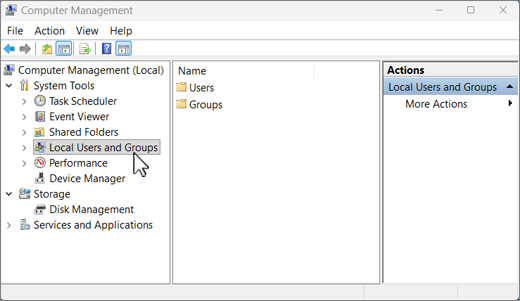
เมื่อต้องการเปิดใช้งานบัญชีนี้ ให้ดับเบิลคลิกไอคอน ผู้ดูแลระบบ เพื่อเปิดกล่องโต้ตอบ คุณสมบัติ จากนั้นล้างกล่องกาเครื่องหมาย บัญชีผู้ใช้ถูกปิดใช้งาน จากนั้นเลือก นำไปใช้ เพื่อเปิดใช้งานบัญชี
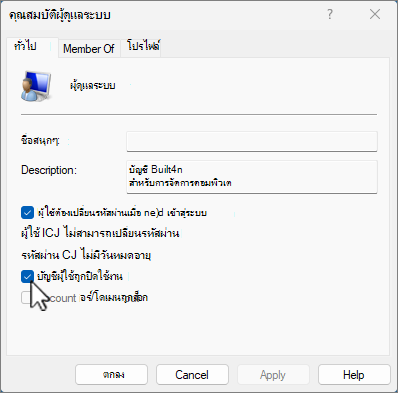
ลงชื่อออก จากนั้นลงชื่อเข้าใช้อีกครั้งโดยใช้บัญชีผู้ดูแลระบบ
หมายเหตุ
การสนับสนุนสําหรับ Windows 10 สิ้นสุดลงในวันที่ 14 ตุลาคม 2025
- หลังจากวันที่ 14 ตุลาคม 2025 Microsoft จะไม่ให้การอัปเดตซอฟต์แวร์ฟรีจาก Windows Update ความช่วยเหลือทางเทคนิค หรือการแก้ไขด้านความปลอดภัยสําหรับ Windows 10 อีกต่อไป พีซีของคุณจะยังคงใช้งานได้ แต่เราขอแนะนำให้เปลี่ยนไปใช้ Windows 11
-
เรียนรู้เพิ่มเติม
ดูว่าคุณลงชื่อเข้าใช้ด้วยโพรไฟล์แบบชั่วคราวหรือไม่
เลือก เริ่มต้น>การตั้งค่า>บัญชี>ซิงค์การตั้งค่าของคุณ หากคุณเห็นข้อความด้านบนแจ้งว่า คุณเข้าสู่ระบบโดยใช้โพรไฟล์ชั่วคราว ตัวเลือกการโรมมิ่งไม่พร้อมใช้งานในขณะนี้ รีสตาร์ตอุปกรณ์ของคุณ และลงชื่อเข้าใช้อีกครั้ง การรีสตาร์ตอุปกรณ์ควรลบบัญชีชั่วคราวและไฟล์ของคุณควรพร้อมใช้งานอีกครั้ง
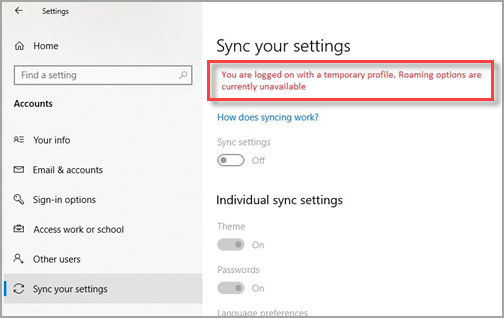
การรีสตาร์ตอุปกรณ์ของคุณและการลงชื่อเข้าใช้อีกครั้งจะยังใช้งานได้ถ้าคุณเห็นข้อความที่ระบุว่า เราไม่สามารถลงชื่อเข้าใช้บัญชีของคุณได้ ปัญหานี้สามารถแก้ไขได้โดยการลงชื่อออกจากบัญชีของคุณ แล้วลงชื่อเข้าใช้อีกครั้ง
หมายเหตุ
- คุณอาจต้องรีสตาร์พีซีมากกว่าหนึ่งครั้งจึงจะสามารถดูแฟ้มของคุณได้อีก
- คุณควรสำรองทุกงานที่คุณได้ทำไปหลังจากอัปเกรดไปยังไดรฟ์ภายนอก มิฉะนั้นระบบจะลบข้อมูลเหล่านั้นทิ้งเมื่อคุณลงชื่อออกจากบัญชีแบบชั่วคราว
ค้นหาไฟล์โดยใช้ ค้นหา
เมื่อต้องการค้นหาไฟล์ที่หายไปทั่วทั้งอุปกรณ์โดยใช้การค้นหา:
- คลิกขวาที่เมนู เริ่มต้น แล้วเลือก File Explorer
- ในแผงการนําทางด้านซ้ายของหน้าต่างที่เปิดขึ้น ให้เลือก พีซีเครื่องนี้
- ในกล่องข้อความ ค้นหาพีซีเครื่องนี้ ที่พบที่มุมขวาบนของหน้าต่าง ให้ใส่ชื่อไฟล์ของไฟล์ที่หายไป
หากยังไม่สามารถระบุตําแหน่งไฟล์ผ่านการค้นหาและโปรไฟล์ชั่วคราวไม่ได้ถูกใช้งาน ให้ใช้ตัวแก้ไขปัญหาเพื่อแก้ไขปัญหาเกี่ยวกับการค้นหา เมื่อต้องการเริ่มตัวแก้ไขปัญหาการค้นหา:
- คลิกขวาที่เมนู เริ่มต้น แล้วเลือก ค้นหา
- ในกล่องค้นหา ให้ใส่ แผงควบคุม
- เลือก แผงควบคุม จากรายการผลลัพธ์
- ในหน้าต่าง แผงควบคุมรายการ ที่เปิดขึ้น ให้ใส่ การทําดัชนี ในกล่องข้อความ ค้นหาแผงควบคุม ที่มุมขวาบนของหน้าต่าง
-
เลือกตัวเลือก การทําดัชนี
- ในหน้าต่าง ตัวเลือกการทําดัชนี ที่เปิดขึ้น ให้เลือกปุ่ม ขั้นสูง
- ภายใต้แท็บ การตั้งค่าดัชนี ให้เลือก แก้ไขปัญหาการค้นหาและการทําดัชนี ในส่วน การแก้ไขปัญหา
- ทําตามขั้นตอนในตัวช่วยสร้างการแก้ไขปัญหาการค้นหาและการทําดัชนี
เคล็ดลับเพิ่มเติมที่ควรลองทําเมื่อค้นหา:
มีบางไฟล์ที่อาจถูกซ่อนจากมุมมอง เมื่อต้องการแสดงไฟล์ที่ซ่อนไว้:
คลิกขวาที่เมนู เริ่มต้น แล้วเลือก การตั้งค่า เมื่อหน้าต่าง การตั้งค่า Windows เปิดขึ้น ให้เลือก อัปเดต & ความปลอดภัย>สําหรับนักพัฒนา หรือเลือกปุ่ม สําหรับนักพัฒนา ดังต่อไปนี้:
ในหน้าต่าง สําหรับนักพัฒนา ภายใต้ File Explorer ให้เลือก แสดงการตั้งค่า ที่อยู่ถัดจาก เปลี่ยนการตั้งค่า เพื่อแสดงไฟล์ที่ซ่อนไว้และไฟล์ระบบ
ในหน้าต่าง ตัวเลือก File Explorer ที่เปิดขึ้น ภายใต้ การตั้งค่าขั้นสูง: ให้เลือก แสดงไฟล์ โฟลเดอร์ หรือไดรฟ์ที่ซ่อนไว้
เลือกปุ่ม นําไปใช้
ภายใต้ มุมมองโฟลเดอร์ ให้เลือกปุ่ม นําไปใช้กับโฟลเดอร์
เลือกปุ่ม ตกลง เพื่อปิดหน้าต่าง ตัวเลือก File Explorer
เมื่อค้นหา ให้ค้นหาไฟล์บางชนิดทั้งหมดโดยใช้เครื่องหมายดอกจัน (*) ตัวอย่างเช่น
- เมื่อต้องการค้นหาเอกสาร Word ทั้งหมด ให้ค้นหา*.doc
- เมื่อต้องการค้นหาไฟล์เพลง MP3 ทั้งหมด ให้ค้นหา*.mp3
บางไฟล์อาจย้ายระหว่างการอัปเกรด Windows 10 เมื่อต้องการตรวจสอบตําแหน่งที่ตั้งของไฟล์ที่พบระหว่างการค้นหา ให้ทําดังนี้
- คลิกขวาที่ไฟล์ แล้วเลือก เปิดตําแหน่งที่ตั้งไฟล์
- ถ้าต้องการ ให้คัดลอกหรือย้ายไฟล์ไปยังตําแหน่งที่ตั้งอื่น
คืนค่าไฟล์จากการสํารองข้อมูลถ้าไม่พบไฟล์เหล่านั้น
หากก่อนที่จะอัปเกรดเป็น Windows 10 การสํารองข้อมูลถูกสร้างขึ้นบนอุปกรณ์เก็บข้อมูลภายนอกโดยใช้แผงควบคุมการสํารองข้อมูลและการคืนค่า (Windows 7) คุณสามารถใช้การสํารองข้อมูลเพื่อคืนค่าไฟล์ได้
เชื่อมต่ออุปกรณ์เก็บข้อมูลภายนอกที่มีการสํารองข้อมูลที่สร้างขึ้นโดยใช้แผงควบคุมการสํารองข้อมูลและการคืนค่า (Windows 7)
คลิกขวาที่เมนู เริ่มต้น แล้วเลือก ค้นหา
ในกล่องค้นหา ให้ใส่ แผงควบคุม
เลือก แผงควบคุม จากรายการผลลัพธ์
ในหน้าต่าง แผงควบคุมรายการ ที่เปิดขึ้น ให้ใส่การสํารองข้อมูลในกล่องข้อความ ค้นหาแผงควบคุม ที่มุมขวาบนของหน้าต่าง
ในรายการผลลัพธ์ เลือก สํารองข้อมูลและคืนค่า (Windows 7)
ในหน้าต่าง สํารองข้อมูลหรือคืนค่าไฟล์ของคุณ ให้เลือก เลือกข้อมูลสํารองอื่นเพื่อคืนค่าไฟล์
ในหน้าต่าง คืนค่า Files (ขั้นสูง) ที่เปิดขึ้น ให้เลือกอุปกรณ์เก็บข้อมูลภายนอกที่มีข้อมูลสํารองอยู่
ทําตามตัวช่วยสร้างเพื่อคืนค่าไฟล์จากข้อมูลสํารอง
หมายเหตุ
คุณสามารถกู้คืนไฟล์จาก OneDrive ได้ หากไฟล์ถูกบันทึกไว้ก่อนหน้านี้ใน OneDrive
เปิดใช้งานบัญชีผู้ดูแลระบบ Windows 7
หากคุณสร้างบัญชี Microsoft ใหม่เมื่อคุณอัปเกรดจาก Windows 7 ไฟล์ของคุณอาจอยู่ในบัญชีผู้ดูแลระบบที่ถูกปิดใช้งาน คุณจะต้องเปิดใช้งานบัญชีนี้และลงชื่อเข้าใช้อีกครั้งเมื่อต้องการดูไฟล์ของคุณ
- ในกล่องค้นหา พิมพ์ computer management แล้วเลือกการจัดการคอมพิวเตอร์ (แอปเดสก์ท็อป)
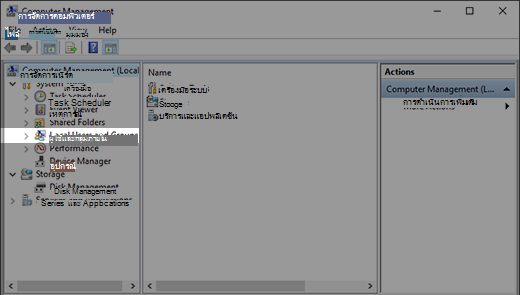
- ที่บานหน้าต่างด้านซ้าย ให้เลือก ผู้ใช้และกลุ่มภายใน จากนั้นเลือก ผู้ใช้ ถ้าผู้ใช้ชื่อผู้ดูแลระบบมีลูกศรลงบน บัญชีถูกปิดใช้งาน
- เมื่อต้องการเปิดใช้งานบัญชีนี้ ให้ดับเบิลคลิกไอคอน ผู้ดูแลระบบ เพื่อเปิดกล่องโต้ตอบ คุณสมบัติ จากนั้นล้างกล่องกาเครื่องหมาย บัญชีผู้ใช้ถูกปิดใช้งาน จากนั้นเลือก นำไปใช้ เพื่อเปิดใช้งานบัญชี
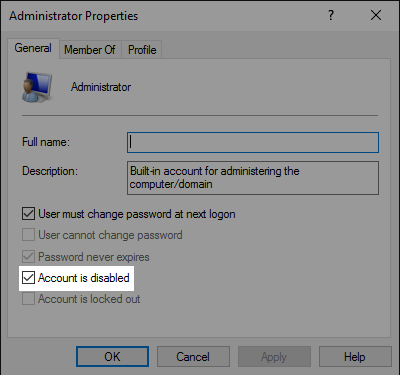
- ลงชื่อออก จากนั้นลงชื่อเข้าใช้อีกครั้งโดยใช้บัญชีผู้ดูแลระบบ
