
หมายเหตุ
การสนับสนุนสําหรับ Windows 10 สิ้นสุดลงในวันที่ 14 ตุลาคม 2025
- หลังจากวันที่ 14 ตุลาคม 2025 Microsoft จะไม่ให้การอัปเดตซอฟต์แวร์ฟรีจาก Windows Update ความช่วยเหลือทางเทคนิค หรือการแก้ไขด้านความปลอดภัยสําหรับ Windows 10 อีกต่อไป พีซีของคุณจะยังคงใช้งานได้ แต่เราขอแนะนำให้เปลี่ยนไปใช้ Windows 11
- เรียนรู้เพิ่มเติม
เดสก์ท็อปของคุณเป็นหน้าจอแรกที่คุณเห็นเมื่อคุณลงชื่อเข้าใช้ Windows และการจัดระเบียบหน้าจอจะช่วยปรับปรุงประสิทธิภาพการทํางานและการใช้งานโดยรวมได้ บทความนี้จะอธิบายวิธีการปรับแต่งเดสก์ท็อป Windows ของคุณโดยการกําหนดไอคอนเดสก์ท็อปเริ่มต้น การเพิ่มทางลัดสําหรับการเข้าถึงด่วน การปรับขนาดไอคอนให้ตรงกับการกําหนดลักษณะของคุณ และการแสดงหรือซ่อนไอคอนเดสก์ท็อปตามที่จําเป็นเพื่อรักษาพื้นที่ทํางานให้สะอาดและมีประสิทธิภาพ
กําหนดไอคอนเดสก์ท็อปเริ่มต้นเอง
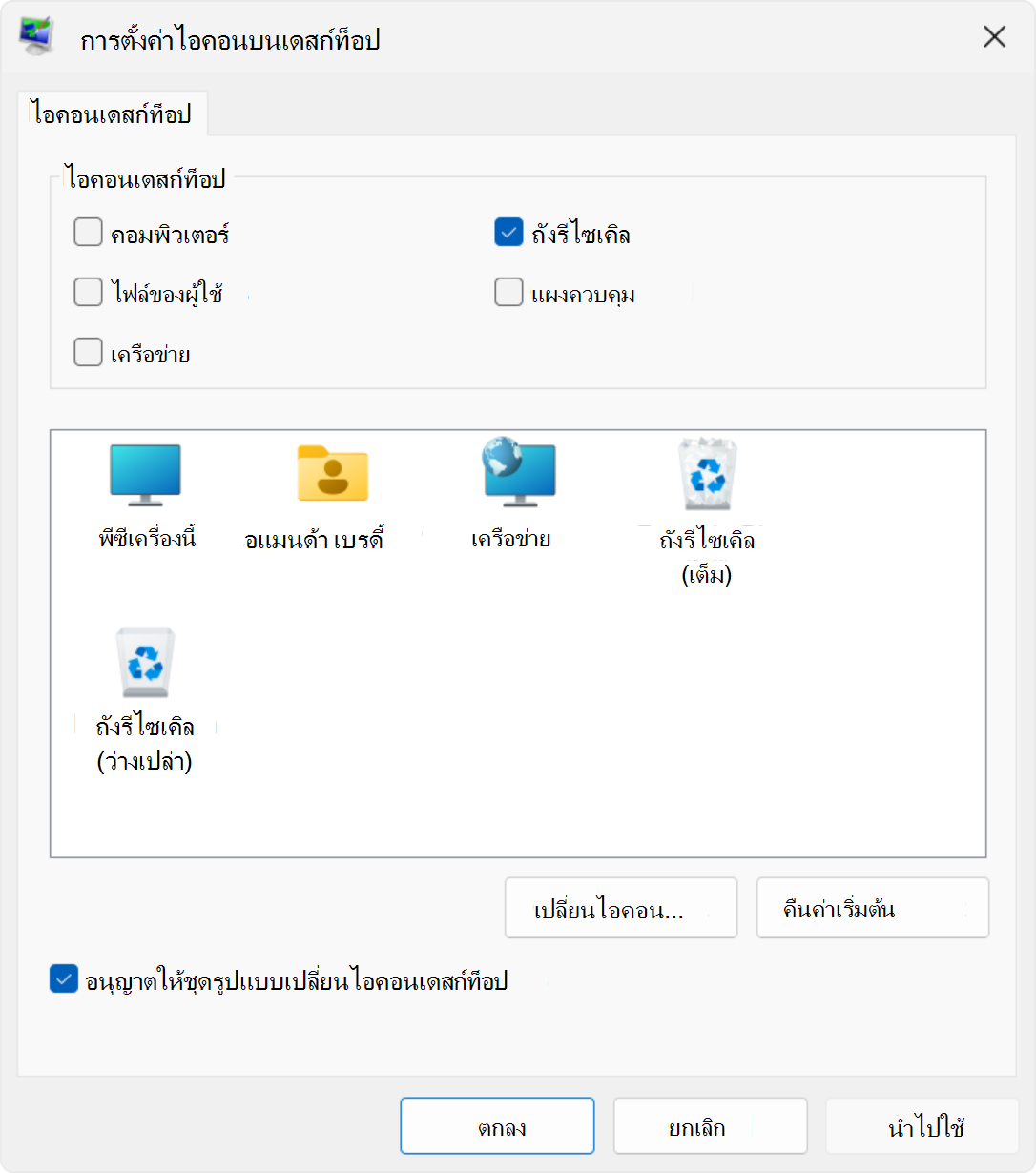
ตามค่าเริ่มต้น Windows จะมีไอคอนถังรีไซเคิลบนเดสก์ท็อป ไอคอนที่จําเป็นที่คุณสามารถกําหนดเองได้ ได้แก่:
- พีซีเครื่องนี้: ให้การเข้าถึงไดรฟ์ของคอมพิวเตอร์และอุปกรณ์ที่เชื่อมต่อ
- ถังรีไซเคิล: ที่เก็บไฟล์ที่ถูกลบไว้ชั่วคราว
- เครือข่าย: อนุญาตให้คุณดูและเชื่อมต่อกับทรัพยากรเครือข่าย
- Files ของผู้ใช้: ทางลัดไปยังโฟลเดอร์ส่วนบุคคลของคุณ
สามารถเพิ่มทางลัดเพิ่มเติมเพื่อให้เหมาะกับการตั้งค่าส่วนบุคคลและเพิ่มประสิทธิภาพการทํางาน
เมื่อต้องการกําหนดไอคอนเดสก์ท็อปเริ่มต้น:
- ในแอป
 การตั้งค่า บนอุปกรณ์ Windows ของคุณ
เลือก ชุดรูปแบบส่วนบุคคล> หรือใช้ทางลัดต่อไปนี้:
ธีม 2. เลือกการตั้งค่าไอคอนเดสก์ท็อป 3. เลือกไอคอนที่คุณต้องการให้มีบนเดสก์ท็อปของคุณ จากนั้นเลือก ตกลง
หมายเหตุ
ตัวเลือก อนุญาตให้ธีมเปลี่ยนไอคอนเดสก์ท็อป อนุญาตหรือป้องกันไม่ให้ธีมเปลี่ยนไอคอนที่ใช้สําหรับทางลัดบนเดสก์ท็อปทั่วไป เช่น พีซีเครื่องนี้ Files ของผู้ใช้ เครือข่าย และถังรีไซเคิล ตามค่าเริ่มต้น ธีมได้รับอนุญาตให้เปลี่ยนไอคอนเหล่านี้ได้ อย่างไรก็ตาม ถ้าคุณได้กําหนดไอคอนเหล่านี้ตามที่คุณต้องการ คุณอาจไม่ต้องการให้มีการเปลี่ยนแปลงเมื่อคุณเปลี่ยนธีมของคุณ
เพิ่มทางลัดไปยังเดสก์ท็อปของคุณ
ด้วยการวางแอปพลิเคชัน ไฟล์ และโฟลเดอร์ที่ใช้บ่อยไว้บนเดสก์ท็อปของคุณโดยตรง คุณจะสามารถเข้าถึงได้อย่างรวดเร็วโดยไม่ต้องนําทางผ่านเมนูหรือโฟลเดอร์หลายรายการ วิธีนี้สามารถประหยัดเวลาและลดความพยายามที่จําเป็นในการทํางานตามปกติ
เมื่อต้องการเพิ่มทางลัดไปยังเดสก์ท็อปของคุณ คุณสามารถใช้หนึ่งในตัวเลือกเหล่านี้:
ใช้เมนูบริบทของเดสก์ท็อป
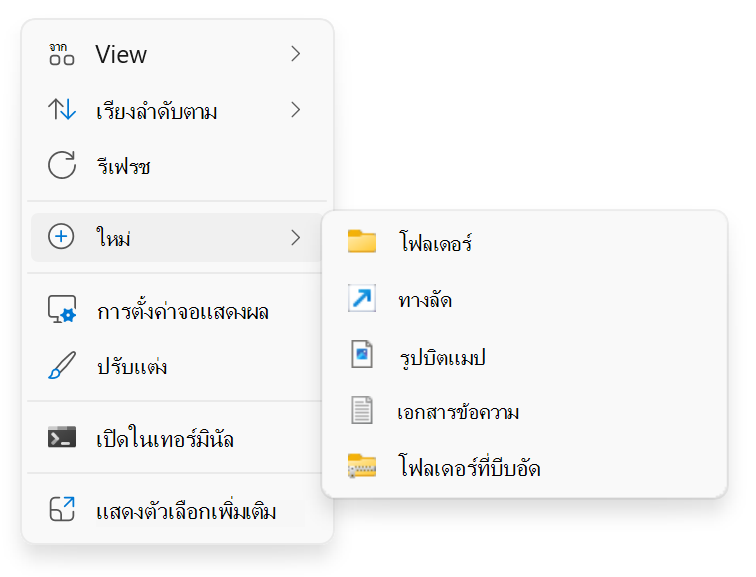
- คลิกขวาบนพื้นที่ว่างของเดสก์ท็อป
- เลือกทางลัดใหม่>
- ทําตามพร้อมท์เพื่อสร้างทางลัดไปยังไฟล์ โฟลเดอร์ หรือเว็บเพจที่ระบุ
สําหรับแอปพลิเคชัน
- เลือก
 และเลือก ทั้งหมด เพื่อแสดงรายการแอปพลิเคชันที่ติดตั้งไว้ทั้งหมด
 - เลื่อนดูรายการเพื่อค้นหาแอปที่คุณต้องการสร้างทางลัด
- ลากและวางแอปที่คุณต้องการสร้างทางลัดไปยังเดสก์ท็อป
สําหรับ Files หรือโฟลเดอร์
- นําทางไปยังไฟล์หรือโฟลเดอร์ที่คุณต้องการเพิ่ม
- คลิกขวาที่ไฟล์หรือโฟลเดอร์ แล้วเลือก แสดงตัวเลือก>เพิ่มเติมส่งไปยัง>เดสก์ท็อป (สร้างทางลัด)
หมายเหตุ: ในการติดตั้ง Windows บางรายการ เมนูบริบทจะแสดงตัวเลือกทั้งหมด ดังนั้นคุณจะไม่เห็น แสดงตัวเลือกเพิ่มเติม เพียงแค่ ส่งไปยัง
สําหรับเว็บเพจ
- เปิดเว็บเบราว์เซอร์ของคุณและนําทางไปยังเว็บเพจที่คุณต้องการเพิ่ม
- คลิกและลากไอคอน ดูข้อมูลไซต์ (แม่กุญแจหรือไอคอนแถบเลื่อนที่อยู่ถัดจาก URL) ไปยังเดสก์ท็อปของคุณ
ปรับขนาดไอคอนเดสก์ท็อป
การปรับขนาดไอคอนเดสก์ท็อปอาจเป็นประโยชน์สําหรับการปรับปรุงการช่วยสําหรับการเข้าถึงและองค์กร ตัวอย่างเช่น หากคุณมีจอภาพความละเอียดสูง ขนาดไอคอนเริ่มต้นอาจเล็กเกินไป ทําให้ยากต่อการระบุและคลิกที่ไอคอน ด้วยการเพิ่มขนาดไอคอน คุณสามารถทําให้มองเห็นไอคอนได้ง่ายขึ้นและโต้ตอบได้ง่ายขึ้น ในทางกลับกัน ถ้าคุณมีไอคอนจํานวนมากบนเดสก์ท็อปของคุณ และต้องการปรับให้พอดีกับหน้าจอมากขึ้นโดยไม่ต้องเลื่อน ลดขนาดไอคอนสามารถช่วยให้คุณจัดการพื้นที่ทํางานของคุณได้อย่างมีประสิทธิภาพมากขึ้น
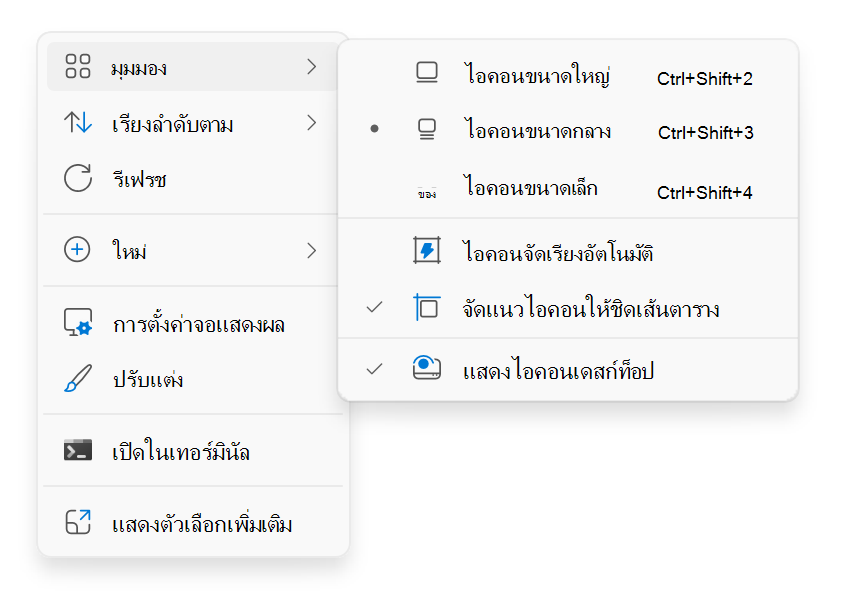
- คลิกขวาบนพื้นที่ว่างของเดสก์ท็อป
- เลือก มุมมอง แล้วเลือกระหว่าง ไอคอนขนาดใหญ่ไอคอนขนาดกลาง หรือ ไอคอนขนาดเล็ก เพื่อปรับขนาด
เคล็ดลับ
คุณยังสามารถใช้ล้อเลื่อนบนเมาส์ของคุณเพื่อปรับขนาดไอคอนเดสก์ท็อปได้ บนเดสก์ท็อป ให้กด Ctrl ค้างไว้ในขณะที่คุณเลื่อนล้อเลื่อนเพื่อทําให้ไอคอนใหญ่ขึ้นหรือเล็กลง
แสดงหรือซ่อนไอคอนเดสก์ท็อปทั้งหมด
การซ่อนไอคอนเดสก์ท็อปอาจเป็นประโยชน์ในสถานการณ์ต่างๆ ตัวอย่างเช่น ถ้าคุณกําลังนําเสนอหรือแชร์หน้าจอของคุณในระหว่างการประชุม การซ่อนไอคอนเดสก์ท็อปสามารถช่วยสร้างลักษณะที่สะอาดตาขึ้นและดูเป็นมืออาชีพมากขึ้น นอกจากนี้ยังเป็นประโยชน์ถ้าคุณต้องการมุ่งเน้นไปที่งานที่เฉพาะเจาะจงโดยปราศจากการรบกวนไอคอนจํานวนมากที่ยุ่งเหยิงกับเดสก์ท็อปของคุณ
- คลิกขวาบนพื้นที่ว่างของเดสก์ท็อป
- เลือก มุมมอง แล้วยกเลิกการเลือก แสดงไอคอนเดสก์ท็อป การทําเช่นนี้จะซ่อนไอคอนทั้งหมดชั่วคราว และคุณสามารถแสดงไอคอนเหล่านั้นอีกครั้งได้อย่างง่ายดายโดยการเลือกตัวเลือกเดิมอีกครั้ง
เคล็ดลับ
หากคุณซ่อนไอคอนเดสก์ท็อปของคุณและต้องการเข้าถึงเดสก์ท็อป คุณสามารถทําได้ผ่าน File Explorer เพียงเปิด File Explorer  แล้วเลือก เดสก์ท็อป ในบานหน้าต่างนําทาง