เมนูเริ่มต้นของ Windows เป็นคุณลักษณะสําคัญของระบบปฏิบัติการ ซึ่งช่วยให้เข้าถึงแอป การตั้งค่า และไฟล์ของคุณได้อย่างรวดเร็ว มีฟังก์ชันการค้นหาที่มีประสิทธิภาพและช่วยให้คุณสามารถปักหมุดแอป โฟลเดอร์ และเว็บไซต์โปรดของคุณเพื่อให้เข้าถึงได้ง่าย ตัวเลือกการปรับแต่งช่วยให้คุณสามารถจัดระเบียบหมุดของคุณลงในกลุ่มและเปลี่ยนเค้าโครงเมนูเริ่มต้นให้เหมาะสมกับการกําหนดลักษณะของคุณ
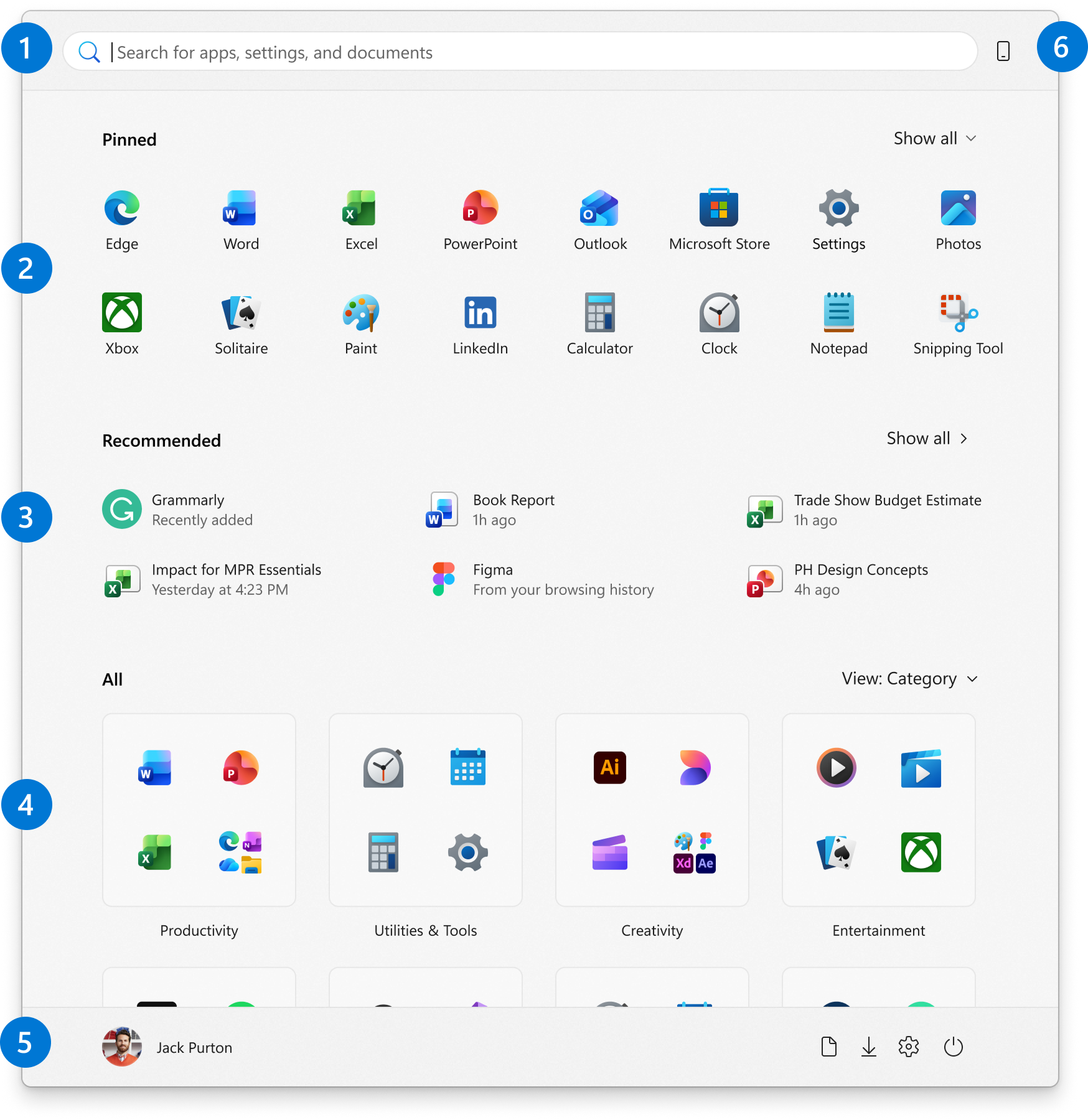
เมนูเริ่มต้นมีการจัดระเบียบเป็นหกส่วนหลัก:
-
ค้นหา: ค้นหาแอป ไฟล์ และการตั้งค่าอย่างรวดเร็วด้วยการพิมพ์คําสําคัญ
-
ปักหมุด: แอป ไฟล์ โฟลเดอร์ และเว็บไซต์ที่ปักหมุดไว้ในรูปแบบกริดเพื่อให้เข้าถึงได้ง่าย
แอปทั้งหมด แสดงรายการที่เรียงตามตัวอักษรของแอปพลิเคชันที่ติดตั้งไว้ทั้งหมด
-
คําแนะนํา: แอปที่เพิ่มและใช้บ่อยล่าสุด รวมถึงไฟล์ที่เปิดล่าสุด
-
ทั้งหมด: แอปที่ติดตั้งที่สามารถดูได้ในประเภท เส้นตาราง หรือมุมมองรายการ
-
บัญชี: ไอคอนโปรไฟล์สําหรับการตั้งค่าบัญชี การสลับบัญชี หรือการลงชื่อออก คุณยังสามารถเพิ่มทางลัดเพื่อให้เข้าถึงโฟลเดอร์ทั่วไปได้อย่างง่ายดาย ปุ่มเปิด/ปิดเครื่องช่วยให้คุณสามารถล็อก เข้าสู่โหมดสลีป ปิดเครื่อง หรือรีสตาร์ตอุปกรณ์ของคุณ
-
คู่หูอุปกรณ์เคลื่อนที่: ดูเนื้อหาในโทรศัพท์ของคุณ เช่น ข้อความ การโทร และการแจ้งเตือนผ่านลิงก์ไปยังโทรศัพท์ได้โดยตรงจากเมนูเริ่มต้น
ต่อไปนี้เป็นการกําหนดค่าทั่วไปสําหรับเมนูเริ่มต้น ขยายแต่ละส่วนเพื่อเรียนรู้เพิ่มเติม
ปักหมุดและถอนหมุดแอปหรือทางลัด
มีหลายวิธีในการปักหมุดแอปหรือทางลัดไปยังเมนูเริ่มต้น ตัวอย่างเช่น
- ในกล่องค้นหา
 บนแถบงานหรือบนเมนูเริ่มต้น พิมพ์ชื่อของแอปที่คุณต้องการปักหมุด คลิกขวาที่แอป จากนั้นเลือก ปักหมุดที่เริ่ม
- จาก Explorer ให้คลิกขวาที่โฟลเดอร์ แล้วเลือก ปักหมุดที่เริ่ม
- สําหรับเว็บไซต์ ให้เปิด Edge และนําทางไปยังเว็บไซต์ที่คุณต้องการปักหมุด จากนั้นเลือกเมนูตัวเลือกเพิ่มเติมเครื่องมือ>
 >ปักหมุดที่เริ่ม
ถอนการตรึงรายการจากเมนูเริ่มต้น
เมื่อต้องการลบแอปหรือทางลัดที่ปักหมุดไว้ออกจากเมนูเริ่มต้น ให้คลิกขวาแล้วเลือก ถอนหมุดจากเริ่ม
จัดเรียงใหม่และจัดกลุ่มหมุด
เมื่อใดก็ตามที่คุณต้องการเปลี่ยนลําดับการปักหมุดบนเมนูเริ่มต้น ให้ลากหมุดจากตําแหน่งปัจจุบันไปยังตําแหน่งอื่น
จัดระเบียบหมุดของคุณลงในโฟลเดอร์
การจัดกลุ่มปักหมุดลงในโฟลเดอร์ในเมนูเริ่มต้นจะช่วยให้แอปของคุณเป็นระเบียบ ลดความยุ่งเหยิง และทําให้ง่ายต่อการค้นหาและเข้าถึงแอปที่เกี่ยวข้องได้อย่างรวดเร็ว นอกจากนี้ยังช่วยให้การจัดการพื้นที่และการตั้งค่าส่วนบุคคลดีขึ้นทําให้เมนูเริ่มต้นของคุณสะอาดและมีประสิทธิภาพมากขึ้น
- เมื่อต้องการสร้างโฟลเดอร์ ให้ลากรายการที่ปักหมุดไว้หนึ่งรายการไปไว้เหนืออีกรายการหนึ่งเพื่อสร้างโฟลเดอร์ โฟลเดอร์จะถูกสร้างขึ้นโดยอัตโนมัติ และคุณสามารถเปลี่ยนชื่อได้
- เมื่อต้องการเพิ่มการปักหมุดลงในโฟลเดอร์ ให้ลากเข้าไปในโฟลเดอร์
- เมื่อต้องการเอาหมุดออกจากโฟลเดอร์ ให้เปิดโฟลเดอร์แล้วลากหมุดออกจากโฟลเดอร์
- เมื่อปักหมุดเหลือเพียงหนึ่งหมุด โฟลเดอร์จะถูกลบออกจากเมนูเริ่มต้น
กําหนดเค้าโครงเอง
คุณสามารถกําหนดเค้าโครงเมนูเริ่มต้นได้หลายวิธี
ส่วน ที่ปักหมุดไว้ และ ทั้งหมด จะจดจํามุมมองที่คุณใช้ล่าสุด ตัวอย่างเช่น หากคุณต้องการดูแอปที่ปักหมุดไว้ทั้งหมดตามค่าเริ่มต้น ให้เลือก แสดงทั้งหมด และส่วนจะยังคงขยายต่อไปเมื่อคุณเปิดเมนูเริ่มต้น
เช่นเดียวกับส่วน ทั้งหมด คุณสามารถเลือกจากมุมมองต่างๆ สําหรับแอปที่ติดตั้งของคุณ รวมถึงประเภท เส้นตาราง และรายการ คุณสามารถสลับระหว่างมุมมองเหล่านี้ได้ตลอดเวลา และเมนูเริ่มต้นจะจดจําการเลือกล่าสุดของคุณ
นอกจากนี้ ผู้ใช้สามารถถอนหมุดแอปและ/หรือปิดผู้ให้บริการรายอื่นเพื่อเริ่มแนะนํา หากผู้ใช้ถอนการตรึงทุกอย่างหรือปิดผู้ให้บริการที่แนะนําทั้งหมดในการตั้งค่า ส่วนเหล่านั้นจะยุบและผู้ใช้จะไม่เห็น
กําหนดพื้นที่บัญชีเอง
คุณสามารถเลือกโฟลเดอร์ที่จะให้ปรากฏถัดจากปุ่มเปิด/ปิดเครื่องบนเมนูเริ่มต้น โฟลเดอร์เหล่านี้อาจรวมถึงตําแหน่งที่ตั้งทั่วไป เช่น เอกสาร ดาวน์โหลด เพลง รูปภาพ วิดีโอ เครือข่าย และโฟลเดอร์ส่วนบุคคล
เพียงสลับสวิตช์สําหรับโฟลเดอร์ที่คุณต้องการเพิ่ม การกําหนดเองนี้ช่วยให้คุณเข้าถึงโฟลเดอร์ที่ใช้บ่อยได้อย่างรวดเร็วจากเมนูเริ่มต้น ปรับปรุงเวิร์กโฟลว์ของคุณและทําให้การนําทางมีประสิทธิภาพมากขึ้น
เลือก  คลิกขวาที่ด้านล่างของเมนูเริ่มต้น และเลือก เริ่มต้นการตั้งค่า หรือใช้ทางลัดต่อไปนี้:
เลือก โฟลเดอร์ แล้วสลับเป็น เปิด โฟลเดอร์ทั้งหมดที่คุณต้องการให้ปรากฏถัดจากปุ่มเปิด/ปิดเครื่อง
ย้ายเมนูเริ่มต้นไปด้านข้าง
โดยทั่วไปแล้ว เมนูเริ่มต้นจะอยู่กึ่งกลาง แต่คุณสามารถเปลี่ยนการจัดแนวไปด้านข้างของแถบงานได้
คลิกขวาบนแถบงานและเลือก การตั้งค่าแถบงาน หรือใช้ทางลัดต่อไปนี้:
ขยาย ลักษณะการทํางานของแถบงาน และเลือกตัวเลือกที่คุณต้องการสําหรับ การจัดแนวแถบงาน
หากต้องการเรียนรู้เพิ่มเติม โปรดดู ปรับแต่งแถบงานใน Windows
หมายเหตุ
การสนับสนุนสําหรับ Windows 10 สิ้นสุดลงในวันที่ 14 ตุลาคม 2025
- หลังจากวันที่ 14 ตุลาคม 2025 Microsoft จะไม่ให้การอัปเดตซอฟต์แวร์ฟรีจาก Windows Update ความช่วยเหลือทางเทคนิค หรือการแก้ไขด้านความปลอดภัยสําหรับ Windows 10 อีกต่อไป พีซีของคุณจะยังคงใช้งานได้ แต่เราขอแนะนำให้เปลี่ยนไปใช้ Windows 11
-
เรียนรู้เพิ่มเติม
เมนูเริ่มต้นของ Windows เป็นคุณลักษณะสําคัญของระบบปฏิบัติการ ซึ่งช่วยให้เข้าถึงแอป การตั้งค่า และไฟล์ของคุณได้อย่างรวดเร็ว มีฟังก์ชันการค้นหาที่มีประสิทธิภาพและช่วยให้คุณสามารถปักหมุดแอป โฟลเดอร์ และเว็บไซต์โปรดของคุณเพื่อให้เข้าถึงได้ง่าย ตัวเลือกการกําหนดเองช่วยให้คุณปรับขนาดไทล์ จัดระเบียบเป็นกลุ่ม และเปลี่ยนลักษณะที่ปรากฏของเมนูเริ่มต้นให้เหมาะกับการกําหนดลักษณะของคุณ
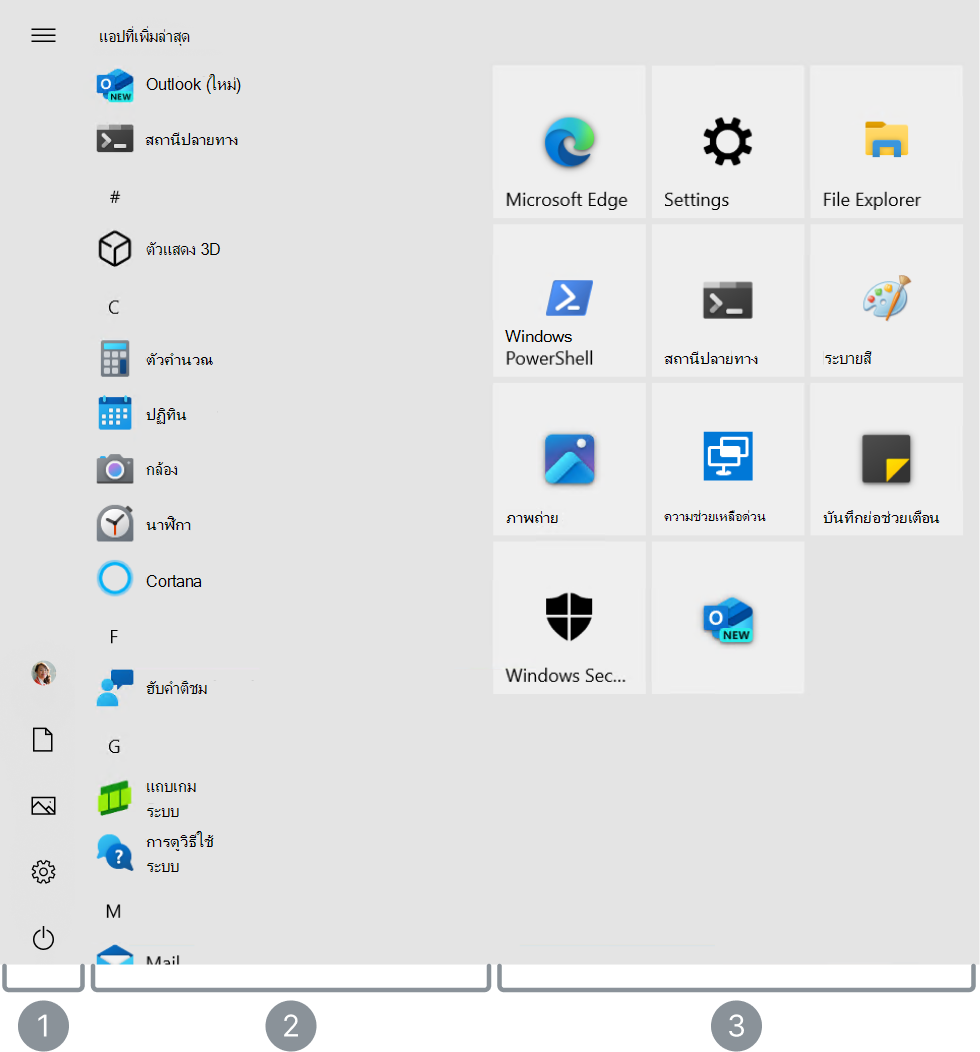
เมนูเริ่มต้นมีการจัดระเบียบเป็นพื้นที่ต่างๆ ดังนี้
-
บัญชี: ไอคอนโปรไฟล์สําหรับการตั้งค่าบัญชี การสลับบัญชี หรือการลงชื่อออก คุณยังสามารถเพิ่มทางลัดเพื่อให้เข้าถึงโฟลเดอร์ทั่วไปได้อย่างง่ายดาย ปุ่มเปิด/ปิดเครื่องช่วยให้คุณสามารถปิดเครื่อง เริ่มระบบใหม่ หรือทําให้อุปกรณ์ของคุณเข้าสู่โหมดสลีป
-
รายการแอป: แสดงรายการแอปที่เพิ่มล่าสุดด้านบนและรายการตามลําดับตัวอักษรของแอปพลิเคชันที่ติดตั้งทั้งหมด
-
ไทล์ที่ปักหมุดไว้: พื้นที่นี้มีไทล์สดและทางลัดไปยังแอป เว็บไซต์ และโฟลเดอร์ที่ใช้บ่อย ไทล์สามารถปรับขนาด ย้าย และจัดกลุ่มเป็นส่วนที่มีชื่อเพื่อองค์กรที่ดียิ่งขึ้น
ต่อไปนี้เป็นการกําหนดค่าทั่วไปสําหรับเมนูเริ่มต้น ขยายแต่ละส่วนเพื่อเรียนรู้เพิ่มเติม
Windows 10 มีความยืดหยุ่นในการกําหนดค่าเมนูเริ่มต้น ทําให้คุณสามารถปรับขนาดได้โดยการลากขอบหรือตั้งค่าเป็นเต็มหน้าจอ การกําหนดเองนี้ช่วยให้คุณปรับแต่งเมนูเริ่มต้นตามความต้องการและการกําหนดลักษณะเฉพาะของคุณ
การเลือกเมนูเริ่มต้นแบบเต็มหน้าจออาจเป็นประโยชน์หากคุณต้องการอินเทอร์เฟซที่ครอบคลุมและเป็นระเบียบมากขึ้น เค้าโครงนี้จะให้พื้นที่ขนาดใหญ่ขึ้น ทําให้ง่ายต่อการเข้าถึงแอปและไทล์ทั้งหมดของคุณในคราวเดียว โดยจะมีประโยชน์เป็นพิเศษในโหมดแท็บเล็ต ที่ส่วนติดต่อที่ใช้งานง่ายในระบบสัมผัสช่วยเพิ่มความสามารถในการใช้งาน
เปลี่ยนขนาดของหน้าจอเริ่มโดยการลากขอบ:
- เปิดเมนูเริ่มต้นโดยการเลือกปุ่มเริ่มต้น
- วางเคอร์เซอร์ของคุณที่ขอบด้านบนหรือด้านข้างของเมนูเริ่มต้นจนกว่าเคอร์เซอร์จะเปลี่ยนเป็นลูกศรสองหัว
- เลือกและลากเส้นขอบเพื่อปรับขนาดเมนูเริ่มต้นตามความสูงและความกว้างที่คุณต้องการ
เปลี่ยนขนาดของหน้าจอเริ่มโดยทําให้เต็มหน้าจอ:
ในแอป  การตั้งค่าแอปบนอุปกรณ์ Windows ของคุณ ให้เลือก การตั้งค่า>ส่วนบุคคลเริ่ม หรือใช้ทางลัดต่อไปนี้:
สลับตัวเลือก ใช้หน้าจอเริ่มแบบเต็มหน้าจอ เป็น เปิด
ปักหมุดและถอนหมุดแอปหรือทางลัด
มีหลายวิธีในการปักหมุดแอปหรือทางลัดไปยังเมนูเริ่มต้น ตัวอย่างเช่น
- ในกล่องค้นหาบนแถบงาน พิมพ์ชื่อของแอปที่คุณต้องการปักหมุด คลิกขวาที่แอป จากนั้นเลือก ปักหมุดที่เริ่ม
- จาก Explorer ให้คลิกขวาที่โฟลเดอร์ แล้วเลือก ปักหมุดที่เริ่ม
- สําหรับเว็บไซต์ ให้เปิด Edge และนําทางไปยังเว็บไซต์ที่คุณต้องการปักหมุด จากนั้นเลือกเมนูตัวเลือกเพิ่มเติมเครื่องมือ>>ปักหมุดที่เริ่ม
เมื่อต้องการนําไทล์ออกจากเมนูเริ่มต้น ให้คลิกขวาที่ไทล์แล้วเลือก ถอนหมุดจากเริ่ม
จัดเรียงใหม่และจัดกลุ่มไทล์
เมื่อใดก็ตามที่คุณต้องการเปลี่ยนลําดับของไทล์บนเมนูเริ่มต้น ให้ลากไทล์จากตําแหน่งปัจจุบันไปยังตําแหน่งอื่น
จัดระเบียบไทล์ของคุณลงในโฟลเดอร์
การจัดกลุ่มไทล์ลงในโฟลเดอร์ในเมนูเริ่มต้นจะช่วยให้แอปของคุณเป็นระเบียบ ลดความยุ่งเหยิง และทําให้ง่ายต่อการค้นหาและเข้าถึงแอปที่เกี่ยวข้องได้อย่างรวดเร็ว นอกจากนี้ยังช่วยให้การจัดการพื้นที่และการตั้งค่าส่วนบุคคลดีขึ้นทําให้เมนูเริ่มต้นของคุณสะอาดและมีประสิทธิภาพมากขึ้น
- เมื่อต้องการสร้างโฟลเดอร์ ให้ลากไทล์หนึ่งไปไว้เหนืออีกไทล์หนึ่งเพื่อสร้างโฟลเดอร์ โฟลเดอร์จะถูกสร้างขึ้นโดยอัตโนมัติ และคุณสามารถเปลี่ยนชื่อได้
- เมื่อต้องการเพิ่มไทล์เพิ่มเติมลงในโฟลเดอร์ ให้ลากเข้าไป
- เมื่อต้องการเอาไทล์ออกจากโฟลเดอร์ ให้เปิดโฟลเดอร์แล้วลากไทล์ออกจากโฟลเดอร์
- เมื่อต้องการลบโฟลเดอร์ ให้ย้ายไทล์ทั้งหมดออกจากโฟลเดอร์
ซ่อนรายการแอป
การซ่อนรายการแอปทําให้คุณสามารถทําให้เมนูเริ่มต้นดูสะอาดตาขึ้น วิธีนี้อาจเป็นประโยชน์หากคุณชอบรูปลักษณ์ที่เรียบง่ายหรือหากคุณใช้ไทล์ที่ปักหมุดไว้เป็นหลักเพื่อเข้าถึงแอปที่ใช้บ่อยที่สุดของคุณอย่างรวดเร็ว นอกจากนี้ ยังช่วยลดความยุ่งเหยิงของภาพ ทําให้การโฟกัสที่แอปและทางลัดที่สําคัญที่สุดสําหรับคุณง่ายขึ้น
เมื่อต้องการซ่อนรายการแอปในเมนูเริ่มต้น ให้ทําตามขั้นตอนเหล่านี้:
- ในแอป การตั้งค่า บนอุปกรณ์ Windows ของคุณ
เลือก การตั้งค่าส่วนบุคคล>เริ่ม หรือใช้ทางลัดต่อไปนี้:
- สลับเป็น เปิด ตัวเลือก แสดงรายการแอปในเมนูเริ่มต้น
กําหนดพื้นที่บัญชีเอง
คุณสามารถเลือกโฟลเดอร์ที่จะปรากฏอยู่เหนือปุ่มเปิด/ปิดเครื่องบนเมนูเริ่มต้น โฟลเดอร์เหล่านี้อาจรวมถึงตําแหน่งที่ตั้งทั่วไป เช่น เอกสาร ดาวน์โหลด เพลง รูปภาพ วิดีโอ เครือข่าย และโฟลเดอร์ส่วนบุคคล
การกําหนดเองนี้ช่วยให้คุณเข้าถึงโฟลเดอร์ที่ใช้บ่อยได้อย่างรวดเร็วจากเมนูเริ่มต้น ปรับปรุงเวิร์กโฟลว์ของคุณและทําให้การนําทางมีประสิทธิภาพมากขึ้น
- ในแอป การตั้งค่า บนอุปกรณ์ Windows ของคุณ
เลือก การตั้งค่าส่วนบุคคล>เริ่ม หรือใช้ทางลัดต่อไปนี้:
- เลือก เลือกโฟลเดอร์ที่ปรากฏขึ้นบนหน้าจอเริ่ม จากนั้นสลับเป็น เปิด โฟลเดอร์ทั้งหมดที่คุณต้องการให้ปรากฏ ถัดจากปุ่มเปิด/ปิดเครื่อง