สําหรับอุปกรณ์ Windows ที่มี Bluetooth คุณสามารถเปิดและปิด Bluetooth ได้ การปิดและเปิด Bluetooth จะเป็นการรีเซ็ต Bluetooth และอาจช่วยแก้ปัญหาการเชื่อมต่อ Bluetooth ได้
มีหลายวิธีในการเปิดและปิด Bluetooth ใน Windows เลือกวิธีการที่ต้องการจากรายการต่อไปนี้:
เปิดและปิด Bluetooth ในแอปการตั้งค่า
เมื่อต้องการเปิดและปิด Bluetooth ในแอป การตั้งค่า :
บนอุปกรณ์ Windows เลือก เริ่มต้น จากนั้นเลือก การตั้งค่า การตั้งค่า
 >Bluetooth & อุปกรณ์
หรือ
เลือกทางลัด สําหรับอุปกรณ์ bluetooth & ต่อไปนี้:
ในหน้าต่างอุปกรณ์ bluetooth & ถัดจาก ให้สลับ Bluetooth เป็น เปิด หรือ ปิด
หมายเหตุ
หากไม่มีการตั้งค่า Bluetooth อุปกรณ์ Windows อาจไม่มีอะแดปเตอร์ Bluetooth หากอุปกรณ์ Windows มีอะแดปเตอร์ Bluetooth อาจไม่ได้ติดตั้งโปรแกรมควบคุมสําหรับอะแดปเตอร์ Bluetooth
เปิดและปิด Bluetooth ในการตั้งค่าด่วน
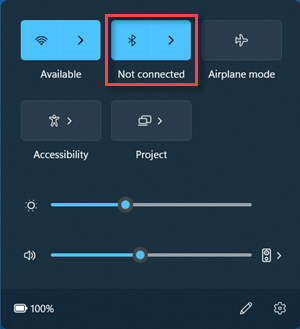
เมื่อต้องการเปิดและปิด Bluetooth ในการตั้งค่าด่วน:
เลือกไอคอน ,
, หรือ
หรือ  ถัดจากเวลาและวันที่
เลือกไทล์ เพื่อสลับเปิดและปิด Bluetooth
สำคัญ
- อาจจําเป็นต้องเพิ่มการดําเนินการ หากมองไม่เห็นการดําเนินการดังกล่าวในการตั้งค่าด่วน ดูข้อมูลเพิ่มเติมได้ที่ เปลี่ยนการแจ้งเตือนและการตั้งค่าด่วนใน Windows 11
- หากการดําเนินการ Bluetooth Bluetooth ไม่พร้อมใช้งานในการตั้งค่าการแจ้งเตือนในแอปการตั้งค่า อุปกรณ์ Windows อาจไม่มีอะแดปเตอร์ Bluetooth หากอุปกรณ์ Windows มีอะแดปเตอร์ Bluetooth อาจไม่ได้ติดตั้งโปรแกรมควบคุมสําหรับอะแดปเตอร์ Bluetooth
หมายเหตุ
การสนับสนุนสําหรับ Windows 10 สิ้นสุดลงในวันที่ 14 ตุลาคม 2025
- หลังจากวันที่ 14 ตุลาคม 2025 Microsoft จะไม่ให้การอัปเดตซอฟต์แวร์ฟรีจาก Windows Update ความช่วยเหลือทางเทคนิค หรือการแก้ไขด้านความปลอดภัยสําหรับ Windows 10 อีกต่อไป พีซีของคุณจะยังคงใช้งานได้ แต่เราขอแนะนำให้เปลี่ยนไปใช้ Windows 11
-
เรียนรู้เพิ่มเติม
เปิดและปิด Bluetooth ในแอปการตั้งค่า
เมื่อต้องการเปิดและปิด Bluetooth ในแอป การตั้งค่า :
บนอุปกรณ์ Windows ให้เลือก เริ่มต้น แล้วเลือก การตั้งค่า>
หรือ
เลือก ทางลัด Bluetooth & อุปกรณ์อื่นๆ ต่อไปนี้:
ในหน้าต่าง Bluetooth & อุปกรณ์อื่นๆ ภายใต้ Bluetooth ให้สลับ Bluetooth เป็น เปิด หรือ ปิด
หมายเหตุ
หากไม่มีการตั้งค่า Bluetooth อุปกรณ์ Windows อาจไม่มีอะแดปเตอร์ Bluetooth หากอุปกรณ์ Windows มีอะแดปเตอร์ Bluetooth อาจไม่ได้ติดตั้งโปรแกรมควบคุมสําหรับอะแดปเตอร์ Bluetooth
เปิดและปิด Bluetooth ในศูนย์ปฏิบัติการ
ศูนย์ปฏิบัติการ ( หรือ
หรือ  ) จะอยู่ถัดจากเวลาและวันที่บนแถบงาน
เมื่อต้องการเปิดและปิด Bluetooth ในศูนย์ปฏิบัติการ:
บนแถบงาน ให้เลือกไอคอนศูนย์ปฏิบัติการ ( หรือ )
ในศูนย์ปฏิบัติการ เลือกไทล์ เพื่อสลับ Bluetooth เป็นเปิดและปิด หากไทล์ มองไม่เห็น ให้เลือก ขยาย เหนือไทล์
- หากปิด Bluetooth ไทล์จะไม่ไฮไลต์และอาจระบุว่า ปิด
- หากเปิด Bluetooth ไทล์จะถูกไฮไลต์และระบุว่า เชื่อมต่อแล้วไม่ได้เชื่อมต่อ หรือแสดงอุปกรณ์ที่เชื่อมต่อผ่าน Bluetooth
หากไทล์ ไม่ได้อยู่ในศูนย์ปฏิบัติการแม้หลังจากเลือก ขยาย ให้ทําตามขั้นตอนเหล่านี้เพื่อเพิ่ม:
บนอุปกรณ์ Windows เลือก เริ่มต้น จากนั้นเลือก  >ระบบของระบบ
 >& การดําเนินการ
หรือ
เลือกการแจ้งเตือนต่อไปนี้ & ทางลัดการดําเนินการ :
ในหน้าต่าง การแจ้งเตือน & การดําเนินการ ภายใต้ การดําเนินการด่วน ให้เลือก แก้ไขการดําเนินการด่วนของคุณ
ในบานหน้าต่างด้านข้างที่เปิดขึ้น ให้เลือก  เพิ่ม จากนั้นเลือก Bluetooth
สำคัญ
หากไม่สามารถเพิ่ม Bluetooth ได้ อุปกรณ์ Windows อาจไม่มีอะแดปเตอร์ Bluetooth หากอุปกรณ์ Windows มีอะแดปเตอร์ Bluetooth อาจไม่ได้ติดตั้งโปรแกรมควบคุมสําหรับอะแดปเตอร์ Bluetooth
หากต้องการ ให้จัดเรียงไทล์ ที่เพิ่มเข้ามาใหม่ไปยังตําแหน่งที่ต้องการ สําหรับข้อมูลเพิ่มเติมเกี่ยวกับวิธีการเปลี่ยนแอปและการตั้งค่าที่ปรากฏในศูนย์ปฏิบัติการ ดูที่ เปลี่ยนการแจ้งเตือนและการตั้งค่าด่วนใน Windows