
อุปกรณ์ Bluetooth ทุกประเภทสามารถจับคู่กับอุปกรณ์ Windows รวมถึง:
- แป้นพิมพ์และเมาส์
- โทรศัพท์ มือ ถือ
- ลําโพงและหูฟัง
- เครื่องพิมพ์และสแกนเนอร์
- อุปกรณ์หลายประเภท
ในการจับคู่อุปกรณ์ Bluetooth กับ Windows อุปกรณ์ Windows จําเป็นต้องมี Bluetooth อุปกรณ์ Windows ส่วนใหญ่มี Bluetooth อยู่แล้วภายใน หากอุปกรณ์ Windows ไม่มี Bluetooth อะแดปเตอร์ USB Bluetooth สามารถเสียบเข้ากับพอร์ต USB บนอุปกรณ์ Windows เพื่อเพิ่ม Bluetooth ได้
ก่อนที่จะเริ่ม ตรวจสอบให้แน่ใจว่าอุปกรณ์ Windows 11 รองรับ Bluetooth สําหรับข้อมูลเพิ่มเติมเกี่ยวกับวิธีการตรวจสอบ ดูที่ แก้ไขปัญหา Bluetooth ใน Windows สําหรับความช่วยเหลือเกี่ยวกับการเพิ่มอุปกรณ์ที่ไม่ใช่ Bluetooth ดูที่ เพิ่มอุปกรณ์ฮาร์ดแวร์ไปยังอุปกรณ์ Windows
มีปัญหาในการเล่นวิดีโอใช่ไหม ดูบน YouTube
เปิด Bluetooth จากการตั้งค่า Windows 11/แถบงาน
หลังจากตรวจสอบว่าอุปกรณ์ Windows รองรับ Bluetooth จะต้องเปิด Bluetooth หรือไม่ วิธีการมีดังนี้:
ในแอปการตั้งค่า:
เมื่อต้องการเปิด Bluetooth ในแอป การตั้งค่า :
บนอุปกรณ์ Windows เลือก เริ่มต้น
 จากนั้นเลือก การตั้งค่า การตั้งค่า
 >Bluetooth & อุปกรณ์
หรือ
เลือกทางลัด สําหรับอุปกรณ์ bluetooth & ต่อไปนี้:
ในหน้าต่างอุปกรณ์ bluetooth & ถัดจาก
ตรวจสอบให้แน่ใจว่า Bluetooth เปิดอยู่
ในการตั้งค่าด่วน:
เมื่อต้องการค้นหาการตั้งค่าด่วนสําหรับ Bluetooth:
เลือกไอคอน
 ,
, หรือ
หรือ  ถัดจากเวลาและวันที่
เลือกไทล์
เพื่อสลับเปิดและปิด Bluetoothหากปิด Bluetooth ไทล์จะไม่ไฮไลต์และอาจระบุว่า ปิด
หากเปิด Bluetooth ไทล์จะถูกไฮไลต์และระบุว่า เชื่อมต่อแล้วไม่ได้เชื่อมต่อ หรือแสดงอุปกรณ์ที่เชื่อมต่อผ่าน Bluetooth
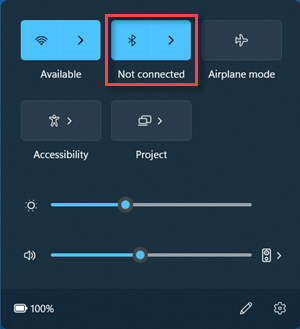
สำคัญ
อาจจําเป็นต้องเพิ่มการดําเนินการ หากมองไม่เห็นการดําเนินการดังกล่าวในการตั้งค่าด่วน ดูข้อมูลเพิ่มเติมได้ที่ การแจ้งเตือน และ ห้ามรบกวน ใน Windows
จับคู่อุปกรณ์ Bluetooth
เปิดอุปกรณ์ Bluetooth และทําให้ระบบสามารถมองเห็นอุปกรณ์ดังกล่าวได้ วิธีการทําให้อุปกรณ์ Bluetooth สามารถมองเห็นได้จะขึ้นอยู่กับอุปกรณ์นั้น เมื่อต้องการเรียนรู้วิธีการทําให้อุปกรณ์ Bluetooth สามารถมองเห็นได้ ให้ตรวจสอบคู่มือของอุปกรณ์หรือไปที่เว็บไซต์ของผู้ผลิต
บนอุปกรณ์ Windows ให้เลือก เครือข่าย
, หรือ แบตเตอรี่ ถัดจากเวลาและวันที่บนแถบงานเลือกการตั้งค่า จัดการอุปกรณ์ Bluetooth
 การตั้งค่าด่วน แล้วเลือกอุปกรณ์ภายใต้ อุปกรณ์ใหม่ คุณอาจต้องเลื่อนดู อุปกรณ์ของคุณ เพื่อให้ อุปกรณ์ใหม่ พร้อมใช้งาน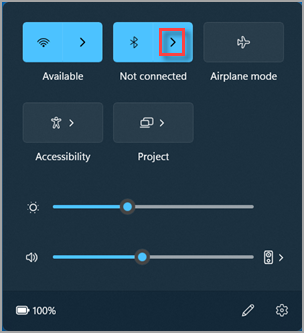
ทำตามคำแนะนำเพิ่มเติมหากปรากฏ แล้วเลือก เสร็จสิ้น
เมื่อเปิด Bluetooth อุปกรณ์ Bluetooth และอุปกรณ์ Windows จะเชื่อมต่อโดยอัตโนมัติทุกครั้งที่อุปกรณ์ทั้งสองอยู่ในระยะที่ต่างกัน
เคล็ดลับ
หากอุปกรณ์ Bluetooth ไม่แสดงในรายการ การตั้งค่าการค้นพบอุปกรณ์ Bluetooth อาจจําเป็นต้องตั้งค่าเป็น ขั้นสูง หากต้องการเรียนรู้วิธีการ โปรดดู แก้ไขปัญหา Bluetooth ใน Windows
จับคู่เครื่องพิมพ์หรือสแกนเนอร์ Bluetooth
เปิดเครื่องพิมพ์หรือสแกนเนอร์ Bluetooth และทําให้สามารถมองเห็นได้ วิธีการทําให้เครื่องพิมพ์หรือสแกนเนอร์ Bluetooth สามารถมองเห็นได้จะขึ้นอยู่กับอุปกรณ์ เมื่อต้องการเรียนรู้วิธีทําให้เครื่องพิมพ์หรือสแกนเนอร์ Bluetooth สามารถมองเห็นได้ ให้ตรวจสอบคู่มือของอุปกรณ์ หรือเยี่ยมชมเว็บไซต์ของผู้ผลิต
บนอุปกรณ์ Windows เลือก เริ่มต้น
จากนั้นเลือก การตั้งค่า> เครื่องพิมพ์>& สแกนเนอร์
หรือ
เลือก อุปกรณ์ > & Bluetooth ต่อไปนี้ เครื่องพิมพ์ & ทางลัดสแกนเนอร์ :
ในหน้าต่าง อุปกรณ์ > & Bluetooth เครื่องพิมพ์ & สแกนเนอร์ ถัดจาก เพิ่มเครื่องพิมพ์หรือสแกนเนอร์ ให้เลือกปุ่ม เพิ่มอุปกรณ์
Windows จะค้นหาและแสดงเครื่องพิมพ์เฉพาะที่หรือสแกนเนอร์ที่พบ กระบวนการนี้อาจใช้เวลาสักครู่
เมื่อพบเครื่องพิมพ์หรือสแกนเนอร์ ให้เลือกปุ่ม เพิ่มอุปกรณ์ ถัดจากเครื่องพิมพ์หรือสแกนเนอร์ที่ต้องการ
หากมีปัญหาในการติดตั้งเครื่องพิมพ์หรือสแกนเนอร์ โปรดดู แก้ไขปัญหาเครื่องพิมพ์ หรือ ติดตั้งและใช้สแกนเนอร์ใน Windows
จับคู่อุปกรณ์ Bluetooth โดยใช้การจับคู่ทันที
การจับคู่ทันทีใน Windows ช่วยให้อุปกรณ์ Bluetooth ที่รองรับสามารถจับคู่กับอุปกรณ์ Windows ได้อย่างรวดเร็ว หากอุปกรณ์ Bluetooth รองรับการจับคู่ทันที การแจ้งเตือนจะแสดงใน Windows เมื่อ:
- อุปกรณ์ Bluetooth อยู่ใกล้ๆ
- อยู่ในโหมดการจับคู่และสามารถมองเห็นได้
- เปิดอุปกรณ์ Bluetooth ที่รองรับการจับคู่ทันที แล้วตั้งค่าอุปกรณ์ให้สามารถมองเห็นได้ วิธีการทําให้อุปกรณ์ Bluetooth สามารถมองเห็นได้จะขึ้นอยู่กับอุปกรณ์นั้น เมื่อต้องการเรียนรู้วิธีการทําให้อุปกรณ์ Bluetooth สามารถมองเห็นได้ ให้ตรวจสอบคู่มือของอุปกรณ์หรือไปที่เว็บไซต์ของผู้ผลิต
- หากเป็นครั้งแรกของอุปกรณ์ที่ใช้การจับคู่ทันที การแจ้งเตือนจะปรากฏขึ้นเพื่อขอให้อนุญาตการใช้งานการจับคู่ทันที เลือก ใช่ เพื่อใช้การจับคู่ทันที
- เมื่อการแจ้งเตือนปรากฏขึ้นโดยแจ้งว่าพบอุปกรณ์ Bluetooth ใหม่ ให้เลือก เชื่อมต่อ


เคล็ดลับ
ถ้าคุณเป็นเจ้าของธุรกิจขนาดเล็กที่กําลังมองหาข้อมูลเพิ่มเติมเกี่ยวกับวิธีการรับการตั้งค่า Microsoft 365 ให้ไปที่ ธุรกิจขนาดเล็ก ช่วย & การเรียนรู้