
หมายเหตุ
ฟีเจอร์รูปภาพใน Copilot (เช่น การสร้างรูปภาพ แบนเนอร์ หรือแอสเซทของแบรนด์) จะแตกต่างกันไปตามแพลตฟอร์ม การสมัครใช้งาน และการกําหนดค่าขององค์กรของคุณ คุณลักษณะบางอย่างอาจไม่พร้อมใช้งานใน Word บางรุ่น
คุณสามารถเพิ่มความน่าสนใจและสไตล์ให้กับเอกสารของคุณได้อย่างง่ายดายด้วยรูปภาพที่ตรงกับความต้องการของคุณ Copilot ใน Word สามารถช่วยคุณสร้างภาพลักษณ์ของสิ่งที่คุณกําลังค้นหาได้ Copilot ใช้ตัวสร้างภาพของ Designer เพื่อสร้างรูปภาพที่สร้างขึ้นโดย AI ใน Word ซึ่งขับเคลื่อนโดยโมเดล DALL-E 3 ขั้นสูง
หมายเหตุ
ถ้าคุณไม่เห็น Copilot ใน Word, Excel, PowerPoint หรือ OneNote อาจไม่รวมอยู่ในการสมัครใช้งาน Microsoft 365 ของคุณหรือพร้อมใช้งานตามการตั้งค่าขององค์กรของคุณ เรียนรู้ว่าคุณมีสิทธิการใช้งาน Copilot ใด
Copilot สามารถสร้างรูปภาพได้
บางที คุณอาจต้องการแรงบันดาลใจสำหรับเค้าโครงสำนักงานใหม่และคุณต้องการแสดงภาพให้ทีมของคุณเห็น ใน Word คุณสามารถขอให้ Copilot Create an image of a modern office with bright colored furniture, lots of natural light and exotic plants ให้คําอธิบายอย่างที่คุณสามารถทําได้และ Copilot จะสร้างรูปภาพตามคําแนะนําของคุณ
ลองทำดู!
เมื่อต้องการเพิ่มรูป ให้ทําตามขั้นตอนต่อไปนี้:
- เปิดเอกสาร Word ของคุณและวางเคอร์เซอร์ในตําแหน่งที่คุณต้องการวางรูปภาพ
- เลือกไอคอน Copilot เพื่อเปิดบานหน้าต่าง Copilot
- ใช้กล่องพร้อมท์ Copilot เพื่ออธิบายรูปภาพที่คุณต้องการเพิ่มลงในเอกสารของคุณ
- โฮเวอร์เหนือรูปภาพที่สร้างขึ้น แล้วเลือกเครื่องหมาย + เพื่อเพิ่มลงในเอกสารของคุณ
- คลิกขวาเพื่อจัดรูปแบบหรือปรับขนาดรูป

หมายเหตุ
ฟีเจอร์รูปภาพใน Word จะพร้อมใช้งานสําหรับลูกค้าที่มีบัญชีที่ทํางานหรือโรงเรียนและมีการสมัครใช้งาน Microsoft 365 ที่มีคุณสมบัติเหมาะสม (ไม่จําเป็นต้องมีสิทธิการใช้งาน Add-on ของ Copilot) หรือบัญชี Microsoft ที่มีการสมัครใช้งาน Microsoft 365 for home ที่มีคุณสมบัติเหมาะสม
เคล็ดลับสำหรับการพร้อมท์รูปภาพที่สร้างขึ้น
การสร้างรูปภาพทํางานแตกต่างจากการค้นหารูปในคลัง
Image Creator ของ Designer จะทํางานได้ดีที่สุดเมื่อคุณมีคําอธิบายมากขึ้น ดังนั้นสร้างสรรค์และเพิ่มรายละเอียด เช่น คําคุณศัพท์ ตําแหน่งที่ตั้ง หรือแม้แต่แนวศิลปะ เช่น ‘ศิลปะดิจิทัล’ และ ‘สมจริงแบบภาพถ่าย’ หากคุณต้องการภาพลักษณ์ของตราสินค้า ให้ใส่ “แบรนด์” ในพร้อมท์ของคุณ
ต่อไปนี้คือตัวอย่างของวิธีการสร้างพร้อมท์ที่ยาวขึ้นและมีคำอธิบายมากขึ้น:
- พร้อมท์ดั้งเดิม: "สร้างรูปภาพของสิงโต"
- พร้อมท์อธิบาย: “สร้างภาพระยะใกล้ของสิงโตตัวเมียในทุ่งหญ้าที่กว้างใหญ่ซึ่งมีสีเขียวและสีน้ำตาลหลายเฉด”
หากต้องการเรียนรู้เพิ่มเติม ดูที่ พร้อมท์รูปภาพ 101 หรือเรียนรู้เกี่ยวกับการเพิ่มรูปภาพของแบรนด์
Copilot สามารถเพิ่มแบนเนอร์แบบกําหนดเองได้
หมายเหตุ
ฟีเจอร์นี้พร้อมใช้งานสำหรับลูกค้าที่มีสิทธิการใช้งาน Copilot Pro (ที่บ้าน) สำหรับข้อมูลเพิ่มเติมเกี่ยวกับวิธีที่คุณสามารถรับ Copilot ให้ดู ฉันจะรับ Microsoft Copilot ได้จากที่ใด
ต้องการเพิ่มสีสันให้กับธุรกิจของคุณใช่ไหม ด้วย Copilot ใน Word การสร้างแบนเนอร์ที่กําหนดเองที่ไม่ซ้ํากันนั้นรวดเร็วและง่ายดาย เพียงบอก Copilot ว่า "สร้างแบนเนอร์แบบกําหนดเองเกี่ยวกับยอดขายฤดูใบไม้ผลิสําหรับร้านค้าดอกไม้ของฉัน" และสร้างภาพที่สะดุดตาปรับแต่งให้เหมาะกับวิสัยทัศน์ของคุณอย่างสมบูรณ์แบบ เพื่อให้ได้ผลลัพธ์ที่ดียิ่งขึ้น ปรับปรุงพร้อมท์ของคุณเพิ่มเติมด้วยรายละเอียดเพิ่มเติม เช่น "... รวมถึงดอกลาเวนดาร์และดอกทานตะวัน"
เมื่อต้องการสร้างแบนเนอร์แบบกําหนดเอง ให้เปิด Copilot จาก Ribbon เพื่อเข้าถึงบานหน้าต่าง Copilot จากนั้นพิมพ์คําขอแบนเนอร์ของคุณลงในเขตข้อมูลพร้อมท์ เช่นเดียวกับรูปภาพ ไม่สามารถสร้างแบนเนอร์ได้โดยตรงในประสบการณ์การร่างบนผืนผ้าใบ
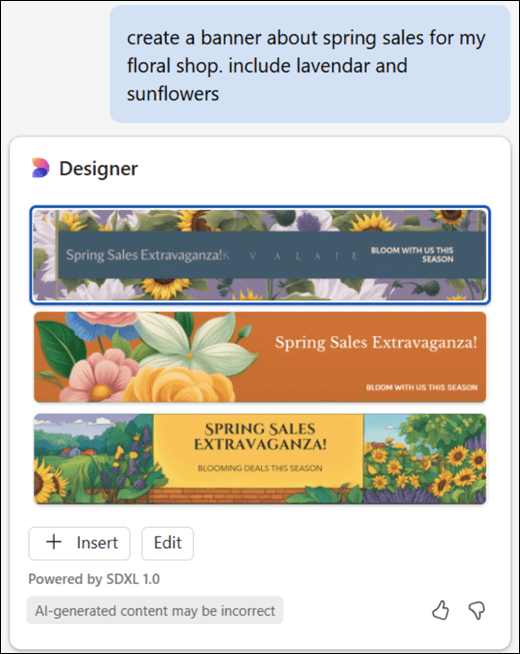
โดยการใช้ประโยชน์จากความสามารถของผู้สร้างแบนเนอร์ของ Microsoft Designer ดังนั้น Copilot จึงใช้แบบจําลอง AI ที่ซับซ้อนเพื่อสร้างแบนเนอร์แบบกําหนดเองใน Word
เคล็ดลับสำหรับการสร้างแบนเนอร์แบบกำหนดเอง
ไม่ว่าคุณจะต้องการแบนเนอร์ที่มีสาระสําคัญของแบรนด์ของคุณหรือที่สื่อข้อความที่เฉพาะเจาะจง Copilot ก็พร้อมที่จะออกแบบแบนเนอร์ที่สอดคล้องกับธีมของคุณ หากโครงการของคุณเกี่ยวข้องกับการอนุรักษ์สิ่งแวดล้อม คุณสามารถพร้อมท์ Copilot ให้ "สร้างแบนเนอร์ที่แสดงความงามของแหล่งพลังงานหมุนเวียน" และ Copilot จะนําเสนอภาพที่เติมเต็มเนื้อหาของคุณ คุณเจาะจงมากขึ้นการออกแบบของ Copilot ที่เกี่ยวข้องมากขึ้น
สัมผัสประสบการณ์ใช้งานที่หลากหลายของ Copilot โดยการลองใช้พร้อมท์แบนเนอร์ของคุณเองวันนี้!
Copilot สามารถแนะนํารูปภาพในคลังที่มีสิทธิ์การใช้งานได้
Copilot ยังสามารถแนะนํารูปภาพในสต็อกที่มีสิทธิ์การใช้งานที่มาพร้อมกับการสมัครใช้งาน Microsoft 365 ของคุณ บางที คุณอาจกำลังส่งตัวเตือนเกี่ยวกับการประชุมทั้งองค์กรและคุณต้องการใส่รูปภาพ คุณสามารถขอให้ Copilot "เพิ่มภาพสต็อกของมือทั้งหมด" และให้ Copilot ค้นหารูปภาพในคลังสําหรับเอกสารของคุณ
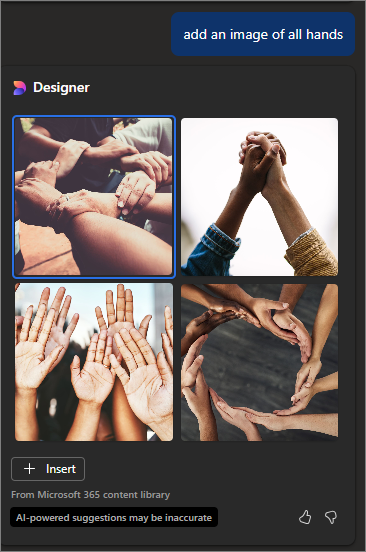
ลองใช้ด้วยพร้อมท์ของคุณเอง และดูว่า Copilot สามารถสร้างอะไรให้คุณได้บ้าง!
Copilot สามารถแนะนําภาพแบรนด์
หากคุณกําลังใช้บัญชีที่ทํางานหรือโรงเรียนและผู้ดูแลระบบในองค์กรของคุณตั้งค่าไลบรารีรูปภาพแบรนด์ Copilot ให้ขอให้ Copilot "เพิ่มภาพแบรนด์ของ [ผลิตภัณฑ์ที่คุณต้องการดู]" และดูสิ่งที่ Copilot แนะนํา
เรียนรู้เพิ่มเติม
Microsoft Copilot ช่วย & การเรียนรู้
เพิ่มสไลด์หรือรูปภาพลงในงานนำเสนอของคุณด้วย Copilot ใน PowerPoint