ตรวจสอบเอกสารบนอุปกรณ์เคลื่อนที่ของคุณอย่างรวดเร็วด้วย Copilot ใน Word Copilot สามารถช่วยสร้างสรุป แนะนําคําถาม และสนทนากับคุณเกี่ยวกับเอกสาร
หมายเหตุ
ถ้าคุณไม่เห็น Copilot ใน Word, Excel, PowerPoint หรือ OneNote อาจไม่รวมอยู่ในการสมัครใช้งาน Microsoft 365 ของคุณหรือพร้อมใช้งานตามการตั้งค่าขององค์กรของคุณ
เรียนรู้ว่าคุณมีสิทธิการใช้งาน Copilot ใด
Copilot ใน Word for iOS บน iPad
ร่างด้วย Copilot
- เปิดเอกสาร Word ใหม่หรือที่มีอยู่
- เลือก แบบร่างที่มีไอคอน Copilot บนผืนผ้าใบ
- เลือกจากหนึ่งในพร้อมท์ที่มีให้ หรือในกล่องการเขียน ให้ใส่คําอธิบายโดยละเอียดของเนื้อหาที่คุณต้องการให้ Copilot สร้างสําหรับเอกสารของคุณ
- เลือกลูกศร สร้าง จากนั้น Copilot จะสร้างเนื้อหาที่คุณร้องขอ
เขียนใหม่ด้วย Copilot
- เปิดเอกสาร Word ขึ้นมา
- เลือกข้อความที่คุณต้องการเขียนใหม่ จากนั้นเลือกจากหนึ่งในคําแนะนําพร้อมท์ที่สร้างขึ้น (เขียนใหม่อัตโนมัติ หรือ แสดงภาพเป็นตาราง) หรือใช้กล่องพร้อมท์เพื่อระบุวิธีที่ Copilot ควรเขียนข้อความของคุณใหม่
- เลือก < หรือ > เพื่อนําทางระหว่างเวอร์ชันที่เขียนใหม่
ใช้หลายไฟล์เพื่อข้อมูลเชิงลึกที่กว้างขึ้น
สำหรับงานที่ได้ประโยชน์จากขอบเขตที่กว้างขึ้น เช่น การสรุปเนื้อหาหรือการถามคำถามเกี่ยวกับเอกสาร คุณสามารถเริ่มต้นด้วยการอ้างอิงไฟล์ได้สูงสุดสามไฟล์
เพิ่ม Files: ในกล่องโต้ตอบ แบบร่างที่มี Copilot ให้เลือก อ้างอิงไฟล์ เพื่อเลือกไฟล์ Copilot สูงสุดสามไฟล์เพื่อพิจารณาเมื่อสร้างเอกสารใหม่ของคุณ
การเข้าถึงโดยตรง: ใส่ "/" ตามด้วยชื่อไฟล์ในกล่อง Compose เพื่อพร้อมท์ Copilot ให้อ้างอิงเนื้อหาจาก SharePoint หรือ OneDrive ของคุณ ตรวจสอบให้แน่ใจว่าคุณมีสิทธิ์ที่จำเป็นสำหรับไฟล์ Word หรือ PowerPoint ที่คุณต้องการใช้
โปรดทราบว่าฟีเจอร์นี้พร้อมใช้งานสําหรับลูกค้าที่มีการสมัครใช้งาน Microsoft 365 Copilot เท่านั้น ลงชื่อเข้าใช้ด้วยบัญชี Microsoft ของคุณ หรือไปที่ ฉันจะรับ Microsoft Copilot ได้ที่ไหน เพื่อเรียนรู้เพิ่มเติม
แชทกับ Copilot
- เปิดเอกสาร Word ที่มีคําอย่างน้อย 200 คําอยู่แล้ว
- แตะไอคอน Copilot เพื่อเปิดบานหน้าต่าง Copilot
- ใช้กล่อง พร้อมท์ Copilot เพื่อพิมพ์พร้อมท์หรือถามคําถาม
- เลือกลูกศร สร้าง จากนั้น Copilot จะสร้างเนื้อหาที่คุณร้องขอ
สรุปเอกสาร
- เปิดเอกสาร Word ที่มีคําอย่างน้อย 200 คําอยู่แล้ว
- แตะปุ่ม Copilot เพื่อเปิดบานหน้าต่าง Copilot
- เลือก สรุป จากพร้อมท์ที่แนะนํา จากนั้น Copilot จะสร้างเนื้อหาที่คุณร้องขอ
Copilot ใน Word สําหรับ iOS บน iPhone
ดูสรุป
- เปิดเอกสาร Word ที่มีอยู่
- แตะ รับข้อมูลสรุปจาก Copilot ที่ด้านล่างของแอปเพื่อเปิดบานหน้าต่าง Copilot และสร้างข้อมูลสรุปของเอกสาร
- สําหรับข้อมูลเพิ่มเติมเกี่ยวกับเอกสาร เลือกหนึ่งในคําถามที่แนะนําของ Copilot พิมพ์คําถาม หรือแตะไมโครโฟนเพื่อขอ Copilot ด้วยเสียงของคุณ Copilot จะสแกนเอกสารและให้คําตอบกับคุณ
แชทกับ Copilot
- เปิดเอกสาร Word ขึ้นมา
- แตะไอคอน Copilot
- แตะไมโครโฟนในกล่องพร้อมท์เพื่อถาม Copilot คําถามด้วยเสียงของคุณ หรือพิมพ์พร้อมท์ลงในกล่องพร้อมท์
- แตะลูกศร ส่ง จากนั้น Copilot จะสร้างการตอบกลับ
- Copilot จะรวมการอ้างอิงเพื่อแสดงให้คุณเห็นตําแหน่งที่ดึงข้อมูลมาจากในไฟล์ Word
ร่างด้วย Copilot
- เปิดเอกสาร Word ใหม่หรือที่มีอยู่
- เลือกแบบร่างที่มีไอคอน Copilot
- ใส่คําอธิบายโดยละเอียดของเนื้อหาที่คุณต้องการให้ Copilot สร้างสําหรับเอกสารของคุณ
- เลือกลูกศร สร้าง จากนั้น Copilot จะสร้างเนื้อหาที่คุณร้องขอ
เขียนใหม่ด้วย Copilot
ใช้ Copilot เพื่อช่วยบอกสิ่งที่คุณต้องการ
เปิดเอกสาร Word
เลือกข้อความที่คุณต้องการเขียนใหม่
แตะไอคอน เขียนใหม่ด้วย Copilot
เลือกจากหนึ่งในคําแนะนําพร้อมท์ที่สร้างขึ้น (เขียนใหม่อัตโนมัติ หรือ แสดงภาพเป็นตาราง) หรือใช้กล่องพร้อมท์เพื่อระบุวิธีที่ Copilot ควรเขียนข้อความของคุณใหม่
ถ้าคุณเขียนพร้อมท์ของคุณเอง ให้แตะลูกศร สร้าง
แตะ < หรือ > เพื่อนําทางระหว่างการตอบกลับที่สร้างขึ้น
เลือกสิ่งที่คุณต้องการทําต่อไป:
- เลือก แทนที่ เพื่อแทนที่ข้อความต้นฉบับด้วยข้อความที่เขียนใหม่ในเอกสารของคุณ
- เลือก แทรก เพื่อแทรกข้อความที่เขียนใหม่หลังข้อความต้นฉบับของคุณ
- เลือก สร้างใหม่ เพื่อให้ Copilot สร้างเวอร์ชันที่เขียนใหม่เพิ่มเติม
- เลือก ปรับ เพื่อปรับน้ำเสียงของเวอร์ชันที่เขียนใหม่
- แตะด้านนอกกล่อง เขียนใหม่ ของ Copilot เพื่อละทิ้งเวอร์ชันที่เขียนใหม่
จัดระเบียบไอเดียของคุณ
เปลี่ยนบันทึกย่อเสียงของคุณให้เป็นเอกสารที่จัดรูปแบบที่คุณสามารถแชร์ได้อย่างง่ายดาย จากรายการของชําไปจนถึงโครงการที่ทํางานหรืออีเมลถึงหัวหน้าของคุณ Copilot ใน Word สามารถจัดระเบียบได้ทั้งหมด!
- เปิดแอป Microsoft Word
- เลือกปุ่ม ใหม่ + และใช้ลิงก์ ใช้ Copilot
- เลือกรูปแบบจากหนึ่งในสามโหมดที่กําหนดไว้ล่วงหน้า ได้แก่ Document, Note หรือ Email หรือสร้างรูปแบบแบบกําหนดเองของคุณโดยการใส่คําอธิบายในกล่องพร้อมท์หลังจากแตะปุ่ม สร้างโหมดใหม่
- แตะไมโครโฟนเพื่อเริ่มบันทึก
ตัว อย่าง เช่น: Create a LinkedIn post and add appropriate hashtags.
- แตะ เสร็จสิ้น เมื่อบันทึกเสร็จแล้ว เพื่อให้ Copilot สร้างเอกสารสําหรับการตรวจทานของคุณ
- เลือกเก็บไว้ แก้ไข สร้างใหม่ลบ หรือถอดความ
Copilot ใน Word บนโทรศัพท์ Android
หมายเหตุ
- ฟีเจอร์นี้พร้อมใช้งานสำหรับลูกค้าที่มีสิทธิการใช้งาน Microsoft 365 Copilot (ที่ทำงาน)
- ฟีเจอร์นี้ยังไม่พร้อมใช้งานสําหรับแท็บเล็ต Android
ดูสรุป
- เปิดเอกสาร Word ที่แชร์กับคุณ
- แตะ รับข้อมูลสรุปจาก Copilot บนการเขยิบที่ด้านล่างของแอปเพื่อเปิดบานหน้าต่าง Copilot และสร้างสรุปของเอกสาร
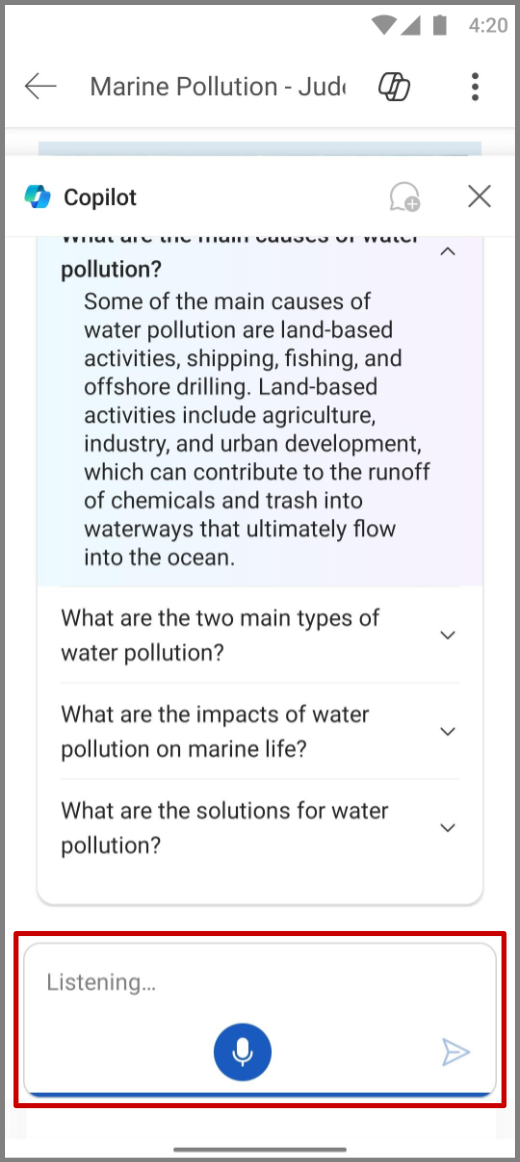
- สําหรับข้อมูลเพิ่มเติมเกี่ยวกับเอกสาร เลือกหนึ่งในคําถามที่แนะนําของ Copilot พิมพ์คําถาม หรือแตะไมโครโฟนเพื่อขอ Copilot ด้วยเสียงของคุณ Copilot จะสแกนเอกสารและให้คําตอบกับคุณ
แชทกับ Copilot
- เมื่อต้องการแชทกับ Copilot เกี่ยวกับเอกสาร ให้แตะไอคอน
 Copilot
- แตะไมโครโฟนในกล่องพร้อมท์เพื่อถาม Copilot คําถามด้วยเสียงของคุณ หรือพิมพ์พร้อมท์ลงในกล่องพร้อมท์
- แตะ
 ลูกศรส่ง แล้ว Copilot จะสร้างการตอบกลับ
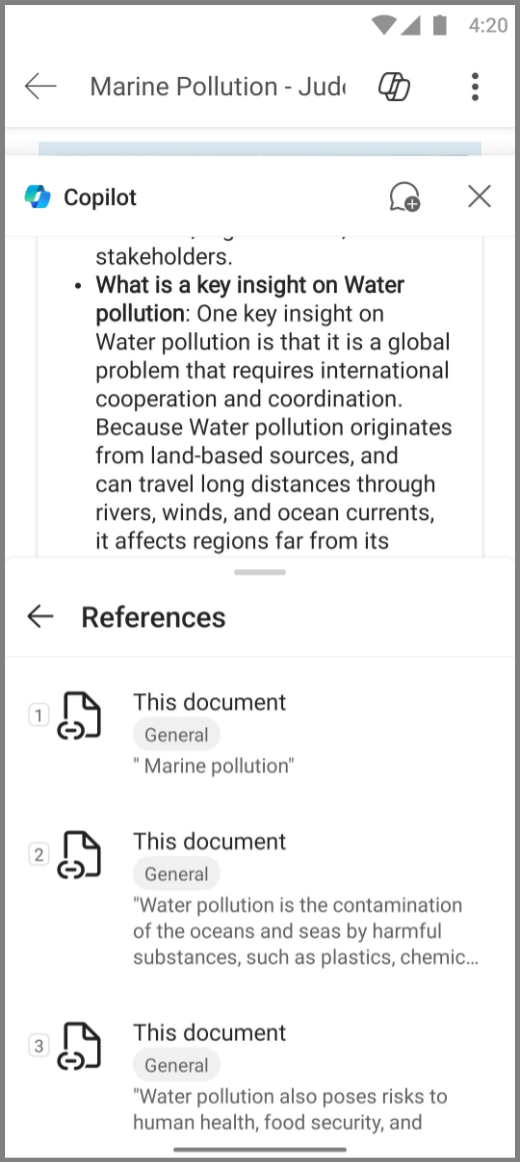
- Copilot จะรวมการอ้างอิงเพื่อแสดงให้คุณเห็นตําแหน่งที่ดึงข้อมูลมาจากในไฟล์ Word
เรียนรู้เพิ่มเติม
ยินดีต้อนรับสู่ Copilot ใน Word
Microsoft Copilot ช่วย & การเรียนรู้
ฉันจะดาวน์โหลด Microsoft Copilot ได้จากที่ใด