เลือกทำอย่างใดอย่างหนึ่งต่อไปนี้:
- เลือก แทรก>รูปภาพ>อุปกรณ์นี้ สําหรับรูปภาพบนพีซีของคุณ
- เลือก แทรก>รูปภาพ>ในคลังรูปภาพ สําหรับรูปภาพหรือพื้นหลังคุณภาพสูง
- เลือก แทรก>รูปภาพ>ออนไลน์ สําหรับรูปภาพบนเว็บ
เลือกรูปภาพที่คุณต้องการ จากนั้นเลือก แทรก
ปรับขนาดหรือย้ายรูปภาพ
แล้ว EPS ล่ะ?
ไม่สามารถแทรกไฟล์ EPS ลงในเอกสาร Office ได้อีกต่อไป สําหรับรายละเอียด โปรดดู การสนับสนุนสําหรับรูปภาพ EPS ถูกปิดใช้งานใน Microsoft 365
สำคัญ
- เราได้ยุติฟีเจอร์ "แทรกรูปถ่ายจากอุปกรณ์เคลื่อนที่" ในแอป Microsoft Office สําหรับ Windows และเว็บแล้ว ฟีเจอร์นี้ถูกยกเลิกเนื่องจากช่องโหว่ด้านความปลอดภัยอย่างต่อเนื่องและการใช้งานต่ํา
-
ฟีเจอร์ถูกปิดใช้งานในแอป Office ทั้งหมดมีผลตั้งแต่วันที่ 22 สิงหาคม 2025
แทรกรูปภาพใน Word PowerPoint หรือ Excel
คลิกตําแหน่งในเอกสารของคุณที่คุณต้องการแทรกรูปภาพ
ในแท็บ แทรก ให้คลิก รูปภาพ
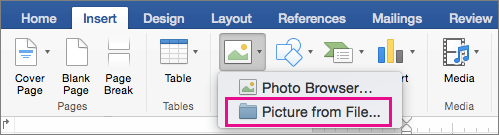
เลือกตัวเลือกที่คุณต้องการเพื่อใช้ในการแทรกรูปภาพ
ตัวเลือก เบราว์เซอร์รูปภาพ ช่วยให้คุณเรียกดูชุดรูปภาพที่มีอยู่ในคอมพิวเตอร์ของคุณ เช่น รูปถ่ายใน iPhoto หรือ Photo Booth
รูปภาพจากไฟล์ ช่วยให้คุณสามารถเรียกดูโครงสร้างไฟล์ของคอมพิวเตอร์ของคุณเพื่อค้นหารูปถ่ายได้
เมื่อคุณพบรูปภาพที่คุณต้องการ ให้ลากจากเบราว์เซอร์รูปถ่ายลงในเอกสารของคุณ หรือคลิก แทรก ในเบราว์เซอร์ไฟล์
เคล็ดลับ
รูปภาพจะถูกฝังในเอกสารของคุณ ถ้ารูปภาพของคุณมีขนาดไฟล์ใหญ่ และทำให้เอกสารของคุณมีขนาดใหญ่เกินไป คุณสามารถลดขนาดเอกสารของคุณได้ โดยการลิงก์รูปภาพแทนการฝัง ในกล่องโต้ตอบ เลือกรูปภาพ ให้เลือกกล่อง ลิงก์ไปยังไฟล์
แทรกรูปภาพใน Outlook
คุณสามารถแทรกรูปภาพหรือรูปถ่ายลงในเนื้อหาของข้อความอีเมลแทนที่จะแนบไฟล์ การแทรกรูปภาพต้องการให้ข้อความของคุณใช้การจัดรูปแบบ HTML ใน Outlook ดั้งเดิม ให้เลือก ตัวเลือก แล้วเลือก HTML ภายใต้ จัดรูปแบบข้อความ
- ในเนื้อหาของข้อความของคุณ ให้คลิกตําแหน่งที่คุณต้องการเพิ่มรูปภาพ
- บนแถบเครื่องมือเหนือข้อความ หรือ รูปแบบ บนแถบเมนูที่ด้านบน ให้เลือก แทรกรูปภาพ
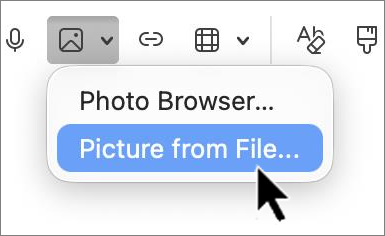
- เลือกตัวเลือกที่คุณต้องการเพื่อใช้ในการแทรกรูปภาพ
ตัวเลือก เบราว์เซอร์รูปภาพ ช่วยให้คุณเรียกดูชุดรูปภาพที่มีอยู่ในคอมพิวเตอร์ของคุณ เช่น รูปถ่ายใน iPhoto หรือ Photo Booth
รูปภาพจากไฟล์ ช่วยให้คุณสามารถเรียกดูโครงสร้างไฟล์ของคอมพิวเตอร์ของคุณเพื่อค้นหารูปถ่ายได้
- เมื่อคุณพบรูปภาพที่คุณต้องการ ให้ลากจากเบราว์เซอร์รูปถ่ายลงในเอกสารของคุณ หรือคลิก เปิด ในเบราว์เซอร์ไฟล์
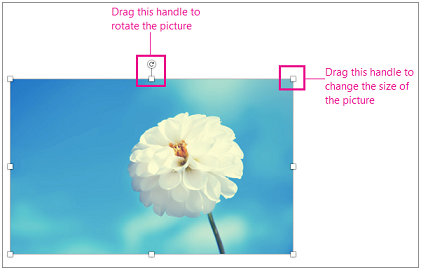
ถ้าจําเป็น ให้ปรับขนาดรูปภาพโดยคลิกที่จุดจับจุดใดจุดหนึ่งรอบรูปภาพแล้วลาก คลิกที่จุดจับที่ด้านบนของรูปภาพเพื่อหมุน
แทนที่รูปภาพใน Word, PowerPoint หรือ Excel
- กดแป้นควบคุมค้างไว้ แล้วเลือกรูปภาพ จากนั้นเลือก เปลี่ยนรูปภาพ
- ระบุตําแหน่งรูปภาพใหม่บนคอมพิวเตอร์ของคุณ แล้วคลิก แทรก
ดูเพิ่มเติม
ครอบตัดรูปภาพ
ย้าย หมุน หรือจัดกลุ่มรูปภาพ กล่องข้อความ หรือวัตถุอื่น ๆ ใน Office for Mac
สำคัญ
- เราได้ยุติฟีเจอร์ "แทรกรูปถ่ายจากอุปกรณ์เคลื่อนที่" ในแอป Microsoft Office สําหรับ Windows และเว็บแล้ว ฟีเจอร์นี้ถูกยกเลิกเนื่องจากช่องโหว่ด้านความปลอดภัยอย่างต่อเนื่องและการใช้งานต่ํา
-
ฟีเจอร์ถูกปิดใช้งานในแอป Office ทั้งหมดมีผลตั้งแต่วันที่ 22 สิงหาคม 2025
รูปภาพทําให้เอกสารน่าสนใจและเข้าใจง่ายขึ้น มีหลายวิธีในการแทรกรูปภาพบน Word สําหรับเว็บ นี่คือคําอธิบายโดยละเอียดของแต่ละรายการ
แทรกรูปภาพจากคอมพิวเตอร์ของคุณ
- วางเคอร์เซอร์ในตําแหน่งที่คุณต้องการแทรกรูปภาพ
- ในแท็บ แทรก ให้เลือก รูปภาพ>อุปกรณ์นี้
- ไปยังตําแหน่งที่ต้องการบนคอมพิวเตอร์>ของคุณเลือกรูปภาพ> คลิก เปิด
แทรกรูปภาพจาก OneDrive
- วางเคอร์เซอร์ในตําแหน่งที่คุณต้องการแทรกรูปภาพ
- ในแท็บ แทรก ให้เลือก รูปภาพ>OneDrive
- ไปยังตําแหน่งที่ต้องการบน OneDrive > ของคุณเลือกรูปภาพ> คลิก แทรก
แทรกจากรูปภาพในคลัง
วางเคอร์เซอร์ในตําแหน่งที่คุณต้องการแทรกรูปภาพ
ในแท็บ แทรก ให้เลือกรูปภาพในคลังรูปภาพ>
เลือกรูปภาพจากคอลเลกชันของรูปภาพที่แสดงในกล่องโต้ตอบ คุณยังสามารถพิมพ์สิ่งที่คุณกําลังค้นหาในกล่อง ค้นหา เพื่อค้นหารูปภาพที่ต้องการได้

หลังจากเลือกรูปภาพที่ต้องการแล้ว ให้คลิก แทรก แทรกรูปภาพจากเว็บ
วางเคอร์เซอร์ในตําแหน่งที่คุณต้องการแทรกรูปภาพ
ในแท็บ แทรก ให้เลือก ค้นหารูปภาพ>บนเว็บ
เลือกประเภทหรือค้นหารูปภาพด้วยการพิมพ์ในกล่อง ค้นหา

หลังจากแสดงผลลัพธ์การค้นหาแล้ว คุณอาจเลือกปุ่ม ตัวกรอง เพื่อจํากัดขอบเขตผลลัพธ์การค้นหาของคุณด้วยตัวกรอง ขนาดชนิดสีเค้าโครง และการให้สิทธิ์การใช้งาน
หลังจากเลือกรูปภาพที่ต้องการแล้ว ให้คลิก แทรก
นอกจากนี้ คุณสามารถวางรูปภาพโดยการคัดลอกจากแหล่งข้อมูล หรือคุณสามารถลากแล้วปล่อยรูปภาพบน Word สําหรับเว็บ

