
บันทึกเอกสารของคุณไปยัง OneDrive เพื่อให้คุณสามารถเข้าถึงไฟล์ได้จากทุกที่ ไม่ว่าจะที่ทำงาน ที่บ้าน หรือในขณะเดินทาง หรือบันทึกไปยังตําแหน่งที่ตั้งอื่น เช่น เดสก์ท็อปของคุณ
- บนแท็บ ไฟล์ ให้เลือก บันทึกสําเนา
- ในกล่องโต้ตอบ บันทึกสําเนา ให้เลือก OneDrive หรือ เรียกดู เพื่อเลือกตําแหน่งที่ตั้งอื่น เช่น เดสก์ท็อป
- อัปเดตชื่อและชนิดไฟล์ถ้าจําเป็น แล้วเลือก

เมื่อคุณบันทึกไปยัง OneDrive หรือ SharePoint การเปลี่ยนแปลงทั้งหมดของคุณจะถูกบันทึกโดยอัตโนมัติ คุณสามารถเปิดหรือปิดบันทึกอัตโนมัติบนแถบเครื่องมือด่วนได้ ไม่ว่าจะด้านบนหรือด้านล่างของ Ribbon ของคุณ

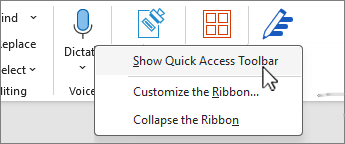
ถ้าคุณไม่เห็น แถบเครื่องมือด่วน ให้คลิกขวาที่ Ribbon แล้วเลือก แสดงแถบเครื่องมือด่วน
หมายเหตุ
เมื่อเอกสารของคุณถูกจัดเก็บใน OneDrive แล้ว Word จะบันทึกการเปลี่ยนแปลงของคุณโดยอัตโนมัติ