- ไปที่ ออกแบบเส้นขอบหน้ากระดาษ>

- ทําการเลือกลักษณะเส้นขอบตามที่คุณต้องการ

- เมื่อต้องการปรับระยะห่างระหว่างเส้นขอบและขอบของหน้า ให้เลือก ตัวเลือก ทําการเปลี่ยนแปลงของคุณ แล้วเลือก ตกลง

- เลือก ตกลง
ถ้าหน้าที่คุณต้องการเพิ่มเส้นขอบอยู่ตรงกลางของเอกสาร ของคุณ คุณต้อง เพิ่มตัวแบ่งส่วนก่อน
หมายเหตุ
เส้นขอบหน้ากระดาษจะถูกนําไปใช้ตามส่วน ไม่ใช่แต่ละหน้า เมื่อต้องการเพิ่มเส้นขอบให้กับหน้าเดียวเท่านั้น คุณต้องวางหน้านั้นในส่วนของตัวเอง
ไปที่ ออกแบบเส้นขอบหน้ากระดาษ>

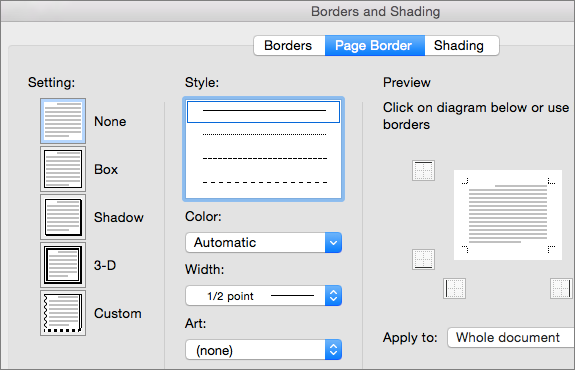
ในกล่อง เส้นขอบและแรเงา ให้ออกแบบเส้นขอบของคุณดังนี้
- ภายใต้ การตั้งค่า ทางด้านซ้าย ให้เลือกสไตล์เส้นขอบที่คุณต้องการ
ถ้าคุณต้องการเอาเส้นขอบออก ให้เลือก ไม่มี
- ภายใต้ สไตล์ ให้เลือกสไตล์เส้นที่คุณต้องการ
- เลือกลูกศรภายใต้ สี แล้วเลือกสีเส้นขอบ
- เลือกลูกศรภายใต้ ความกว้าง แล้วเลือกความกว้างที่คุณต้องการ
เคล็ดลับ
ถ้าคุณต้องการใช้เส้นขอบแบบคลิปอาร์ตแทน ให้เลือกลูกศรภายใต้ งานศิลป์ แล้วเลือกกราฟิกเส้นขอบ
ถัดไป ให้เลือกลูกศรทางด้านขวาของ นําไปใช้กับ แล้วเลือก ส่วนนี้ - หน้าแรกเท่านั้น
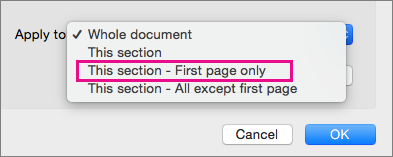
การตั้งค่านี้ยังใช้ได้ถ้าคุณกําลังเพิ่มเส้นขอบให้กับหน้าแรกในเอกสารของคุณ
กล่อง แสดงตัวอย่าง จะยืนยันสไตล์เส้นขอบของคุณ เมื่อต้องการเอาเส้นขอบออกจากด้านหนึ่ง ให้เลือกเส้นนั้นในกล่อง แสดงตัวอย่าง

เคล็ดลับ
เมื่อต้องการเปลี่ยนตําแหน่งที่จะแสดงเส้นขอบในหน้านั้น ให้เลือก ตัวเลือก แล้วปรับการตั้งค่าระยะขอบ
เมื่อเสร็จแล้ว ให้เลือก ตกลง
Word สําหรับเว็บไม่อนุญาตให้คุณแก้ไข ลบ หรือเพิ่มเส้นขอบใหม่ให้กับข้อความได้
ถ้าคุณได้เพิ่มเส้นขอบรอบๆ ข้อความในเอกสารที่คุณสร้างขึ้นด้วยแอป Word บนเดสก์ท็อป Word สําหรับเว็บจะรักษาเส้นขอบเหล่านั้นไว้
วิธีแก้ไขปัญหาชั่วคราวที่อาจเกิดขึ้นคือการ แทรกตาราง ที่มีเพียงหนึ่งเซลล์ แล้ววางหรือพิมพ์ข้อความของคุณลงในเซลล์นั้น
