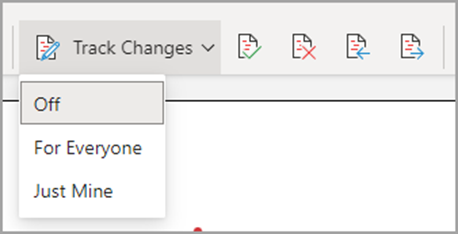
เปิดและปิดการติดตามการเปลี่ยนแปลง
ไปที่ รีวิว>การติดตามการเปลี่ยนแปลง
- เมื่อเปิดใช้งานการติดตามการเปลี่ยนแปลง ส่วนจะถูกเน้น การลบจะถูกทําเครื่องหมายด้วยการขีดทับ และการเพิ่มจะถูกทําเครื่องหมายด้วยการขีดเส้นใต้ การเปลี่ยนแปลงของผู้เขียนที่แตกต่างกันจะถูกระบุด้วยสีที่แตกต่างกัน
- เมื่อปิดการติดตามการเปลี่ยนแปลง ส่วนจะไม่ถูกเน้น Word จะหยุดทําเครื่องหมายการเปลี่ยนแปลง แต่การขีดเส้นใต้และการขีดทับที่เป็นสีจะยังคงอยู่ในเอกสาร
เคล็ดลับ
คุณยังสามารถเพิ่มตัวบ่งชี้ ติดตามการเปลี่ยนแปลง ลงในแถบสถานะได้อีกด้วย คลิกขวาที่แถบสถานะ แล้วเลือก ติดตามการเปลี่ยนแปลง
ดูการเปลี่ยนแปลงที่ถูกติดตาม
หมายเหตุ
เมื่อเอกสารอยู่ในโหมดการแก้ไขหรือการตรวจทาน คุณสามารถเลือกการเปลี่ยนแปลงที่ติดตามเพื่อดูการเปลี่ยนแปลงที่แนะนําของผู้ร่วมงานแบบเต็มในบัตรที่แสดง โฮเวอร์เหนือปุ่ม ยอมรับ หรือ ปฏิเสธ เพื่อดูตัวอย่างของการกระทําที่จะทํากับเอกสารขั้นสุดท้ายของคุณ
เลือกว่าจะติดตามการเปลี่ยนแปลงของใคร
คุณสามารถเลือกที่จะติดตามเฉพาะการเปลี่ยนแปลงของคุณเองหรือการเปลี่ยนแปลงของทุกคนได้
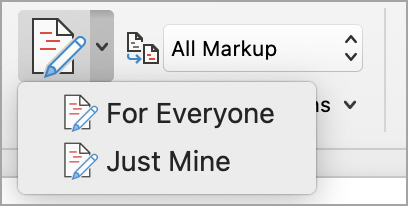
- เมื่อต้องการติดตามการเปลี่ยนแปลงของทุกคน ให้ไปที่ รีวิว>การติดตามการเปลี่ยนแปลง>สําหรับทุกคน
- เมื่อต้องการติดตามเฉพาะการเปลี่ยนแปลงของคุณเอง ให้ไปที่ รีวิว>การติดตามการเปลี่ยนแปลง>ของฉันเท่านั้น
เคล็ดลับ
เมื่อต้องการใช้รหัสผ่านเพื่อป้องกันไม่ให้ผู้อื่นปิดการติดตามการเปลี่ยนแปลง - ไปที่ ตรวจสอบ>การติดตามการติดตามการเปลี่ยนแปลง>
เลือกวิธีที่คุณต้องการดูการเปลี่ยนแปลงในเอกสาร
คุณสามารถเลือกชนิดของมาร์กอัปที่คุณต้องการดูได้
ไปที่ รีวิว แล้วเลือก มาร์กอัปทั้งหมด จากรายการดรอปดาวน์
เลือกตัวเลือกใดตัวเลือกหนึ่งต่อไปนี้
-
มาร์กอัปอย่างง่าย จะแสดงการเปลี่ยนแปลงที่ติดตามด้วยเส้นสีแดงในระยะขอบ
-
มาร์กอัปทั้งหมด จะแสดงการเปลี่ยนแปลงที่ติดตามด้วยสีที่ต่างกันของข้อความและบรรทัดสําหรับผู้ตรวจทานแต่ละคน
-
ไม่มีมาร์กอัป จะซ่อนมาร์กอัปเพื่อแสดงเอกสารที่มีการเปลี่ยนแปลงรวมอยู่ด้วย
-
ต้นฉบับ จะแสดงเอกสารต้นฉบับโดยไม่มีการเปลี่ยนแปลงที่ติดตามและแสดงข้อคิดเห็น อย่างไรก็ตาม การเปลี่ยนแปลงที่ติดตามหรือข้อคิดเห็นในเอกสารที่ยังไม่ได้ยอมรับ ปฏิเสธ หรือลบจะยังคงอยู่ในเอกสาร
เลือกวิธีแสดงการติดตามการเปลี่ยนแปลง
คุณสามารถเลือกชนิดของการตรวจทานแก้ไขที่แสดงและวิธีที่จะแสดงได้ ถ้าคุณเลือกที่จะแสดงการตรวจทานแก้ไขเป็นบอลลูน การตรวจทานแก้ไขจะแสดงในระยะขอบของเอกสาร ถ้าคุณเลือกที่จะแสดงโดยตรงภายในเอกสารในบรรทัด การตรวจทานแก้ไขบรรทัดจะแสดงการลบทั้งหมดด้วยการขีดทับแทนการขีดทับภายในบอลลูน
ไปที่ รีวิว>แสดงมาร์กอัป
เลือก บอลลูน แล้วเลือกชนิดของจอแสดงผลที่คุณต้องการ
-
แสดงการตรวจทานแก้ไขในบอลลูน
-
แสดงการตรวจทานแก้ไขทั้งหมดแบบอินไลน์
-
แสดงเฉพาะการจัดรูปแบบในบอลลูน
หมายเหตุ
ถ้าคุณต้องการดูการเปลี่ยนแปลงที่ติดตามในบอลลูน คุณต้องอยู่ในมุมมองเค้าโครงเหมือนพิมพ์หรือมุมมองเค้าโครงเว็บ
แสดงการเปลี่ยนแปลงตามชนิดของการแก้ไข
ไปที่ รีวิว>แสดงมาร์กอัป
เลือกชนิดของการแก้ไข
-
การแทรกและการลบ
-
การจัดรูปแบบ
เครื่องหมายถูกที่อยู่ถัดจากรายการระบุว่ารายการถูกเลือกแล้ว
หมายเหตุ
แม้ว่าคุณจะซ่อนชนิดของมาร์กอัปโดยการล้างบนเมนู แสดงมาร์กอัป มาร์กอัป จะแสดงโดยอัตโนมัติทุกครั้งที่คุณหรือผู้ตรวจทานเปิดเอกสาร
แสดงการเปลี่ยนแปลงตามผู้รีวิว
- ไปที่ รีวิว>แสดงมาร์กอัป
- เลือก People ที่ระบุ
- เลือกเพื่อล้างกล่องกาเครื่องหมายทั้งหมดยกเว้นกล่องที่อยู่ถัดจากชื่อของผู้ตรวจทานที่คุณต้องการแสดงการเปลี่ยนแปลง
หมายเหตุ
เมื่อต้องการเลือกหรือล้างกล่องกาเครื่องหมายทั้งหมดสําหรับผู้รีวิวทั้งหมดในรายการ ให้เลือก ผู้รีวิวทั้งหมด
คุณสามารถนําทางจากการเปลี่ยนแปลงที่ติดตามหนึ่งไปยังอีกการเปลี่ยนแปลงหนึ่งได้
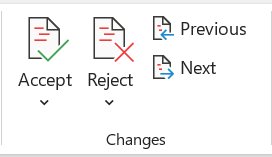
- ใน รีวิว > การเปลี่ยนแปลง ให้เลือกถัดไป เพื่อดูการเปลี่ยนแปลงที่ติดตามถัดไป
- ใน รีวิว > การเปลี่ยนแปลง ให้เลือก ก่อนหน้า เพื่อดูการเปลี่ยนแปลงที่ติดตามก่อนหน้า
ยอมรับหรือปฏิเสธการเปลี่ยนแปลงที่ติดตาม
มีหลายวิธีในการระบุการเปลี่ยนแปลงที่ติดตาม วิธีที่มีความเชี่ยวชาญมากที่สุดคือการระบุตัวแสดงข้อคิดเห็นและตอบสนองต่อการเปลี่ยนแปลงที่ติดตามคือผ่านการแสดงบัตรเมื่อคุณคลิกการเปลี่ยนแปลงที่ทําเครื่องหมาย บัตรจะแสดงชื่อผู้ให้ข้อคิดเห็น และตัวเลือกในการยอมรับหรือปฏิเสธคําแนะนํา

ยอมรับหรือปฏิเสธการเปลี่ยนแปลงที่ติดตามตามลําดับโดยใช้เมนูหลัก
คุณสามารถแก้ไขการเปลี่ยนแปลงที่ติดตามการสอนจากจุดเริ่มต้นของเอกสารไปยังจุดสิ้นสุดของเอกสารตามลําดับ
- เลือก รีวิว>การเปลี่ยนแปลง>ถัดไป
- เลือก ยอมรับ หรือ ปฏิเสธ การเปลี่ยนแปลงที่ติดตามตามลําดับถัดไปจะถูกเน้นสําหรับการตรวจทานและการดําเนินการของคุณ
หมายเหตุ
คุณยังสามารถยอมรับหรือปฏิเสธการเปลี่ยนแปลงที่ติดตามแต่ละรายการได้โดยใช้เมนูดรอปดาวน์ของเมนูหลัก วิธีนี้มักจะใช้เป็นวิธีการตรวจสอบการเปลี่ยนแปลงที่ติดตาม
ยอมรับการเปลี่ยนแปลงโดยใช้เมนูหลัก
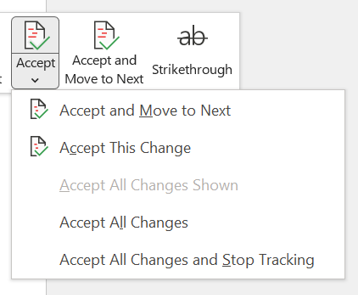
ใน รีวิว>การเปลี่ยนแปลง ให้เลือก ยอมรับ
เลือกตัวเลือกใดตัวเลือกหนึ่งต่อไปนี้
-
ยอมรับและย้ายไปยังรายการถัดไป
-
ยอมรับการเปลี่ยนแปลงนี้
-
ยอมรับการเปลี่ยนแปลงทั้งหมด
-
ยอมรับการเปลี่ยนแปลงทั้งหมดและหยุดการติดตาม
ปฏิเสธการเปลี่ยนแปลงโดยใช้เมนูหลัก
ใน รีวิว>การเปลี่ยนแปลง ให้เลือก ปฏิเสธ
เลือกตัวเลือกใดตัวเลือกหนึ่งต่อไปนี้
-
ปฏิเสธและย้ายไปยังรายการถัดไป
-
ปฏิเสธการเปลี่ยนแปลงนี้
-
ปฏิเสธการเปลี่ยนแปลงทั้งหมด
-
ปฏิเสธการเปลี่ยนแปลงทั้งหมดและหยุดการติดตาม
ยอมรับหรือปฏิเสธการเปลี่ยนแปลงภายในเอกสารด้วยการคลิกขวา
การทํางานภายในเอกสาร คุณสามารถคลิกขวาที่การเปลี่ยนแปลงที่ติดตามเพื่อยอมรับหรือปฏิเสธการเปลี่ยนแปลงได้ การใช้วิธีการคลิกขวาจะแสดงตัวเลือกเมนูแบนเนอร์และตัวเลือกเมนูดรอปดาวน์
ยอมรับการเปลี่ยนแปลงที่สอดคล้องกับตัวเลือกแบนเนอร์คลิกขวา
คลิกขวาที่การเปลี่ยนแปลงที่ติดตามในเอกสารเพื่อตรวจทานคําแนะนําเดียว
บนแบนเนอร์ ให้เลือกทําอย่างใดอย่างหนึ่งต่อไปนี้:
-
ยอม รับ>ยอมรับและย้ายไปยังรายการถัดไป
-
ยอม รับ>ยอมรับการเปลี่ยนแปลงนี้
-
ยอม รับ>ยอมรับการเปลี่ยนแปลงทั้งหมด
-
ยอม รับ>ยอมรับการเปลี่ยนแปลงทั้งหมดและหยุดการติดตาม
-
ยอมรับและย้ายไปยังรายการถัดไป
คลิกขวาที่การเปลี่ยนแปลงที่ติดตามในเอกสารเพื่อตรวจทานคําแนะนําเดียว
ในเมนูดรอปดาวน์ ให้เลือกอย่างใดอย่างหนึ่งต่อไปนี้:
-
ยอมรับการแทรก (หรือ ยอมรับการลบ)
-
ปฏิเสธการแทรก (หรือ ปฏิเสธการลบ)


ยอมรับหรือปฏิเสธการเปลี่ยนแปลงที่ติดตามทั้งหมดในครั้งเดียวบนเมนูหลัก
ยอมรับการเปลี่ยนแปลงที่ติดตามทั้งหมด
ใน รีวิว>การเปลี่ยนแปลง ให้เลือก ยอมรับ
เลือกตัวเลือกใดตัวเลือกหนึ่งต่อไปนี้
-
ยอมรับการเปลี่ยนแปลงทั้งหมดที่แสดง
-
ยอมรับการเปลี่ยนแปลงทั้งหมด
-
ยอมรับการเปลี่ยนแปลงทั้งหมดและหยุดการติดตาม
ปฏิเสธการเปลี่ยนแปลงที่ติดตามทั้งหมด
ใน รีวิว>การเปลี่ยนแปลง ให้เลือก ปฏิเสธ
เลือกตัวเลือกใดตัวเลือกหนึ่งต่อไปนี้
-
ปฏิเสธการเปลี่ยนแปลงทั้งหมดที่แสดง
-
ปฏิเสธการเปลี่ยนแปลงทั้งหมด
-
ปฏิเสธการเปลี่ยนแปลงทั้งหมดและหยุดการติดตาม
หมายเหตุ
เมื่อตัวเลือก เฉพาะการตรวจทาน>การติดตาม>การแสดงมาร์กอัป>People>ผู้รีวิวทั้งหมด ถูกเลือก ตัวเลือก ยอมรับการเปลี่ยนแปลงทั้งหมด ที่แสดงและปฏิเสธการเปลี่ยนแปลงทั้งหมดที่แสดงจะไม่แสดงขึ้น
การซ่อนการเปลี่ยนแปลงไม่ได้เป็นการเอาการเปลี่ยนแปลงออกจากเอกสาร คุณต้องใช้คําสั่ง ยอมรับ และ ปฏิเสธ ในกลุ่ม การเปลี่ยนแปลง เพื่อเอามาร์กอัปออกจากเอกสารของคุณ
- ไปที่การตั้งค่า>การพิมพ์>ไฟล์>พิมพ์หน้าทั้งหมด
- ภายใต้ ข้อมูลเอกสาร ให้เลือก พิมพ์มาร์กอัป เพื่อล้างเครื่องหมายถูก

ดูการเปลี่ยนแปลงทั้งหมดของคุณในรายการสรุปบนบานหน้าต่างการรีวิว
ไปที่บานหน้าต่างการตรวจทาน>
เลือกว่าคุณต้องการดู บานหน้าต่างการรีวิว ถัดจากหรือด้านล่างของเอกสารของคุณ
- เลือก บานหน้าต่างการรีวิว แนวตั้ง เพื่อดูรายการการเปลี่ยนแปลงทั้งหมดที่อยู่ถัดจากเอกสารของคุณ
- เลือก บานหน้าต่างการรีวิวแนวนอน เพื่อดูรายการการเปลี่ยนแปลงทั้งหมดทางด้านล่างของเอกสารของคุณ
คุณสามารถใช้บานหน้าต่างการรีวิวเป็นเครื่องมือที่มีประโยชน์ในการตรวจสอบว่าการเปลี่ยนแปลงที่ติดตามทั้งหมดถูกนําออกจากเอกสารของคุณเพื่อให้การเปลี่ยนแปลงเหล่านั้นแสดงต่อบุคคลอื่นที่อาจดูเอกสารของคุณ ส่วนสรุปที่ด้านบนของบานหน้าต่างการรีวิวจะแสดงจํานวนการเปลี่ยนแปลงที่ติดตามที่มองเห็นได้และข้อคิดเห็นที่ยังคงอยู่ในเอกสารของคุณ
บานหน้าต่างการตรวจทานยังทําให้คุณสามารถตรวจทานข้อคิดเห็นที่ยาวที่ไม่พอดีกับฟองข้อคิดเห็นได้
หมายเหตุ
บานหน้าต่างการรีวิว ไม่เหมือนกับเอกสารหรือบอลลูนข้อคิดเห็น ไม่ใช่เครื่องมือที่ดีที่สุดในการทําการเปลี่ยนแปลงเอกสารของคุณ แทนที่จะลบข้อความหรือข้อคิดเห็น หรือทําการเปลี่ยนแปลงอื่นๆ ในบานหน้าต่างการตรวจทาน ให้ทําการเปลี่ยนแปลงการแก้ไขทั้งหมดในเอกสาร จากนั้นการเปลี่ยนแปลงจะปรากฏในบานหน้าต่างการตรวจทาน
สำคัญ
ข้อคิดเห็นไม่ได้เป็นส่วนหนึ่งของฟังก์ชันติดตามการเปลี่ยนแปลงอีกต่อไป
เปิดการติดตามการเปลี่ยนแปลง
คุณสามารถตั้งค่า Word สําหรับเว็บเพื่อติดตามการเปลี่ยนแปลงสําหรับผู้ใช้ทั้งหมดที่กําลังทํางานร่วมกันบนเอกสาร หรือเพื่อติดตามเฉพาะการเปลี่ยนแปลงของคุณ
ไปที่ รีวิว>การติดตามการเปลี่ยนแปลง
ในรายการดรอปดาวน์ ติดตามการเปลี่ยนแปลง ให้เลือกอย่างใดอย่างหนึ่งต่อไปนี้
- เมื่อต้องการติดตามการเปลี่ยนแปลงในเอกสารที่ทําโดยผู้ใช้ทั้งหมด ให้เลือก สําหรับทุกคน
- เมื่อต้องการติดตามเฉพาะการเปลี่ยนแปลงที่คุณทําในเอกสาร ให้เลือก เฉพาะของฉัน
ปิดใช้งานการติดตามการเปลี่ยนแปลง
- ไปที่ รีวิว>การติดตามการเปลี่ยนแปลง
- ในรายการดรอปดาวน์ ติดตามการเปลี่ยนแปลง ให้เลือก ปิด
เลือกมุมมองมาร์กอัป
ไปที่มุมมอง รีวิว>มาร์กอัป
เลือกหนึ่งในตัวเลือกมาร์กอัปจากรายการดรอปดาวน์
-
มาร์กอัปอย่างง่าย - ดูคําแนะนําในระยะขอบ
-
มาร์กอัปทั้งหมด - ดูคําแนะนําบนหน้า
รีวิว ยอมรับ หรือปฏิเสธการเปลี่ยนแปลง
ยอมรับหรือปฏิเสธการเปลี่ยนแปลงที่ติดตามตามลําดับ
คุณสามารถตรวจสอบการเปลี่ยนแปลงที่ติดตามแต่ละรายการตามลําดับ และตัดสินใจว่าจะยอมรับหรือปฏิเสธการเปลี่ยนแปลง
คลิกหรือแตะที่จุดเริ่มต้นของเอกสาร
ไปที่ รีวิว>การติดตามการเปลี่ยนแปลง แล้วเลือก ยอมรับ หรือ ปฏิเสธ เมื่อคุณยอมรับหรือปฏิเสธการเปลี่ยนแปลง Word จะย้ายไปยังการเปลี่ยนแปลงถัดไป
เคล็ดลับ
เมื่อต้องการเลื่อนผ่านการเปลี่ยนแปลงในเอกสารโดยไม่ยอมรับหรือปฏิเสธ การเปลี่ยนแปลง ให้เลือก ถัดไป หรือ ก่อนหน้า
ทําซ้ําจนกว่าคุณจะรีวิวการเปลี่ยนแปลงทั้งหมดในเอกสารของคุณ
ยอมรับหรือปฏิเสธการเปลี่ยนแปลงเดียว
แทนที่จะเลื่อนผ่านการเปลี่ยนแปลงตามลําดับ คุณสามารถยอมรับหรือปฏิเสธการเปลี่ยนแปลงเดียวได้ เมื่อคุณยอมรับหรือปฏิเสธการเปลี่ยนแปลง Word จะไม่ย้ายไปยังการเปลี่ยนแปลงถัดไปในเอกสาร
เลือกการเปลี่ยนแปลง
เลือกตัวเลือกเพื่อยอมรับหรือปฏิเสธ
เริ่มต้นใช้งานฟรีด้วย Word สําหรับเว็บ
เมื่อการเปลี่ยนแปลงที่ติดตามเปิดอยู่ Word จะทําเครื่องหมายการเปลี่ยนแปลงใดๆ ที่ทําโดยผู้เขียนเอกสาร ซึ่งจะมีประโยชน์เมื่อคุณกําลังทํางานร่วมกับผู้เขียนรายอื่น เนื่องจากคุณสามารถดูได้ว่าผู้เขียนคนใดที่ทําการเปลี่ยนแปลงที่เฉพาะเจาะจงได้
เปิดใช้งานการติดตามการเปลี่ยนแปลง
บนแท็บรีวิว ให้เลือกติดตามการเปลี่ยนแปลง
เลือก เพื่อติดตามเฉพาะการเปลี่ยนแปลงของคุณเองหรือการเปลี่ยนแปลงของทุกคน
- เมื่อต้องการติดตามการเปลี่ยนแปลงของทุกคน - บนแท็บ รีวิว ให้เลือก ติดตามการเปลี่ยนแปลง>สําหรับทุกคน
- เมื่อต้องการติดตามเฉพาะการเปลี่ยนแปลงของคุณเอง - บนแท็บ รีวิว ให้เลือก ติดตามการเปลี่ยนแปลง>ของฉันเท่านั้น
หมายเหตุ
เมื่อต้องการปิด การติดตามการเปลี่ยนแปลง ให้เลือก ติดตามการเปลี่ยนแปลง อีกครั้ง
ยอมรับหรือปฏิเสธการเปลี่ยนแปลงที่ติดตามทั้งหมดในครั้งเดียวบนเมนูหลัก
ยอมรับการเปลี่ยนแปลงที่ติดตามทั้งหมด
เลือก การ>ตรวจทานยอมรับ
เลือกตัวเลือกใดตัวเลือกหนึ่งต่อไปนี้
-
ยอมรับการเปลี่ยนแปลงทั้งหมดที่แสดง
-
ยอมรับการเปลี่ยนแปลงทั้งหมด
-
ยอมรับการเปลี่ยนแปลงทั้งหมดและหยุดการติดตาม
ปฏิเสธการเปลี่ยนแปลงที่ติดตามทั้งหมด
เลือก การตรวจทานปฏิเสธ>
เลือกตัวเลือกใดตัวเลือกหนึ่งต่อไปนี้
-
ปฏิเสธการเปลี่ยนแปลงทั้งหมดที่แสดง
-
ปฏิเสธการเปลี่ยนแปลงทั้งหมด
-
ปฏิเสธการเปลี่ยนแปลงทั้งหมดและหยุดการติดตาม
Word แสดงการเปลี่ยนแปลงในเอกสารโดยการแสดงเส้นในระยะขอบ ถ้าคุณสลับไปยังมุมมอง มาร์กอัปทั้งหมด คุณจะเห็นการเปลี่ยนแปลงแบบอินไลน์และในบอลลูน

เมื่อใดก็ตามที่มีคนเพิ่มข้อคิดเห็น ข้อคิดเห็นนั้นจะแสดงในบอลลูน
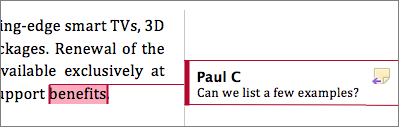
รีวิวการเปลี่ยนแปลงแบบอินไลน์
เมื่อต้องการดูการเปลี่ยนแปลงแบบอินไลน์แทนในบอลลูน ให้ทําดังต่อไปนี้:
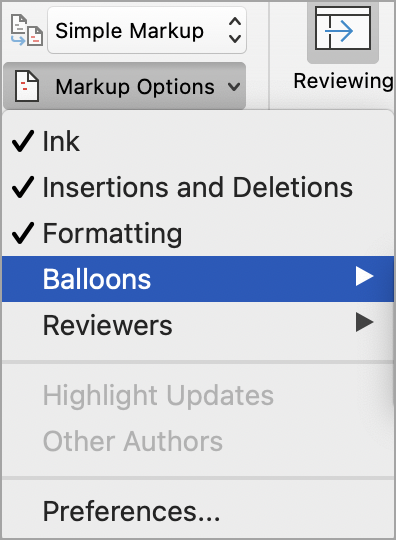
บนแท็บ รีวิว ให้เลือก ตัวเลือกมาร์กอัป
ชี้ไปที่ บอลลูน แล้วเลือก แสดงการตรวจทานแก้ไขทั้งหมดแบบอินไลน์

เปิดใช้งานการติดตามการเปลี่ยนแปลงเอาไว้
เมื่อต้องการป้องกันไม่ให้ผู้อื่นปิดการติดตามการเปลี่ยนแปลง ให้ล็อก การติดตามการเปลี่ยนแปลง ด้วยรหัสผ่าน
สำคัญ
โปรดจํารหัสผ่านไว้เพื่อให้คุณสามารถปิดการติดตามการเปลี่ยนแปลงเมื่อคุณพร้อมที่จะยอมรับหรือปฏิเสธการเปลี่ยนแปลง
ล็อกการติดตามการเปลี่ยนแปลงด้วยรหัสผ่าน
บนแท็บ รีวิว ให้เลือก ป้องกัน>เอกสาร

ในกล่อง รหัสผ่าน ให้ใส่รหัสผ่าน
ใส่รหัสผ่านของคุณอีกครั้ง แล้วเลือก ตกลง
ขณะที่การเปลี่ยนแปลงที่ติดตามถูกล็อก คุณจะไม่สามารถปิดการติดตามการเปลี่ยนแปลงได้ และคุณไม่สามารถยอมรับหรือปฏิเสธการเปลี่ยนแปลงได้
ปลดล็อกการติดตามการเปลี่ยนแปลง
- บนแท็บ รีวิว ให้เลือก ป้องกัน>เอกสาร
- ภายใต้ การป้องกัน ให้ยกเลิกการเลือก ป้องกันเอกสารสําหรับ
- ใส่รหัสผ่านของคุณ แล้วเลือก ตกลง
บทความที่เกี่ยวข้อง
ยอมรับหรือปฏิเสธการเปลี่ยนแปลงที่ติดตามใน Word
ติดตามการเปลี่ยนแปลงใน Word for iPad
เปิดหรือปิดการติดตามการเปลี่ยนแปลง
แตะแท็บ รีวิว
แตะปุ่ม ติดตามการเปลี่ยนแปลง และตัวเลือก มาร์กอัป

แตะ ติดตามการเปลี่ยนแปลง แล้วเลือก สําหรับทุกคน หรือ เฉพาะของฉัน
แสดงหรือซ่อนมาร์กอัป
บนแท็บ รีวิว ให้แตะปุ่ม ติดตามการเปลี่ยนแปลงและตัวเลือกมาร์กอัป

ในรายการ ให้แตะตัวเลือกที่คุณต้องการ
แสดงการเปลี่ยนแปลงที่ติดตามตามชนิด
บนแท็บ รีวิว ให้แตะปุ่ม ติดตามการเปลี่ยนแปลงและตัวเลือกมาร์กอัป
แตะ แสดงมาร์กอัป
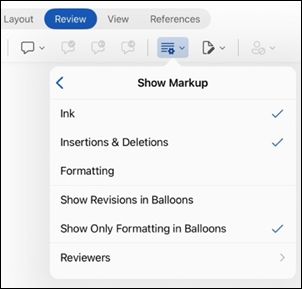
ในรายการ แสดงมาร์กอัป ให้แตะตัวเลือกที่คุณต้องการ:
-
หมึก จะแสดงหรือซ่อนเครื่องหมายใดๆ ที่ทําขึ้นโดยการใช้หมึกดิจิทัลในเอกสาร
-
การแทรก & การลบ จะแสดงหรือซ่อนข้อความที่แทรกหรือลบ
-
การจัดรูปแบบ จะแสดงหรือซ่อนการเปลี่ยนแปลงการจัดรูปแบบ
-
แสดงการตรวจทานแก้ไขในบอลลูน แสดงการเปลี่ยนแปลงในบอลลูนในระยะขอบด้านขวา
-
แสดงเฉพาะการจัดรูปแบบในบอลลูน แสดงเฉพาะการเปลี่ยนแปลงการจัดรูปแบบในบอลลูนและเก็บการเปลี่ยนแปลงอื่นๆ เป็นการติดตามแบบอินไลน์
แสดงการเปลี่ยนแปลงที่ติดตามตามผู้รีวิว
ถ้ามีผู้รีวิวเอกสารหลายราย Word จะแสดงการเปลี่ยนแปลงทั้งหมดตามค่าเริ่มต้น อย่างไรก็ตาม คุณสามารถเลือกที่จะแสดงเฉพาะการเปลี่ยนแปลงที่กระทําโดยผู้ชมที่ระบุได้
- บนแท็บ รีวิว ปุ่ม ติดตามการเปลี่ยนแปลงและตัวเลือกมาร์กอัป
- แตะ แสดงมาร์กอัป
- ในรายการ แสดงมาร์กอัป ให้แตะ ผู้รีวิว
- ในรายการ ผู้เขียนอื่น ให้แตะชื่อผู้รีวิวที่คุณต้องการดูการเปลี่ยนแปลงหรือแตะ ผู้รีวิวทั้งหมด
ยอมรับการเปลี่ยนแปลง
แตะสองครั้งบนการเปลี่ยนแปลงในเอกสารเพื่อเลือก
บนแท็บ รีวิว ให้แตะปุ่ม การเปลี่ยนแปลง จากนั้นแตะ ยอมรับ

เลือกทำอย่างใดอย่างหนึ่งต่อไปนี้:
- แตะ ยอมรับ & ย้ายไปยังถัดไป เพื่อยอมรับการเปลี่ยนแปลงและย้ายไปยังการเปลี่ยนแปลงถัดไปในเอกสาร
- แตะ ยอมรับการลบยอมรับการแทรก หรือ ยอมรับการเปลี่ยนแปลง เพื่อยอมรับการเปลี่ยนแปลงที่เลือก ระบุตามบริบทตามชนิด และไม่ย้ายไปยังการเปลี่ยนแปลงถัดไปในเอกสาร
- แตะ ยอมรับทั้งหมดที่แสดง เพื่อยอมรับการเปลี่ยนแปลงทั้งหมดที่มองเห็นได้ แต่จะไม่ยอมรับการเปลี่ยนแปลงที่ถูกซ่อนไว้ ตัวอย่างเช่น ถ้าคุณกําลังดูเฉพาะการเปลี่ยนแปลงที่กระทําโดยผู้ตรวจทานที่เฉพาะเจาะจง การแตะ ยอมรับทั้งหมด ที่แสดง จะยอมรับเฉพาะการเปลี่ยนแปลงที่กระทําโดยผู้ตรวจทานคนนั้นเท่านั้น
- แตะ ยอมรับทั้งหมด เพื่อยอมรับการเปลี่ยนแปลงทั้งหมดในเอกสาร
- แตะ ยอมรับ & ทั้งหมด หยุดการติดตาม เพื่อยอมรับการเปลี่ยนแปลงทั้งหมดในเอกสาร และปิด การติดตามการเปลี่ยนแปลง
เมื่อต้องการย้ายไปยังการเปลี่ยนแปลงอื่นโดยไม่ต้องยอมรับหรือปฏิเสธ ให้แตะไอคอน ก่อนหน้า หรือ ถัดไป
ปฏิเสธการเปลี่ยนแปลง
แตะสองครั้งบนการเปลี่ยนแปลงในเอกสารเพื่อเลือก
บนแท็บ รีวิว ให้แตะปุ่ม การเปลี่ยนแปลง แล้วแตะ ปฏิเสธ
เลือกทำอย่างใดอย่างหนึ่งต่อไปนี้:
- แตะ ปฏิเสธ & ย้ายไปยังถัดไป เพื่อปฏิเสธการเปลี่ยนแปลงและย้ายไปยังการเปลี่ยนแปลงถัดไปในเอกสาร
- แตะ ปฏิเสธการลบปฏิเสธการแทรก หรือ ปฏิเสธการเปลี่ยนแปลง เพื่อปฏิเสธการเปลี่ยนแปลงที่เลือก ระบุตามบริบทตามชนิด และไม่ย้ายไปยังการเปลี่ยนแปลงถัดไปในเอกสาร
- แตะ ปฏิเสธการแสดงทั้งหมด เพื่อปฏิเสธการเปลี่ยนแปลงทั้งหมดที่มองเห็นได้แต่ไม่แสดงการเปลี่ยนแปลงที่ซ่อนไว้ ตัวอย่างเช่น ถ้าคุณกําลังดูเฉพาะการเปลี่ยนแปลงที่กระทําโดยผู้ตรวจทานที่เฉพาะเจาะจง การแตะ ปฏิเสธทั้งหมด ที่แสดง จะปฏิเสธเฉพาะการเปลี่ยนแปลงที่กระทําโดยผู้ตรวจทานคนนั้นเท่านั้น
- แตะ ปฏิเสธทั้งหมด เพื่อปฏิเสธการเปลี่ยนแปลงทั้งหมดในเอกสาร
- แตะ ปฏิเสธ & ทั้งหมด หยุดการติดตาม เพื่อปฏิเสธการเปลี่ยนแปลงทั้งหมดในเอกสาร และปิด การติดตามการเปลี่ยนแปลง
เมื่อต้องการย้ายไปยังการเปลี่ยนแปลงอื่นโดยไม่ต้องยอมรับหรือปฏิเสธ ให้แตะไอคอน ก่อนหน้า หรือ ถัดไป
ลบข้อคิดเห็น
- แตะสองครั้งบนข้อคิดเห็นในเอกสารเพื่อเลือก
- แตะแท็บ รีวิว
- แตะข้อคิดเห็น แตะจุดไข่ปลา ... แล้วแตะ ลบเธรด
ติดตามการเปลี่ยนแปลงใน Word สําหรับ iPhone
เปิดหรือปิดการติดตามการเปลี่ยนแปลง
แตะปุ่มแก้ไข  เพื่อเปิด Ribbon
แตะ หน้าแรก แล้วแตะ รีวิว
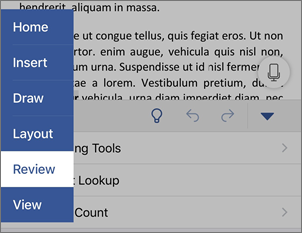
เลื่อนไปที่ ติดตามการเปลี่ยนแปลง จากนั้นเปิดหรือปิดแป้นสลับ

แสดงหรือซ่อนมาร์กอัป
บนแท็บ รีวิว ให้แตะ แสดงเพื่อรีวิว

แตะตัวเลือกที่คุณต้องการ:
-
มาร์กอัปทั้งหมด (อินไลน์) จะแสดงเอกสารขั้นสุดท้ายที่มีการเปลี่ยนแปลงที่ติดตามที่สามารถมองเห็นได้แบบอินไลน์
-
ไม่มีมาร์กอัป แสดงเอกสารขั้นสุดท้ายโดยไม่มีการติดตามการเปลี่ยนแปลง
-
ต้นฉบับ แสดงเอกสารต้นฉบับที่ไม่มีการเปลี่ยนแปลงที่ติดตาม
แสดงการเปลี่ยนแปลงที่ติดตามตามชนิด
บนแท็บ รีวิว ให้แตะ แสดงเพื่อรีวิว
แตะ แสดงมาร์กอัป

ในรายการ แสดงมาร์กอัป ให้แตะตัวเลือกที่คุณต้องการ:
-
หมึก จะแสดงหรือซ่อนเครื่องหมายใดๆ ที่ทําขึ้นโดยการใช้หมึกดิจิทัลในเอกสาร
-
การแทรก & การลบ จะแสดงหรือซ่อนข้อความที่แทรกหรือลบ
-
การจัดรูปแบบ จะแสดงหรือซ่อนการเปลี่ยนแปลงการจัดรูปแบบ
แสดงการเปลี่ยนแปลงที่ติดตามตามผู้รีวิว
ถ้ามีผู้รีวิวเอกสารหลายราย Word จะแสดงการเปลี่ยนแปลงทั้งหมดตามค่าเริ่มต้น อย่างไรก็ตาม คุณสามารถเลือกที่จะแสดงเฉพาะการเปลี่ยนแปลงที่กระทําโดยผู้ชมที่ระบุได้
- บนแท็บ รีวิว ให้แตะ แสดงเพื่อรีวิว
- แตะ แสดงมาร์กอัป
- แตะ ผู้ตรวจทาน
- ในรายการ ผู้เขียนอื่น ให้แตะชื่อผู้รีวิวที่คุณต้องการดูการเปลี่ยนแปลงหรือแตะ ผู้รีวิวทั้งหมด
ยอมรับการเปลี่ยนแปลง
แตะสองครั้งบนการเปลี่ยนแปลงในเอกสารเพื่อเลือก
บนแท็บ รีวิว ให้แตะ ยอมรับ

เลือกทำอย่างใดอย่างหนึ่งต่อไปนี้:
- แตะ ยอมรับ & ย้ายไปยังถัดไป เพื่อยอมรับการเปลี่ยนแปลงและย้ายไปยังการเปลี่ยนแปลงถัดไปในเอกสาร
- แตะ ยอมรับการลบยอมรับการแทรก หรือ ยอมรับการเปลี่ยนแปลง เพื่อยอมรับการเปลี่ยนแปลงที่เลือก ระบุตามบริบทตามชนิด และไม่ย้ายไปยังการเปลี่ยนแปลงถัดไปในเอกสาร
- แตะ ยอมรับทั้งหมดที่แสดง เพื่อยอมรับการเปลี่ยนแปลงทั้งหมดที่มองเห็นได้ แต่จะไม่ยอมรับการเปลี่ยนแปลงที่ถูกซ่อนไว้ ตัวอย่างเช่น ถ้าคุณกําลังดูเฉพาะการเปลี่ยนแปลงที่กระทําโดยผู้ตรวจทานที่เฉพาะเจาะจง การแตะ ยอมรับทั้งหมด ที่แสดง จะยอมรับเฉพาะการเปลี่ยนแปลงที่กระทําโดยผู้ตรวจทานคนนั้นเท่านั้น
- แตะ ยอมรับทั้งหมด เพื่อยอมรับการเปลี่ยนแปลงทั้งหมดในเอกสาร
- แตะ ยอมรับ & ทั้งหมด หยุดการติดตาม เพื่อยอมรับการเปลี่ยนแปลงทั้งหมดในเอกสาร และปิด การติดตามการเปลี่ยนแปลง
ปฏิเสธการเปลี่ยนแปลง
แตะสองครั้งบนการเปลี่ยนแปลงในเอกสารเพื่อเลือก
บนแท็บ รีวิว ให้แตะ ปฏิเสธ
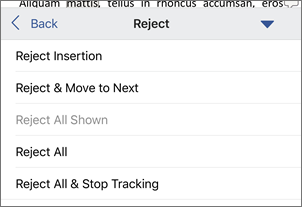
เลือกทำอย่างใดอย่างหนึ่งต่อไปนี้:
- แตะ ปฏิเสธ & ย้ายไปยังถัดไป เพื่อปฏิเสธการเปลี่ยนแปลงและย้ายไปยังการเปลี่ยนแปลงถัดไปในเอกสาร
- แตะ ปฏิเสธการลบปฏิเสธการแทรก หรือ ปฏิเสธการเปลี่ยนแปลง เพื่อปฏิเสธการเปลี่ยนแปลงที่เลือก ระบุตามบริบทตามชนิด และไม่ย้ายไปยังการเปลี่ยนแปลงถัดไปในเอกสาร
- แตะ ปฏิเสธการแสดงทั้งหมด เพื่อปฏิเสธการเปลี่ยนแปลงทั้งหมดที่มองเห็นได้แต่ไม่แสดงการเปลี่ยนแปลงที่ซ่อนไว้ ตัวอย่างเช่น ถ้าคุณกําลังดูเฉพาะการเปลี่ยนแปลงที่กระทําโดยผู้ตรวจทานที่เฉพาะเจาะจง การแตะ ปฏิเสธทั้งหมด ที่แสดง จะปฏิเสธเฉพาะการเปลี่ยนแปลงที่กระทําโดยผู้ตรวจทานคนนั้นเท่านั้น
- แตะ ปฏิเสธทั้งหมด เพื่อปฏิเสธการเปลี่ยนแปลงทั้งหมดในเอกสาร
- แตะ ปฏิเสธ & ทั้งหมด หยุดการติดตาม เพื่อปฏิเสธการเปลี่ยนแปลงทั้งหมดในเอกสาร และปิด การติดตามการเปลี่ยนแปลง
ลบข้อคิดเห็น
- แตะสองครั้งบนข้อคิดเห็นในเอกสารเพื่อเลือก
- แตะข้อคิดเห็น แตะจุดไข่ปลา ... แล้วแตะ ลบเธรด
