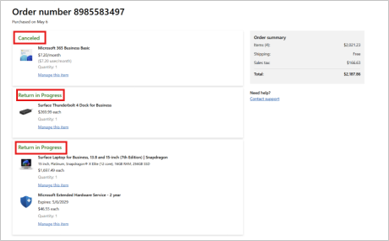
หากต้องการตรวจสอบการซื้อแอป เกม หรือการสมัครใช้งาน ติดตามคําสั่งซื้อ หรือดูและพิมพ์ใบแจ้งหนี้ ให้ลงชื่อเข้าใช้หน้าประวัติการสั่งซื้อของคุณ เลือกแท็บ 'บัญชีส่วนบุคคล' หรือ 'บัญชีที่ทํางาน' ด้านล่างสําหรับประเภทบัญชีของคุณ
ดาวน์โหลดหรือพิมพ์รายละเอียดคําสั่งซื้อของบัญชี Microsoft
ลงชื่อเข้าใช้หน้าประวัติการสั่งซื้อของคุณที่ account.microsoft.com/billing
เคล็ดลับ
หากคุณมีบัญชี Microsoft มากกว่าหนึ่งบัญชี ตรวจสอบให้แน่ใจว่าคุณลงชื่อเข้าใช้บัญชี Microsoft ที่ถูกต้องสำหรับการซื้อเหล่านั้น
เลือก การชําระเงิน & ประวัติการสั่งซื้อการเรียกเก็บเงิน >จากนั้นภายใต้ ปรับปรุง ให้เลือกคําสั่งซื้อและช่วงวันที่ที่คุณต้องการ
ค้นหาค่าธรรมเนียมที่มีสถานะเป็น เสร็จสมบูรณ์ หรือ แลกแล้ว ค่าธรรมเนียมที่มีสถานะเป็น กำลังดำเนินการ ยังไม่แสดงในตัวเลือกการชำระเงินของคุณ
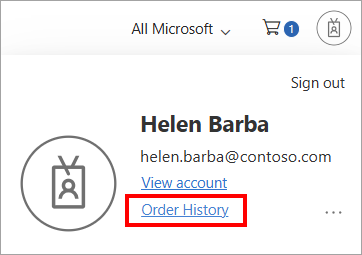
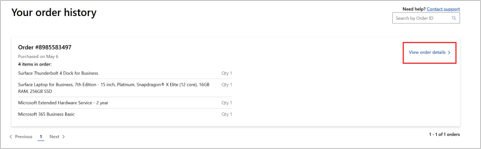
เมื่อต้องการพิมพ์ใบแจ้งหนี้ ให้เลือก รายละเอียดการสั่งซื้อ จากคําสั่งซื้อที่คุณต้องการ จากนั้นเลือก พิมพ์ คุณยังสามารถใช้ฟังก์ชันการพิมพ์ในเบราว์เซอร์ของคุณเพื่อพิมพ์หน้าเว็บ ใน Microsoft Edge ให้คลิกขวาที่ใดก็ได้ในหน้า (หรือเลือกค้างไว้ ถ้าคุณกำลังใช้อุปกรณ์หน้าจอสัมผัส) แล้วเลือก พิมพ์
ค้นหาใบแจ้งยอดคงเหลือในบัญชี Microsoft
หลังจากที่เราโพสต์ค่าธรรมเนียมไปยังตัวเลือกการชําระเงินของคุณ คุณจะเห็นจํานวนเงินและคําอธิบายในใบแจ้งยอดจากตัวเลือกการชําระเงินนั้น ซึ่งอาจเป็นใบแจ้งยอดบัตรเครดิต ใบแจ้งยอดจากผู้ให้บริการโทรศัพท์มือถือ หรือตัวเลือกการชำระเงินอื่น ขึ้นอยู่กับวิธีการชำระเงินของคุณ
ดูเพิ่มเติม
สิ่งที่ต้องทำเกี่ยวกับค่าใช้จ่ายที่ไม่คาดคิดจาก Microsoft
ยกเลิกการสมัครใช้งาน Microsoft ของคุณ
การส่งคืนสินค้าที่คุณซื้อจาก Microsoft เพื่อขอเปลี่ยนหรือคืนเงิน
ตรวจสอบประวัติการซื้อ Xbox ของคุณ
การค้นหาใบสั่งซื้อของผู้เยี่ยมชม
ต้องการความช่วยเหลือเพิ่มเติมไหม
วิธีตรวจสอบค่าธรรมเนียมการเรียกเก็บเงินจาก Microsoft
ติดต่อฝ่ายสนับสนุน
สําหรับการสนับสนุนทางเทคนิค ให้ไปที่ ติดต่อฝ่ายสนับสนุนของ Microsoft ใส่ปัญหาของคุณ แล้วเลือก รับความช่วยเหลือ ถ้าคุณยังต้องการความช่วยเหลือ ให้เลือกติดต่อฝ่ายสนับสนุนเพื่อกําหนดเส้นทางไปยังตัวเลือกการสนับสนุนที่ดีที่สุด
สำหรับการสนับสนุนก่อนการขาย หรือปัญหาเกี่ยวกับการซื้อ ให้ติดต่อฝ่ายสนับสนุนการขาย