หมายเหตุ
- พบกับ Surface PC ใหม่
- ความเร็วและอายุแบตเตอรี่ที่น่าทึ่งมาพร้อมกับประสบการณ์การใช้งาน AI ระดับสูงและการออกแบบ Surface ที่เป็นเอกลักษณ์
- สํารวจ Surface พีซีเครื่องใหม่ล่าสุด
ทำความรู้จัก Surface 3
ในแต่ละกล่อง คุณจะพบ Surface 3 ใหม่และแหล่งจ่ายไฟ Micro USB พร้อมกับคู่มือเริ่มต้นใช้งานด่วนและเอกสารด้านความปลอดภัยและการรับประกัน
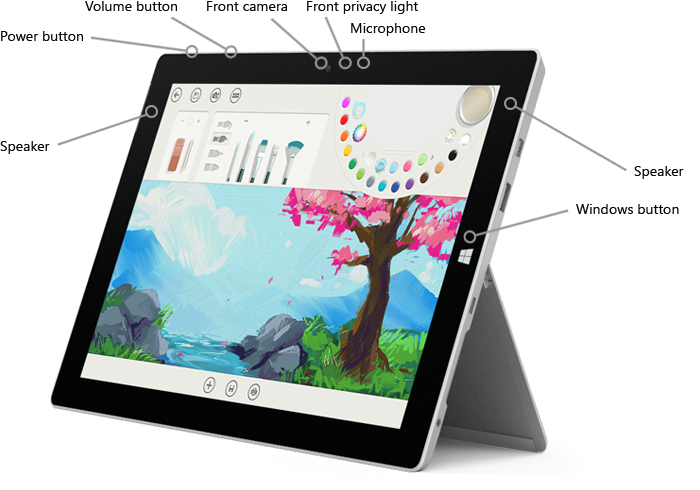
| ปุ่มเปิด/ปิดเครื่อง | กดปุ่มเปิด/ปิดเครื่องเพื่อเปิด Surface 3 เมื่อ Surface เปิดใช้งานแล้ว ให้กดปุ่มเปิด/ปิดเครื่องค้างไว้เพื่อปิดเครื่อง คุณจะยังสามารถใช้ปุ่มเปิด/ปิดเครื่องเพื่อทำให้ Surface เข้าสู่โหมดสลีป และปลุกให้ทำงานเมื่อคุณพร้อมเริ่มใช้งานอีกครั้ง |
| ปุ่ม Windows | ปุ่ม Windows จะนำคุณไปยังหน้าจอเริ่ม เพื่อให้คุณสามารถเปิดแอปได้อย่างรวดเร็ว ค้นหาไฟล์บน Surface หรือค้นหาข้อมูลในเว็บ หากคุณกำลังอยู่บนหน้าจอเริ่ม ปุ่ม Windows จะนำคุณกลับไปยังแอปที่คุณใช้งานล่าสุด |
| หน้าจอสัมผัส | ใช้จอแสดงผล full HD ClearType ขนาด 10.8 นิ้ว พร้อมอัตราส่วนกว้างยาว 3:2 และความละเอียด 1920 x 1280 สำหรับการดูภาพยนตร์ HD เรียกดูเว็บ และใช้แอปโปรดของคุณ หน้าจอสัมผัสระบบมัลติทัช 10 จุด ช่วยให้คุณใช้นิ้วของคุณในการเลือก ซูม และย้ายสิ่งต่างๆ หรือคุณสามารถใช้ปากกา Surface ของคุณ ดูข้อมูลเพิ่มเติมได้ที่ รูปแบบลายเส้นการสัมผัสสําหรับ Windows |
| อายุแบตเตอรี่ | รองรับการเล่นวิดีโอนานสูงสุด 10 ชั่วโมง1 |
| ขาตั้ง | กางขาตั้งสามระดับ และทำงานหรือเล่นอย่างสะดวกสบายที่โต๊ะทำงานของคุณ บนโซฟา หรือในระหว่างนำเสนองานโดยไม่ใช้มือ |
| Wi-Fi และ Bluetooth | Surface 3 สนับสนุนโพรโทคอล Wi-Fi มาตรฐาน (802.11a/b/g/n/ac) และ Bluetooth® 4.0 เชื่อมต่อกับเครือข่ายไร้สาย และใช้อุปกรณ์ Bluetooth เช่น เมาส์ เครื่องพิมพ์ และชุดหูฟัง2 |
| กล้อง | Surface 3 มาพร้อมกับกล้องหลัง 8 ล้านพิกเซล พร้อมโฟกัสอัตมัติ และกล้องหน้าแบบโฟกัสคงที่ 5 ล้านพิกเซล กล้องทั้งสองบันทึกวิดีโอแบบ 1080p ด้วยอัตราส่วนกว้างยาว 16:9 (จอกว้าง) ไฟส่วนตัวทั้งด้านหน้าและด้านหลังช่วยให้มั่นใจได้ว่าจะไม่มีเรื่องที่ทำให้คุณต้องประหลาดใจ สำหรับข้อมูลเพิ่มเติม โปรดดู ถ่ายภาพและวิดีโอด้วย Surface |
| ไมโครโฟน | ใช้โมโครโฟนด้านหน้าเพื่อโทรศัพท์และบันทึกเสียง |
| ลำโพงสเตอริโอ | ลำโพงสเตอริโอที่มาพร้อมระบบเสียง Dolby® ขั้นสูงจะมอบประสบการณ์เสียง เพื่อให้คุณสามารถรับฟังเพลง พ็อดแคสต์ และหนังสือเสียงได้อย่างเต็มอิ่ม สำหรับข้อมูลเพิ่มเติม โปรดดู เสียง ระดับเสียง และอุปกรณ์เสริมเสียงสำหรับ Surface |
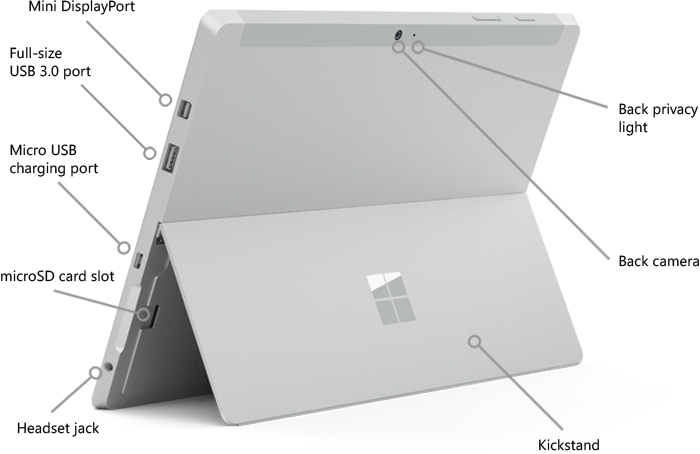
| พอร์ตและหัวต่อ | Surface 3 มีพอร์ตที่คุณพบได้ในแล็ปท็อปที่มีคุณลักษณะครบถ้วน
|
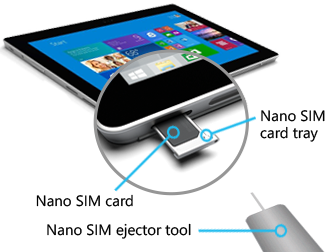
| ถาด SIM (Surface 3 (4G LTE) เท่านั้น) | Surface 3 (4G LTE) มีความสามารถของบอร์ดแบนด์ผ่านมือถือในตัว ซึ่งสามารถใช้เพื่อเชื่อมต่ออินเทอร์เน็ตในกรณีที่เครือข่าย Wi-Fi ไม่พร้อมใช้งาน ดูข้อมูลเพิ่มเติมที่ ตั้งค่าการเชื่อมต่อ LTE บน Surface ของคุณ |
| ซอฟต์แวร์ |
|
ข้อมูลจำเพาะของฮาร์ดแวร์ของ Surface 3
| ขนาด | 10.52" x 7.36" x 0.34" (267 มม. x 187 มม. x 8.7 มม.) |
| น้ำหนัก | 1.41 ปอนด์ (641 กรัม) |
| จอแสดงผล | จอแสดงผล ClearType Full HD Plus ขนาด 10.8 นิ้ว ความละเอียด: 1920 x 1280 อัตราส่วนกว้างยาว: 3:2 ระบบสัมผัส: ระบบมัลติทัช 10 จุด การสนับสนุนปากกา Surface |
| อายุแบตเตอรี่ | องรับการเล่นวิดีโอนานสูงสุด 10 ชั่วโมง1 |
| RAM/ที่เก็บข้อมูล2 | 2GB RAM พร้อมที่เก็บข้อมูล 64GB 4GB RAM พร้อมที่เก็บข้อมูล 128GB |
| ตัวประมวลผล | ตัวประมวลผล Intel® Quad Core Atom |
| เครือข่าย (ไร้สาย) | Wi-Fi (802.11 a/b/g/n/ac) Bluetooth® 4.0 |
| พอร์ต | USB 3.0 แบบเต็มขนาด Mini DisplayPort3 ตัวอ่านการ์ด microSD™ พอร์ตการชาร์จแบบ Micro USB แจ็คหูฟัง พอร์ตฝาปิด ช่องเสียบ Nano SIM (Surface 3 [4G-LTE] เท่านั้น) |
| ซอฟต์แวร์ | Windows 8.1 หรือ Windows 10 (ขึ้นอยู่กับตอนที่คุณซื้อ Surface 3 ของคุณ) |
| กล้อง วิดีโอ และเสียง | กล้องหน้า 3.5 ล้านพิกเซล กล้องหลัง 8.0 ล้านพิกเซลพร้อมโฟกัสอัตโนมัติ ไมโครโฟน ลำโพงสเตอริโอที่มีระบบเสียง Dolby® |
| เซนเซอร์ | เซ็นเซอร์วัดแสงบรรยากาศรอบตัว เซนเซอร์ตรวจจับบริเวณใกล้เคียง ตัววัดอัตราเร่งเชิงเส้น ไจโรสโคป เครื่องมือวัดค่าความเข้มสนามแม่เหล็ก |
| สิ่งที่มีให้ | Surface 3 แหล่งจ่ายไฟ Micro USB คู่มือเริ่มต้นใช้งานด่วน เอกสารความปลอดภัยและการรับประกัน |
1 การทดสอบดำเนินการโดย Microsoft ในเดือนมีนาคม 2015 โดยใช้เครื่อง 64 GB และ 128 GB ที่มี RAM 4 GB การทดสอบประกอบด้วยการคายประจุแบตเตอรี่เต็มรูปแบบในระหว่างการเล่นวิดีโอ การตั้งค่าทั้งหมดใช้ค่าเริ่มต้น ยกเว้น: มีการเชื่อมโยงเข้ากับเครือข่าย Wi-Fi และปิดใช้งานความสว่างโดยอัตโนมัติ อายุแบตเตอรี่อาจแตกต่างกันอย่างมาก ขึ้นอยู่กับการตั้งค่า การใช้งาน และปัจจัยอื่นๆ
2 ซอฟต์แวร์ระบบใช้พื้นที่เก็บข้อมูลปริมาณมาก ที่เก็บข้อมูลที่มีอาจเปลี่ยนแปลงโดยขึ้นอยู่กับการอัปเดตซอฟต์แวร์และการใช้งานแอป 1 GB = 1 พันล้านไบต์ ดูรายละเอียดเพิ่มเติมได้ที่ Surface.com/storage
3 การแสดงผลจอแสดงผลสูงสุดจาก Mini DisplayPort ขึ้นอยู่กับการรีเฟรชหน้าจอและความละเอียดหน้าจอ ดูข้อมูลเพิ่มเติมได้ที่ เชื่อมต่อ Surface เข้ากับทีวี จอภาพ หรือโปรเจคเตอร์
ความครอบคลุม บริการ และ 4G LTE ไม่สามารถใช้งานได้ทุกหนทุกแห่ง
หัวข้อที่เกี่ยวข้อง
- ตั้งค่า Surface ของคุณ
- มีอะไรใหม่ในการอัปเดต Windows 10 ล่าสุด
- ฟีเจอร์ความง่ายในการเข้าถึง
- อัปเดตเฟิร์มแวร์ Surface และ Windows 10
ต้องการความช่วยเหลือเพิ่มเติมไหม
การสนับสนุนทางเทคนิค

สําหรับการสนับสนุนทางเทคนิค ให้เปิดแอป Surface อธิบายปัญหาของคุณ และเลือก รับความช่วยเหลือ

การสนับสนุนอื่นๆ

หากคุณไม่สามารถใช้ Surface ของคุณ หรือมีข้อสงสัยเกี่ยวกับสิ่งอื่น ให้เปิด รับความช่วยเหลือ เพื่อรับการสนับสนุนทางออนไลน์อื่นๆ