
Surface Laptop Studio เป็นแล็ปท็อปที่มีประสิทธิภาพและสตูดิโอแบบพกพาในเครื่องเดียว ซึ่งปรับให้เข้ากับคุณและสิ่งต่าง ๆ ทั้งหมดที่คุณทําในระหว่างวัน ไม่ว่าจะเป็นสำหรับการทํางาน โรงเรียน หรือการเล่น
ทําความรู้จักกับ Surface Laptop Studio
หมายเหตุ
- ค้นพบ Surface Laptop ล่าสุด
- Surface Laptop มีดีไซน์โฉบเฉี่ยว น้ำหนักเบา และประมวลผลรวดเร็ว ด้วย AI ในตัว ประสบการณ์การใช้งาน Copilot+ PC และแบตเตอรี่ใช้งานได้ตลอดวัน จึงถูกออกแบบมาให้พร้อมใช้งานได้จากทุกที่
- สํารวจอุปกรณ์ Surface ใหม่ล่าสุด
ต่อไปนี้คือฟีเจอร์และรายละเอียดยอดนิยมบางส่วนที่สามารถช่วยให้คุณทําความคุ้นเคยกับ Surface Laptop Studio:
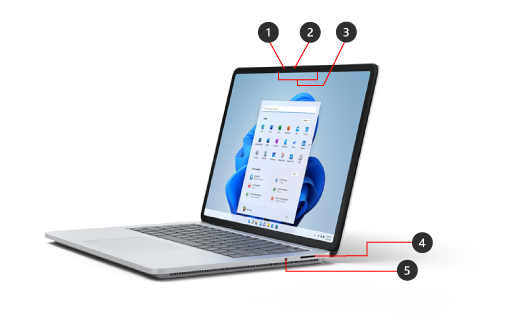
- กล้อง Windows Hello
- กล้องหน้า
- ไมค์ของสตูดิโอ
- พอร์ตเชื่อมต่อ Surface
- แจ็คหูฟัง
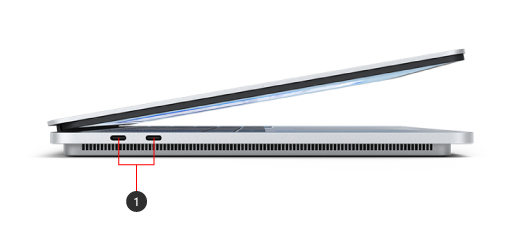
- พอร์ต USB-C สองพอร์ตที่มี USB 4.0/ThunderboltTM 4
Surface Laptop Studio และ Windows 11
Surface Laptop Studio มาพร้อมกับ:
- รุ่น Windows 11 Home (สําหรับลูกค้าผู้บริโภค)
- รุ่น Windows 10/11 Pro (สําหรับลูกค้าธุรกิจ)
ถ้าคุณมี Windows 11 Home อยู่บนอุปกรณ์ของคุณ คุณสามารถอัปเกรดเป็น Windows 11 Pro โดยมีค่าใช้จ่ายเพิ่มเติม ดูข้อมูลเพิ่มเติมได้ที่ อัปเกรด Windows Home เป็น Windows Pro
เมื่อต้องการค้นหาว่าคุณมี Windows เวอร์ชันใด ให้ดู ฉันใช้ระบบปฏิบัติการ Microsoft Windows ใดอยู่
การชาร์จ Surface ของคุณ
คุณสามารถชาร์จ Surface ของคุณโดยใช้ USB-C หรือ Surface Connect ดูข้อมูลเพิ่มเติม ได้ที่ วิธีชาร์จ Surface
ฟีเจอร์ Surface Laptop Studio
Surface Laptop Studio ปรับให้เหมาะกับคุณ
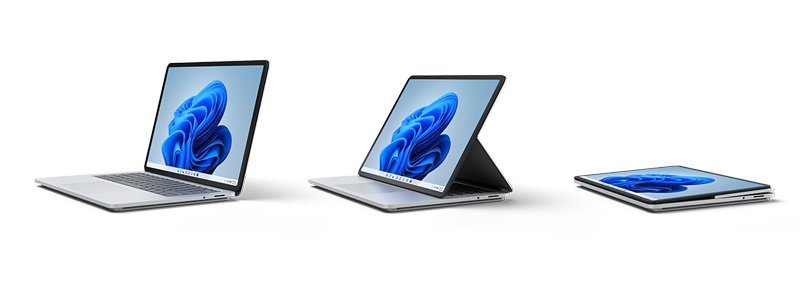
Surface Laptop Studio แปลงร่างจากแล็ปท็อปเป็นมุมสเตจและเป็นพื้นที่ทํางานแบบพกพา เพื่อให้คุณสามารถทําสิ่งต่างๆ ได้ตลอดทั้งวันของคุณ เริ่มต้นใช้งานเหมือนกับแล็ปท็อป เมื่อคุณพร้อมที่จะทํางานร่วมกันกับเพื่อนร่วมงาน ให้ดูรายการออนไลน์หรือเล่นเกม Xbox ออนไลน์ ดึงหน้าจอไปข้างหน้าเพื่อให้อยู่ในโหมดสเตจ เมื่อเกิดแรงบันดาลใจ ให้ดึงหน้าจอไปข้างหน้าจนสุดเพื่อให้มีความสูงที่เหมาะสมที่จะใช้เป็นสตูดิโอแบบพกพาเพื่อเขียน วาด หรือวาดลายเส้นด้วยปากกา Surface Slim 2 (มีจําหน่ายต่างหาก) ดูข้อมูลเพิ่มเติมได้ที่ วิธีต่างๆ ในการใช้ Surface Laptop Studio
แผงสัมผัสความแม่นยําสูง
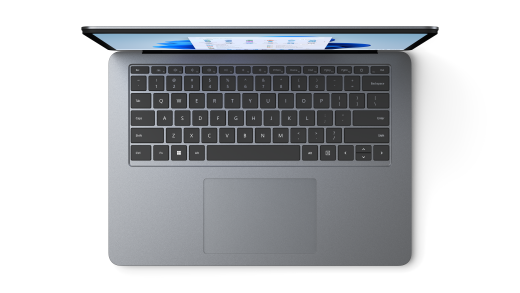
Surface Laptop Studio มีแผงสัมผัสขนาดใหญ่ที่ให้การตอบสนองที่สมจริง เมื่อคุณแตะ—คุณจะได้ยินเสียงคลิกเมื่อคุณใช้งาน ด้วยขนาดใหญ่ คุณจะมีพื้นที่ใช้งานที่มากขึ้น และเนื่องจากการใช้งานบน Windows 11 คุณสามารถปรับแต่งรูปแบบการสัมผัสบนแผงสัมผัสได้ ดูข้อมูลเพิ่มเติมได้ที่ การใช้และการตั้งค่าแผงสัมผัสของ Surface
ปลุกเมื่อสัมผัส
เมื่อ Surface Laptop Studio เข้าสู่โหมดสลีป คุณสามารถเรียกเครื่องกลับสู่การทํางานได้อย่างรวดเร็ว — เพียงแค่แตะหน้าจอเมื่อคุณอยู่ในโหมดสเตจหรือสตูดิโอเพื่อกลับไปยังสิ่งที่คุณกําลังทําอยู่
ปากกา Surface Slim 2 เป็นคู่หูที่สมบูรณ์แบบสําหรับ Surface Laptop Studio
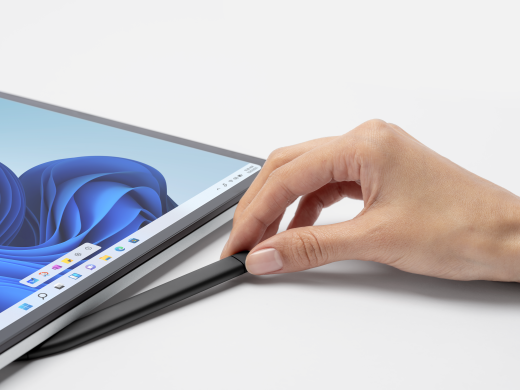
Surface Slim Pen 2 (มีจําหน่ายต่างหาก) ได้รับการผลิตมาสําหรับ Surface Laptop Studio เพียงพับหน้าจอลงเพื่อใช้งานในโหมดสตูดิโอสำหรับประสบการณ์การเขียนและการวาดที่สมจริงและยอดเยี่ยม เมื่อวาดบนจอแสดงผลสัมผัส PixelSenseTM Flow 14.4" ที่มีอัตราการรีเฟรชสูงถึง 120Hz คุณจะรู้สึกเหมือนกําลังวาดบนกระดาษ ไม่ว่าคุณจะวาดผลงานชิ้นเอกหรือเพียงแค่ร่างสิ่งต่าง ๆ Surface Laptop Studio และปากกา Surface Slim 2 จะช่วยให้คุณทํางานได้สําเร็จเมื่อคุณต้องการ
เมื่อคุณทําเสร็จแล้ว เพียงแค่วางปากกา Surface Slim 2 ไว้ใต้ส่วนหน้าของคีย์บอร์ดของ Surface Laptop Studio — ซึ่งเชื่อมต่อด้วยแม่เหล็กเพื่อจัดเก็บและชาร์จได้อย่างปลอดภัย สําหรับข้อมูลเพิ่มเติมเกี่ยวกับปากกา Surface Slim 2 โปรดดู ใช้ปากกา Surface Slim 2
ใช้ประโยชน์จาก Surface ของคุณอย่างเต็มที่
เรียนรู้เพิ่มเติมเกี่ยวกับ Surface ของคุณและปรับแต่งด้วยแอป Surface หากต้องการเปิด ให้เลือก เริ่มต้น ป้อน Surface และเลือกเพื่อเปิดแอป หากแอปไม่เปิด ขึ้น ให้ดาวน์โหลดแอปจาก Microsoft Store
การออกแบบอุปกรณ์ที่สามารถซ่อมแซมได้มากขึ้น
ส่วนประกอบจำนวนมากสามารถเปลี่ยนได้โดยผู้ให้บริการที่ได้รับอนุญาตหรือช่างเทคนิคที่มีทักษะ ซึ่งสนับสนุนการออกแบบอุปกรณ์ที่สามารถซ่อมแซมได้มากขึ้น ส่วนประกอบเปลี่ยนทดแทน เช่น เท้าแล็ปท็อป มีพร้อมให้บริการสําหรับการซ่อมแซมนอกระยะเวลาการรับประกัน ตัวเลือกความพร้อมใช้งานและบริการอาจแตกต่างกันไปตามผลิตภัณฑ์ ตลาด และเมื่อเวลาผ่านไป
หากต้องการเรียนรู้เพิ่มเติม ให้ดูข้อมูลการซ่อมแซมด้วยตนเองสำหรับอุปกรณ์ Surface ของคุณ
หัวข้อที่เกี่ยวข้อง
ต้องการความช่วยเหลือเพิ่มเติมไหม
การสนับสนุนทางเทคนิค

สําหรับการสนับสนุนทางเทคนิค ให้เปิดแอป Surface อธิบายปัญหาของคุณ และเลือก รับความช่วยเหลือ

การสนับสนุนอื่นๆ

หากคุณไม่สามารถใช้ Surface ของคุณ หรือมีข้อสงสัยเกี่ยวกับสิ่งอื่น ให้เปิด รับความช่วยเหลือ เพื่อรับการสนับสนุนทางออนไลน์อื่นๆ


