Surface Go 4 เป็น Surface แบบพกพาที่สุด สมบูรณ์แบบสําหรับงาน การบ้าน และการเล่นในแต่ละวันของคุณ
ทําความรู้จักกับ Surface Go 4
ไม่แน่ใจว่าจะเสียบสายเข้าตรงไหน หรือจะปรับเพิ่มระดับเสียงได้อย่างไรใช่หรือไม่ ต่อไปนี้คือแผนภาพที่จะช่วยคุณได้
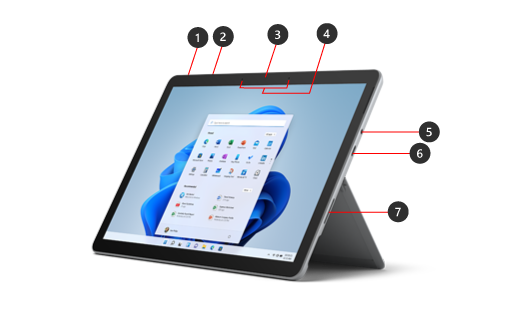
- ปุ่มเปิด/ปิดเครื่อง
- ระดับเสียง
- กล้อง Windows Hello
- ไมโครโฟนแบบสตูดิโอ (ไมโครโฟนคู่)
- แจ็คชุดหูฟังและไมโครโฟน
- พอร์ต USB-C
- พอร์ตเชื่อมต่อ Surface
ไม่แสดง: ตัวอ่านการ์ด MicroSDXC (UHS-I)
Surface Go 4 และ Windows
Surface Go 4 มาพร้อมกับรุ่น Windows 10 Pro หรือรุ่น Windows 11 Pro
ไม่แน่ใจใช่ไหมว่า Windows ที่คุณมีเป็นเวอร์ชันใด โปรดดู ฉันกำลังใช้งานระบบปฏิบัติการ Windows รุ่นใดอยู่
ถ้าคุณไม่แน่ใจว่ากำลังใช้ Surface รุ่นใดอยู่ โปรดดู ฉันมี Surface รุ่นใด
การชาร์จ Surface ของคุณ
คุณสามารถชาร์จ Surface ของคุณโดยใช้ USB-C หรือ Surface Connect ดูข้อมูลเพิ่มเติม ได้ที่ วิธีชาร์จ Surface
ฟีเจอร์
พก Surface Go 4 ของคุณไปได้ทุกที่
ทํางานได้จากทุกที่ ด้วยขนาดเพียง 1.15 ปอนด์ พร้อมขาตั้งและ Type Cover แบบปรับได้ Surface Go 4 จึงพกพาติดตัวไปด้วยได้ง่าย
ประสิทธิภาพการทำงานจากกลางวันถึงกลางคืน
ใช้พลังงานสูงสุด 12.5 ชั่วโมง¹ และการชาร์จแบบเร็ว เพื่อนําคุณจากระดับต่ําถึง 65% ในหนึ่งชั่วโมงเมื่อคุณจําเป็นต้องเสียบปลั๊ก²
¹ อายุแบตเตอรี่อาจแตกต่างกันอย่างมากขึ้นอยู่กับการกําหนดค่าอุปกรณ์ การใช้งาน เครือข่ายและคุณลักษณะ ความแรงของสัญญาณ การตั้งค่า และปัจจัยอื่นๆ ดูรายละเอียดเพิ่มเติมได้ที่ การทดสอบและประสิทธิภาพของแบตเตอรี่ Surface
² กับกล่องที่ชาร์จ 24w ของ การทดสอบดําเนินการที่ Microsoft ในเดือนมิถุนายน 2023 โดยใช้อุปกรณ์และซอฟต์แวร์ก่อนการผลิต ทดสอบกับกล่องจดหมาย 24W PSE ภายใต้เงื่อนไขที่ควบคุม อุปกรณ์เปิดอยู่บนหน้าจอเดสก์ท็อปที่มีการตั้งค่าความสว่างของจอแสดงผลเริ่มต้น เวลาในการชาร์จจริงจะแตกต่างกันไปตามเงื่อนไขการใช้งาน วัดที่อุณหภูมิแวดล้อมสํานักงานทั่วไป 23C
เลือกให้เหมาะกับคุณ
เรียนรู้เพิ่มเติมเกี่ยวกับอุปกรณ์เสริมที่ทํางานร่วมกับ Surface Go 4 ของคุณ
ใช้ประโยชน์จาก Surface ของคุณอย่างเต็มที่
เรียนรู้เพิ่มเติมเกี่ยวกับ Surface ของคุณและปรับแต่งด้วยแอป Surface หากต้องการเปิด ให้เลือก เริ่มต้น ป้อน Surface และเลือกเพื่อเปิดแอป หากแอปไม่เปิด ขึ้น ให้ดาวน์โหลดแอปจาก Microsoft Store
การออกแบบอุปกรณ์ที่สามารถซ่อมแซมได้มากขึ้น
ส่วนประกอบจำนวนมากสามารถเปลี่ยนได้โดยผู้ให้บริการที่ได้รับอนุญาตหรือช่างเทคนิคที่มีทักษะ ซึ่งสนับสนุนการออกแบบอุปกรณ์ที่สามารถซ่อมแซมได้มากขึ้น ชิ้นส่วนทดแทนพร้อมให้บริการสำหรับการซ่อมแซมนอกระยะเวลาการรับประกัน ตัวเลือกความพร้อมใช้งานและบริการอาจแตกต่างกันไปตามผลิตภัณฑ์ ตลาด และเมื่อเวลาผ่านไป
หากต้องการเรียนรู้เพิ่มเติม ให้ดูข้อมูลการซ่อมแซมด้วยตนเองสำหรับอุปกรณ์ Surface ของคุณ
หัวข้อที่เกี่ยวข้อง
- ฉันมี Surface รุ่นใด
- ฉันกำลังใช้งานระบบปฏิบัติการ Windows รุ่นใดอยู่
- คำเตือนและคำแนะนำด้านความปลอดภัยของผลิตภัณฑ์
- ข้อมูลเกี่ยวกับข้อบังคับของ Surface
ต้องการความช่วยเหลือเพิ่มเติมไหม
การสนับสนุนทางเทคนิค

สําหรับการสนับสนุนทางเทคนิค ให้เปิดแอป Surface อธิบายปัญหาของคุณ และเลือก รับความช่วยเหลือ

การสนับสนุนอื่นๆ

หากคุณไม่สามารถใช้ Surface ของคุณ หรือมีข้อสงสัยเกี่ยวกับสิ่งอื่น ให้เปิด รับความช่วยเหลือ เพื่อรับการสนับสนุนทางออนไลน์อื่นๆ