
เมื่อคุณสร้างแผนภูมิในเวิร์กชีต Excel เอกสาร Word หรืองานนําเสนอ PowerPoint คุณมีตัวเลือกมากมาย ไม่ว่าคุณจะใช้แผนภูมิที่ได้รับการแนะนําสําหรับข้อมูลของคุณ แผนภูมิที่คุณเลือกจากรายการแผนภูมิทั้งหมด หรือใช้แผนภูมิจาก เทมเพลตแผนภูมิที่เราคัดเลือกมา การทราบข้อมูลเพิ่มเติมเล็กๆ น้อยๆ เกี่ยวกับแผนภูมิแต่ละชนิดอาจช่วยได้บ้าง
คลิกที่นี่เพื่อเริ่มสร้างแผนภูมิ
สําหรับคําอธิบายของแผนภูมิแต่ละชนิดสําหรับ Excel ใน Windows ให้เลือกตัวเลือกจากรายการดรอปดาวน์ต่อไปนี้
แผนภูมิคอลัมน์
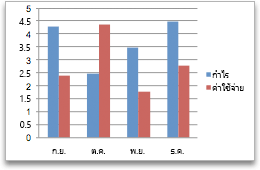
ข้อมูลที่จัดเรียงอยู่ในคอลัมน์หรือแถวในเวิร์กชีตสามารถลงจุดในแผนภูมิคอลัมน์ได้ โดยทั่วไป แผนภูมิคอลัมน์จะแสดงประเภทต่างๆ เป็นแกนแนวนอน (ประเภท) และค่าต่างๆ เป็นแกนแนวตั้ง (ค่า) ดังเช่นที่แสดงอยู่ในแผนภูมินี้:
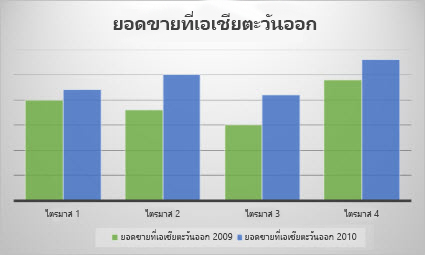
ชนิดของแผนภูมิคอลัมน์
แผนภูมิคอลัมน์แบบกลุ่ม และแผนภูมิคอลัมน์แบบกลุ่มสามมิติ
แผนภูมิกลุ่มคอลัมน์แสดงค่าในคอลัมน์ 2 มิติ แผนภูมิกลุ่มคอลัมน์ 3 มิติแสดงคอลัมน์ในรูปแบบ 3 มิติ แต่ไม่ได้ใช้แกนค่าที่สาม (แกนลึก) ใช้แผนภูมินี้เมื่อคุณมีประเภทที่แสดงถึง:- ช่วงของค่า (ตัวอย่างเช่น จำนวนรายการ เป็นต้น)
- การจัดเรียงมาตราส่วนเฉพาะ (ตัวอย่างเช่น มาตราส่วน Likert กับรายการต่างๆ เช่น เห็นด้วยอย่างยิ่ง เห็นด้วย ปานกลาง ไม่เห็นด้วย ไม่เห็นด้วยอย่างยิ่ง)
- ชื่อที่ไม่ได้อยู่ในลำดับเฉพาะใดๆ (ตัวอย่างเช่น ชื่อของรายการ ชื่อทางภูมิศาสตร์ หรือชื่อของบุคคล)
คอลัมน์แบบเรียงซ้อน และคอลัมน์แบบเรียงซ้อน 3 มิติ แผนภูมิคอลัมน์แบบเรียงซ้อนแสดงค่าในคอลัมน์แบบเรียงซ้อน 2 มิติ แผนภูมิคอลัมน์แบบเรียงซ้อน 3 มิติแสดงคอลัมน์ที่เรียงซ้อนกันในรูปแบบ 3 มิติ แต่ไม่ได้ใช้แกนลึก ใช้แผนภูมินี้เมื่อคุณมีชุดข้อมูลหลายชุด และคุณต้องการเน้นผลรวมทั้งหมด
แผนภูมิคอลัมน์แบบเรียงซ้อน 100% และแผนภูมิคอลัมน์แบบเรียงซ้อน 100% 3 มิติ แผนภูมิคอลัมน์แบบเรียงซ้อน 100% แสดงค่าในคอลัมน์ 2 มิติที่เรียงซ้อนกันเพื่อแสดง 100% แผนภูมิคอลัมน์แบบเรียงซ้อน 100% 3 มิติแสดงคอลัมน์ในรูปแบบ 3 มิติ แต่ไม่ได้ใช้แกนลึก ใช้แผนภูมินี้เมื่อคุณมีชุดข้อมูลสองชุดหรือมากกว่า และคุณต้องการเน้นผลกระทบกับข้อมูลทั้งหมด โดยเฉพาะถ้าผลรวมในแต่ละประเภทเท่ากัน
แผนภูมิคอลัมน์ 3 มิติ แผนภูมิคอลัมน์ 3 มิติจะใช้แกนสามแกนที่คุณสามารถเปลี่ยนแปลงได้ (แกนนอน แกนตั้ง และแกนลึก) และจะเปรียบเทียบจุดข้อมูลตามแนวนอนและแกนลึก ใช้แผนภูมินี้เมื่อคุณต้องการเปรียบเทียบข้อมูลระหว่างทั้งสองประเภทและชุดข้อมูล

แผนภูมิเส้น
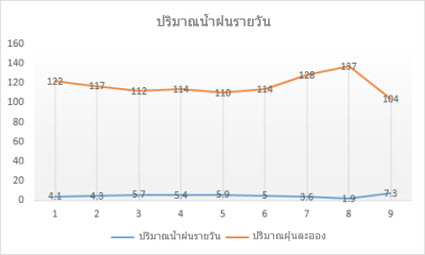
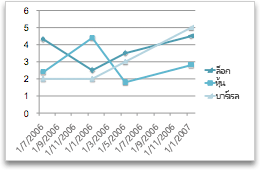
ข้อมูลที่จัดเรียงอยู่ในคอลัมน์หรือแถวในเวิร์กชีดสามารถลงจุดในแผนภูมิเส้นได้ ในแผนภูมิเส้น ข้อมูลประเภทจะถูกกระจายบนแกนนอนเท่าๆ กัน และข้อมูลค่าทั้งหมดจะถูกกระจายบนแกนตั้งเท่าๆ กัน แผนภูมิเส้นสามารถแสดงข้อมูลต่อเนื่องตามช่วงเวลาบนแกนที่มีขนาดเท่าๆ กัน ดังนั้นจึงเหมาะสำหรับการแสดงแนวโน้มของข้อมูลในช่วงเวลาเท่าๆ กัน เช่น เดือน ไตรมาส หรือปีบัญชี
ชนิดของแผนภูมิเส้น
แผนภูมิเส้น และแผนภูมิเส้นที่มีเครื่องหมาย แผนภูมิเส้นสามารถแสดงแนวโน้มตามช่วงเวลา หรือประเภทที่มีระยะห่างเท่ากัน ซึ่งแสดงโดยมีหรือไม่มีตัวทําเครื่องหมายเพื่อระบุค่าข้อมูลของแต่ละตัว โดยเฉพาะอย่างยิ่งในกรณีที่คุณมีจุดข้อมูลจํานวนมาก และการจัดเรียงลําดับที่นําเสนอนั้นมีความสําคัญ ถ้ามีหลายประเภทหรือค่าเป็นแบบโดยประมาณ ใช้แผนภูมิเส้นโดยไม่มีตัวทำเครื่องหมาย
แผนภูมิเส้นแบบเรียงซ้อน และแผนภูมิเส้นแบบเรียงซ้อนพร้อมเครื่องหมาย แผนภูมิเส้นแบบเรียงซ้อนสามารถแสดงแนวโน้มของผลกระทบจากแต่ละค่าตามช่วงเวลา หรือประเภทที่มีระยะห่างเท่ากัน ซึ่งแสดงโดยมีหรือไม่มีเครื่องหมายเพื่อระบุค่าข้อมูลของแต่ละตัว
แผนภูมิเส้นแบบเรียงซ้อน 100% และแผนภูมิเส้นแบบเรียงซ้อน 100% ที่มีเครื่องหมาย แผนภูมิเส้นแบบเรียงซ้อน 100% สามารถแสดงแนวโน้มของเปอร์เซ็นต์ที่แต่ละค่าส่งผลกระทบตามช่วงเวลา หรือประเภทที่มีระยะห่างเท่ากัน ซึ่งแสดงโดยมีหรือไม่มีตัวทําเครื่องหมายเพื่อระบุค่าข้อมูลของแต่ละตัว ถ้ามีหลายประเภทหรือค่าเป็นแบบโดยประมาณ ใช้แผนภูมิเส้นแบบเรียงซ้อน 100% โดยไม่มีตัวทำเครื่องหมาย
แผนภูมิเส้นสามมิติ แผนภูมิเส้นสามมิติแสดงแถวแต่ละแถวหรือคอลัมน์ของข้อมูลเป็น Ribbon แบบสามมิติ แผนภูมิเส้น 3 มิติมีแกนนอน แกนตั้ง และแกนลึกที่คุณสามารถเปลี่ยนแปลงได้

หมายเหตุ
- แผนภูมิเส้นจะทำงานได้ดีที่สุดเมื่อคุณมีชุดข้อมูลหลายชุดในแผนภูมิของคุณ ถ้าคุณมีชุดข้อมูลเพียงชุดเดียว ให้พิจารณาใช้งาน แผนภูมิกระจาย แทน
- แผนภูมิเส้นแบบเรียงซ้อนจะรวมข้อมูล ซึ่งอาจไม่ใช่ผลลัพธ์ที่คุณต้องการ อาจไม่ใช่เรื่องง่ายในการดูว่าเส้นนั้นเรียงซ้อนกันอยู่ ดังนั้นให้พิจารณาใช้แผนภูมิเส้นชนิดอื่น หรือใช้แผนภูมิพื้นที่แบบเรียงซ้อนแทน
แผนภูมิวงกลมและแผนภูมิโดนัท
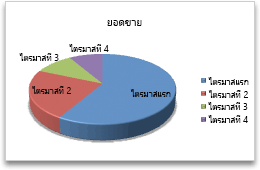
ข้อมูลที่จัดเรียงอยู่ในหนึ่งคอลัมน์หรือหนึ่งแถวในเวิร์กชีตที่สามารถลงจุดในแผนภูมิวงกลมได้ แผนภูมิวงกลมแสดงขนาดของรายการในชุดข้อมูลหนึ่งชุด ตามสัดส่วนของผลรวมของรายการ จุดข้อมูลในแผนภูมิวงกลมจะแสดงเป็นเปอร์เซ็นต์ของวงกลมทั้งหมด
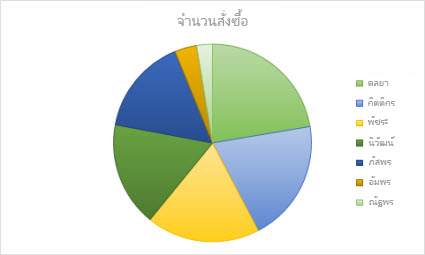
ให้พิจารณาใช้แผนภูมิวงกลมในกรณีดังนี้
- คุณมีชุดข้อมูลเพียงหนึ่งชุด
- ไม่มีค่าใดในข้อมูลของคุณเป็นค่าลบ
- แทบไม่มีค่าใดในข้อมูลของคุณเป็นค่าศูนย์
- คุณมีประเภทต่างๆ ไม่เกินเจ็ดประเภท ซึ่งทั้งหมดนี้จะบ่งบอกถึงส่วนต่างๆ ของแผนภูมิวงกลมทั้งหมด
ชนิดของแผนภูมิวงกลม
-
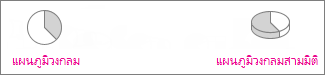
แผนภูมิวงกลมและแผนภูมิวงกลม 3 มิติ แผนภูมิวงกลมจะแสดงผลกระทบของแต่ละค่าต่อผลรวมในรูปแบบ 2 มิติหรือ 3 มิติ คุณสามารถดึงส่วนของแผนภูมิวงกลมด้วยตนเองเพื่อเน้นส่วนดังกล่าวได้
-
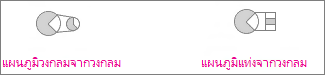
แผนภูมิวงกลมจากวงกลม และแผนภูมิแท่งจากวงกลม แผนภูมิวงกลมจากวงกลมหรือแผนภูมิแท่งจากวงกลม จะแสดงแผนภูมิวงกลมที่มีค่าที่เล็กกว่า ถูกดึงออกเป็นแผนภูมิวงกลมรอง หรือเป็นแผนภูมิแท่งแบบเรียงซ้อน ซึ่งทำให้ง่ายขึ้นต่อการจำแนก
แผนภูมิโดนัท
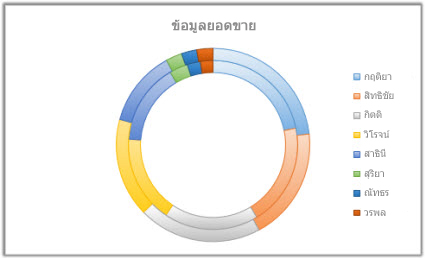
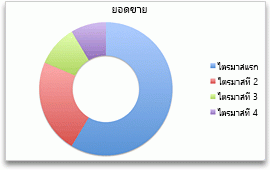
ข้อมูลที่จัดเรียงอยู่ในคอลัมน์หรือแถวในเวิร์กชีดเท่านั้นที่สามารถลงจุดในแผนภูมิโดนัทได้ เช่นเดียวกับแผนภูมิวงกลม แผนภูมิโดนัทแสดงความสัมพันธ์ของส่วนต่างๆ ต่อส่วนทั้งหมด แต่สามารถประกอบด้วยชุดข้อมูลมากกว่าหนึ่งชุด
ชนิดของแผนภูมิโดนัท
โดนัท แผนภูมิโดนัทแสดงข้อมูลในวงแหวน ซึ่งวงแหวนแต่ละวงแสดงหนึ่งชุดข้อมูล หากเปอร์เซ็นต์แสดงในป้ายชื่อข้อมูล วงแหวนแต่ละวงจะมีผลรวม 100%

หมายเหตุ
แผนภูมิโดนัทจะอ่านได้ยาก คุณอาจต้องการใช้แผนภูมิคอลัมน์แบบเรียงซ้อนหรือแผนภูมิแท่งแบบเรียงซ้อนแทน
แผนภูมิแท่ง
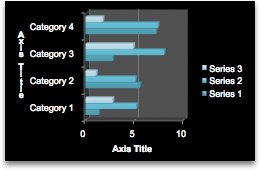
ข้อมูลที่จัดเรียงอยู่ในคอลัมน์หรือแถวในเวิร์กชีดสามารถลงจุดในแผนภูมิแท่งได้ แผนภูมิแท่งแสดงการเปรียบเทียบระหว่างรายการแต่ละรายการ ในแผนภูมิแท่ง ปกติแล้วประเภทต่างๆ จะถูกจัดระเบียบตามแกนตั้ง และค่าต่างๆ จัดตามแกนนอน
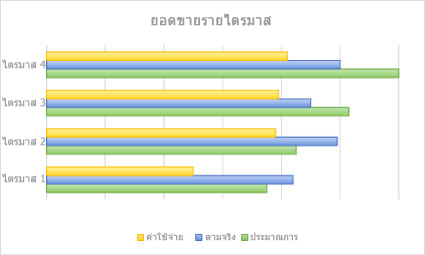
พิจารณาใช้แผนภูมิแท่งในกรณีดังนี้
- ป้ายชื่อแกนมีความยาว
- ค่าที่แสดงนั้นเป็นระยะเวลา
ชนิดของแผนภูมิแท่ง
-
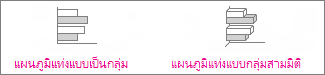
แผนภูมิแท่งแบบกลุ่ม และแผนภูมิแท่งแบบกลุ่มสามมิติ แผนภูมิแท่งแบบกลุ่มแสดงแท่งเป็นแบบสองมิติ แผนภูมิแท่งแบบกลุ่ม 3 มิติแสดงแท่งในรูปแบบ 3 มิติ ไม่ได้ใช้แกนลึก
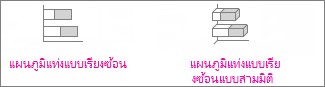
- แผนภูมิแท่งแบบเรียงซ้อนและแผนภูมิแท่งแบบเรียงซ้อน 3 มิติ แผนภูมิแท่งแบบเรียงซ้อนจะแสดงความสัมพันธ์ของรายการแต่ละรายการต่อข้อมูลทั้งหมดในรูปแบบแท่ง 2 มิติ แผนภูมิแท่งแบบเรียงซ้อน 3 มิติแสดงแท่งในรูปแบบ 3 มิติ ไม่ได้ใช้แกนลึก
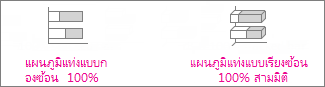
- แผนภูมิแท่งแบบเรียงซ้อน 100% และแผนภูมิแท่งแบบเรียงซ้อน 100% 3 มิติ แผนภูมิแท่งแบบเรียงซ้อน 100% จะแสดงแท่งในรูปแบบสองมิติที่เปรียบเทียบเปอร์เซ็นต์ที่แต่ละค่ามีผลกระทบต่อผลรวมทั้งหมดระหว่างประเภทต่างๆ แผนภูมิแท่งแบบเรียงซ้อน 100% 3 มิติแสดงแท่งในรูปแบบ 3 มิติ ไม่ได้ใช้แกนลึก
แผนภูมิพื้นที่
ข้อมูลที่จัดเรียงอยู่ในคอลัมน์หรือแถวในเวิร์กชีดสามารถลงจุดในแผนภูมิพื้นที่ได้ แผนภูมิพื้นที่สามารถใช้ในการลงจุดการเปลี่ยนแปลงตามช่วงเวลา และดึงความสนใจไปยังค่ารวมในแนวโน้มทั้งหมด โดยการแสดงผลรวมของค่าที่ลงจุด แผนภูมิพื้นที่ยังแสดงความสัมพันธ์ของส่วนต่างๆ กับส่วนทั้งหมด
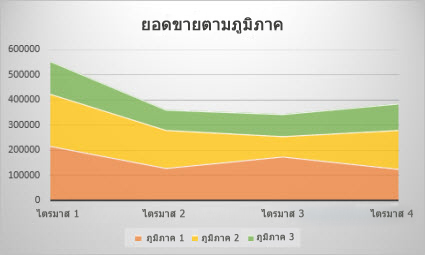
ชนิดของแผนภูมิพื้นที่
-
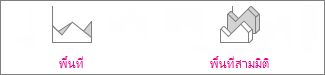
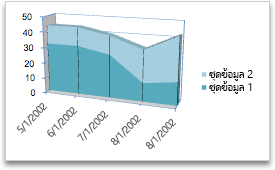
แผนภูมิพื้นที่และแผนภูมิพื้นที่ 3 มิติ แผนภูมิพื้นที่จะแสดงแนวโน้มของค่าตามช่วงเวลาหรือข้อมูลประเภทอื่น โดยแสดงในรูปแบบ 2 มิติหรือ 3 มิติ แผนภูมิพื้นที่ 3 มิติมีสามแกน (แกนนอน แกนตั้ง และแกนลึก) ที่คุณสามารถเปลี่ยนแปลงได้ ตามกฎแล้ว ให้ใช้แผนภูมิเส้นแทนแผนภูมิพื้นที่แบบไม่เรียงซ้อน เพราะว่าข้อมูลจากชุดข้อมูลหนึ่งอาจซ่อนอยู่ด้านหลังข้อมูลจากอีกชุดได้
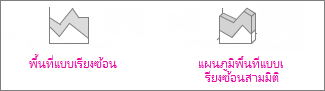
- แผนภูมิพื้นที่แบบเรียงซ้อน และแผนภูมิพื้นที่แบบเรียงซ้อน 3 มิติ แผนภูมิพื้นที่แบบเรียงซ้อนจะแสดงแนวโน้มผลกระทบของแต่ละค่าบนแกนเวลา หรือแกนข้อมูลประเภทอื่นๆ ในรูปแบบสองมิติ แผนภูมิพื้นที่แบบเรียงซ้อน 3 มิติจะเหมือนกัน แต่จะแสดงพื้นที่ในรูปแบบ 3 มิติโดยไม่ได้ใช้แกนลึก
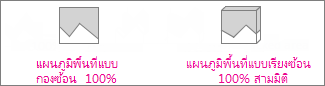
- แผนภูมิพื้นที่แบบเรียงซ้อน 100% และแผนภูมิพื้นที่แบบเรียงซ้อน 100% สามมิติ แผนภูมิพื้นที่แบบเรียงซ้อน 100% แสดงแนวโน้มของเปอร์เซ็นต์ที่ค่าแต่ละค่ามีผลกระทบตามช่วงเวลา หรือข้อมูลประเภทอื่น แผนภูมิพื้นที่แบบเรียงซ้อน 100% 3 มิติจะเหมือนกัน แต่จะแสดงพื้นที่ในรูปแบบ 3 มิติโดยไม่ได้ใช้แกนลึก
แผนภูมิ XY (กระจาย) และแผนภูมิฟอง
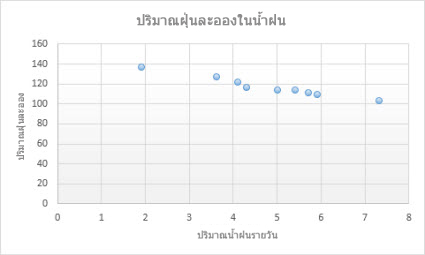
ข้อมูลที่จัดเรียงอยู่ในคอลัมน์หรือแถวในเวิร์กชีตสามารถลงจุดในแผนภูมิ XY (กระจาย) ได้ างค่า x ในหนึ่งแถวหรือคอลัมน์ แล้วใส่ค่า y ที่สอดคล้องกันในแถวหรือคอลัมน์ที่อยู่ติดกัน
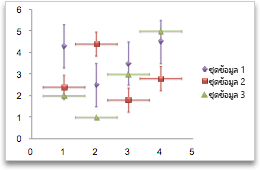
แผนภูมิกระจายมีแกนค่าสองแกน: แกนค่าแนวนอน (x) และแกนค่าแนวตั้ง (y) แผนภูมิจะรวมค่า x และ y ลงในจุดข้อมูลเดียว และแสดงในช่วงที่ไม่สม่ำเสมอ หรือแสดงเป็นกลุ่ม แผนภูมิกระจายจะใช้สำหรับการแสดงและเปรียบเทียบค่าตัวเลข เช่น ข้อมูลเชิงวิทยาศาสตร์ สถิติ และวิศวกรรม
พิจารณาการใช้แผนภูมิกระจายในกรณีดังนี้
- คุณต้องการเปลี่ยนมาตราส่วนของแกนนอน
- คุณต้องการใช้แกนนั้นเป็นมาตราส่วนลอการิทึม
- ค่าในแกนนอนมีระยะห่างระหว่างค่าที่ไม่สม่ำเสมอ
- จุดข้อมูลในแกนนอนมีจำนวนมาก
- คุณต้องการปรับมาตราส่วนแกนอิสระของแผนภูมิกระจายเพื่อแสดงรายละเอียดที่เกี่ยวกับข้อมูลมากยิ่งขึ้น รวมถึงคู่หรือชุดกลุ่มของค่าต่างๆ
- คุณต้องการแสดงความคล้ายคลึงกันระหว่างชุดของข้อมูลชุดใหญ่ แทนที่จะแสดงความแตกต่างระหว่างจุดข้อมูล
- คุณต้องการเปรียบเทียบจุดข้อมูลจำนวนมากโดยไม่คำนึงถึงเวลา ยิ่งข้อมูลที่คุณรวมไว้ในแผนภูมิกระจายมีมากเท่าใด คุณจะสามารถทำการเปรียบเทียบได้ดียิ่งขึ้นเท่านั้น
ชนิดของแผนภูมิกระจาย
-
แผนภูมิกระจาย แผนภูมินี้จะแสดงจุดข้อมูลโดยไม่มีการเชื่อมโยงเส้นเพื่อเปรียบเทียบคู่ของค่าต่างๆ

-
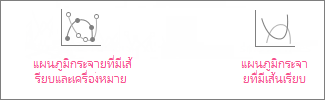
แผนภูมิกระจายที่มีเส้นโค้งเรียบและตัวทําเครื่องหมาย และแผนภูมิกระจายที่มีเส้นโค้งเรียบ แผนภูมินี้จะแสดงเส้นโค้งเรียบซึ่งลากเชื่อมจุดข้อมูลเข้าด้วยกัน เส้นโค้งเรียบสามารถแสดงโดยมีหรือไม่มีตัวทำเครื่องหมายได้ ใช้เส้นโค้งเรียบที่ไม่มีตัวทำเครื่องหมาย หากมีจุดข้อมูลหลายจุด
-
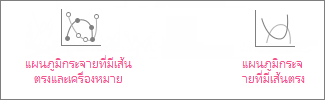
แผนภูมิกระจายที่มีเส้นตรงและเครื่องหมาย และแผนภูมิกระจายที่มีเส้นตรง แผนภูมินี้จะแสดงเส้นตรงเชื่อมต่อระหว่างจุดข้อมูล เส้นตรงสามารถแสดงโดยมีหรือไม่มีตัวทำเครื่องหมายได้
แผนภูมิฟอง
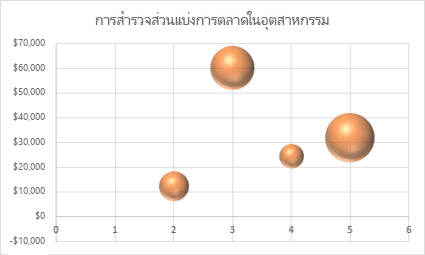
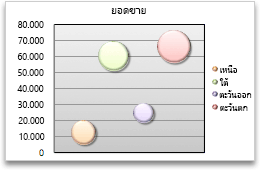
เช่นเดียวกับแผนภูมิกระจาย แผนภูมิฟองจะเพิ่มคอลัมน์ที่สามเพื่อระบุขนาดของฟองที่แสดง เพื่อบ่งบอกถึงจุดข้อมูลในชุดข้อมูลนั้น
ชนิดของแผนภูมิฟอง
-
แผนภูมิฟอง หรือแผนภูมิฟองที่มีเอฟเฟ็กต์ 3 มิติ แผนภูมิฟองทั้งสองอย่าง เปรียบเทียบชุดของค่าสามค่าแทนที่จะเป็นสอง โดยแสดงฟองในรูปแบบ 2 มิติหรือ 3 มิติ (โดยไม่ใช้แกนลึก) ค่าที่สามจะระบุขนาดของตัวทำเครื่องหมายฟอง
แผนภูมิหุ้น
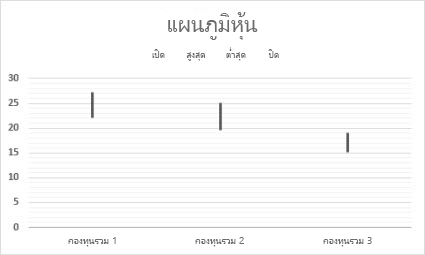
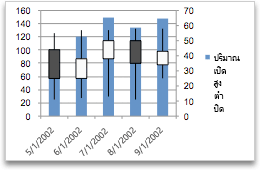
ข้อมูลที่จัดเรียงตามลำดับเฉพาะในคอลัมน์หรือแถวบนเวิร์กชีตสามารถลงจุดในแผนภูมิหุ้นได้ ตามชื่อของแผนภูมิ แผนภูมิหุ้นสามารถแสดงความผันผวนของราคาหุ้นได้ อย่างไรก็ตาม แผนภูมินี้ยังสามารถแสดงความผันผวนในข้อมูลอื่นๆ เช่น ปริมาณฝนรายวันหรืออุณหภูมิรายปี ตรวจสอบให้แน่ใจว่าคุณจัดระเบียบข้อมูลของคุณตามลำดับที่ถูกต้องเพื่อสร้างแผนภูมิหุ้น
ตัวอย่างเช่น เมื่อต้องการสร้างแผนภูมิหุ้นแบบราคาสูงสุด-ต่ำสุด-ราคาปิดอย่างง่าย ให้จัดเรียงข้อมูลของคุณด้วยสูง ต่ำ ปิดเป็นส่วนหัวของคอลัมน์ในการลำดับนั้น
ชนิดของแผนภูมิหุ้น
-
สูง-ต่ำ-ปิด แผนภูมิหุ้นนี้ใช้ชุดของค่าสามชุดตามลำดับดังนี้ ราคาสูงสุด ราคาต่ำสุด และราคาปิด

-
เปิด-สูง-ต่ำ-ปิด แผนภูมิหุ้นนี้ใช้ชุดของค่าสี่ชุดตามลำดับดังนี้ ราคาเปิด ราคาสูงสุด ราคาต่ำสุด และราคาปิด

-
จํานวน-สูง-ต่ํา-ปิด แผนภูมิหุ้นนี้ใช้ชุดของค่าสี่ชุดตามลําดับดังนี้ จํานวน ราคาสูงสุด ราคาต่ําสุด และราคาปิด ซึ่งจะวัดจำนวนโดยใช้แกนค่าสองแกน: แกนหนึ่งสำหรับคอลัมน์ที่วัดจำนวน และอีกแกนหนึ่งสำหรับราคาหุ้น
-
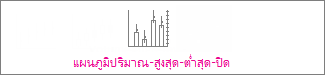
ปริมาณ-เปิด-สูง-ต่ำ-ปิด แผนภูมิหุ้นนี้ใช้ชุดของค่าห้าชุดตามลำดับดังนี้ ปริมาณ ราคาเปิด ราคาสูงสุด ราคาต่ำสุด และราคาปิด

แผนภูมิพื้นผิว
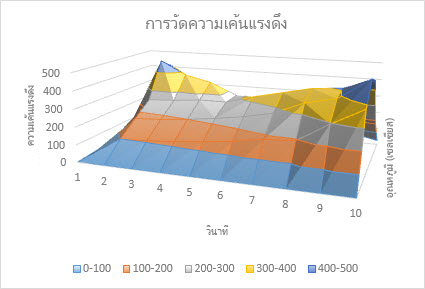
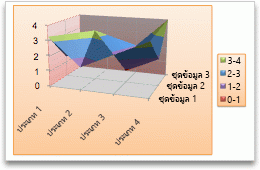
ข้อมูลที่จัดเรียงอยู่ในคอลัมน์หรือแถวในเวิร์กชีดสามารถลงจุดในแผนภูมิพื้นผิวได้ แผนภูมินี้มีประโยชน์เมื่อคุณต้องการค้นหาชุดข้อมูลที่ดีที่สุดระหว่างชุดข้อมูลสองชุด เช่นเดียวกับแผนที่ภูมิประเทศ สีและรูปแบบจะระบุพื้นที่ที่อยู่ในช่วงของค่าเดียวกัน คุณสามารถสร้างแผนภูมิพื้นผิวเมื่อทั้งประเภทและชุดข้อมูลเป็นค่าตัวเลข
ชนิดของแผนภูมิพื้นผิว
-
แผนภูมิพื้นผิว 3 มิติ แผนภูมินี้แสดงมุมมอง 3 มิติของข้อมูล ซึ่งสามารถจินตนาการได้ว่าเป็นเหมือนแผ่นยางที่ถูกยืดออกบนแผนภูมิคอลัมน์ 3 มิติ โดยทั่วไปแล้วใช้เพื่อแสดงความสัมพันธ์ระหว่างข้อมูลจำนวนมากที่อาจมองเห็นได้ยาก แถบสีในแผนภูมิพื้นผิวไม่ได้แสดงถึงชุดข้อมูล แต่มีไว้เพื่อระบุความแตกต่างระหว่างค่า

-
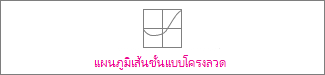
แผนภูมิพื้นผิว 3 มิติแบบโครงลวด แผนภูมิพื้นผิว 3 มิติจะเรียกว่าแผนภูมิพื้นผิว 3 มิติแบบโครงลวด ซึ่งแสดงโดยไม่มีสีอยู่บนพื้นผิว แผนภูมินี้แสดงเฉพาะเส้นเท่านั้น แผนภูมิพื้นผิว 3 มิติแบบโครงลวดจะอ่านได้ยาก แต่สามารถลงจุดชุดข้อมูลขนาดใหญ่ได้เร็วกว่าแผนภูมิพื้นผิว 3 มิติ

-
เส้นชั้น แผนภูมิเส้นชั้นคือแผนภูมิพื้นผิวที่มองจากด้านบน คล้ายกับแผนที่ภูมิประเทศแบบ 2 มิติ ในแผนภูมิเส้นชั้น แถบสีจะแสดงช่วงของค่าเฉพาะ เส้นในแผนภูมิเส้นชั้นจะเชื่อมโยงจุดของค่าที่เท่ากัน

-
เส้นชั้นแบบโครงลวด แผนภูมิเส้นชั้นแบบโครงลวดยังเป็นแผนภูมิพื้นผิวที่มองจากด้านบนด้วย หากไม่มีแถบสีบนพื้นผิว แผนภูมิโครงลวดจะแสดงเฉพาะเส้นเท่านั้น แผนภูมิเส้นชั้นแบบโครงลวดเป็นแผนภูมิที่อ่านได้ไม่ง่ายนัก คุณอาจต้องการใช้แผนภูมิพื้นผิว 3 มิติแทน
แผนภูมิเรดาร์
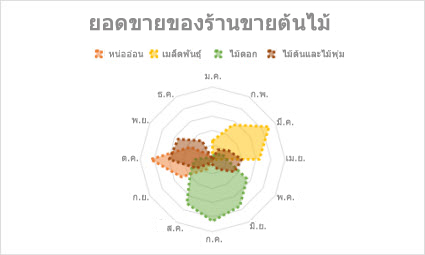
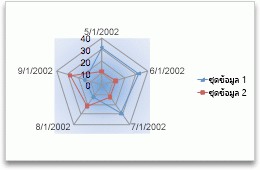
ข้อมูลที่จัดเรียงอยู่ในคอลัมน์หรือแถวในเวิร์กชีดสามารถลงจุดในแผนภูมิเรดาร์ได้ แผนภูมิเรดาร์เปรียบเทียบค่ารวมของชุดข้อมูลหลายชุด
ชนิดของแผนภูมิเรดาร์
-
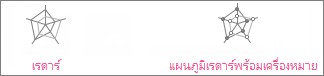
แผนภูมิเรดาร์ และแผนภูมิเรดาร์ที่มีเครื่องหมาย แผนภูมิเรดาร์แสดงการเปลี่ยนแปลงของแต่ละค่าที่สัมพันธ์กับจุดกึ่งกลาง โดยมีหรือไม่มีเครื่องหมายสำหรับจุดข้อมูลแต่ละจุดก็ได้
-
แผนภูมิเรดาร์แบบเติมสี ในแผนภูมิเรดาร์แบบเติมสี พื้นที่ซึ่งครอบคลุมโดยชุดข้อมูลชุดหนึ่งจะถูกเติมด้วยสีเดียวกันสีหนึ่ง

แผนภูมิ Treemap
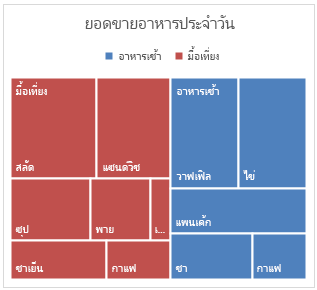
แผนภูมิทรีแมปมีมุมมองข้อมูลแบบลำดับชั้นและเป็นวิธีที่เรียบง่ายในการเปรียบเทียบระดับการจัดประเภทต่างๆ แผนภูมิทรีแมปจะแสดงประเภทตามสีและความใกล้เคียง และสามารถแสดงข้อมูลจำนวนมากได้อย่างง่ายดาย ซึ่งอาจเป็นเรื่องยากสำหรับแผนภูมิชนิดอื่นๆ แผนภูมิทรีแมปสามารถลงจุดได้เมื่อมีเซลล์เปล่า (ว่าง) อยู่ภายในโครงสร้างลําดับชั้น และแผนภูมิทรีแมปเหมาะสําหรับการเปรียบเทียบสัดส่วนภายในลําดับชั้น
หมายเหตุ
ไม่มีชนิดย่อยของแผนภูมิสำหรับแผนภูมิ Treemap
แผนภูมิ Sunburst
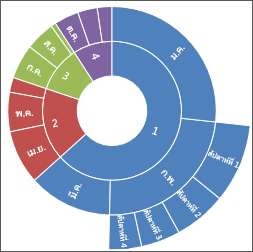
แผนภูมิซันเบิร์สท์เหมาะสําหรับการแสดงข้อมูลลําดับชั้น และสามารถลงจุดเมื่อมีเซลล์ว่าง (เปล่า) อยู่ภายในโครงสร้างลําดับชั้น แต่ละระดับของลำดับชั้นจะแสดงด้วยวงแหวนหรือวงกลมหนึ่งวงโดยมีวงกลมวงในสุดเป็นลำดับชั้นสูงสุด แผนภูมิซันเบิร์สท์ที่ไม่มีข้อมูลลำดับชั้น (ประเภทหนึ่งระดับ) จะดูคล้ายกับแผนภูมิโดนัท อย่างไรก็ตาม แผนภูมิซันเบิร์สท์ที่มีประเภทหลายระดับจะแสดงให้เห็นว่าวงแหวนด้านนอกสัมพันธ์กับวงแหวนด้านในอย่างไร แผนภูมิซันเบิร์สท์มีประสิทธิภาพสูงสุดในการแสดงให้เห็นว่าวงแหวนแต่ละวงแบ่งออกเป็นส่วนต่างๆ อย่างไร
หมายเหตุ
ไม่มีชนิดย่อยของแผนภูมิสำหรับแผนภูมิ Sunburst
แผนภูมิฮิสโตแกรม
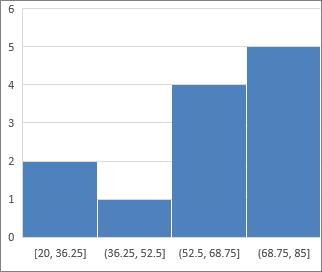
ข้อมูลที่ลงจุดในแผนภูมิฮิสโตแกรมจะแสดงความถี่ภายในการแจกแจง แต่ละคอลัมน์ของแผนภูมิจะเรียกว่าถัง ซึ่งสามารถเปลี่ยนแปลงได้เพื่อวิเคราะห์ข้อมูลของคุณเพิ่มเติม
 ชนิดของแผนภูมิฮิสโตแกรม
ฮิสโตแกรม แผนภูมิฮิสโตแกรมจะแสดงการแจกแจงข้อมูลของคุณที่จัดกลุ่มเป็นช่องความถี่

แผนภูมิ Pareto Pareto คือแผนภูมิฮิสโตแกรมที่เรียงลำดับ ซึ่งมีทั้งคอลัมน์ที่เรียงลำดับจากมากไปหาน้อย และเส้นแสดงเปอร์เซ็นต์สะสมทั้งหมด
แผนภูมิ Box และ Whisker
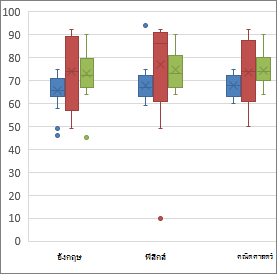
แผนภูมิบ็อกซ์และวิสเกอร์แสดงการแจกแจงข้อมูลเป็นควอร์ไทล์ ซึ่งเน้นค่าเฉลี่ยและค่าผิดปกติ บ็อกซ์อาจมีเส้นที่ขยายในแนวตั้ง ซึ่งเรียกว่า "วิสเกอร์" เส้นเหล่านี้ระบุความแปรปรวนภายนอกควอร์ไทล์ด้านบนและด้านล่าง และจุดที่อยู่ภายนอกเส้นหรือวิสเกอร์ดังกล่าวจะถือว่าเป็นค่าผิดปกติ ใช้แผนภูมิชนิดนี้เมื่อมีชุดข้อมูลหลายชุดซึ่งเกี่ยวข้องกันในทางใดทางหนึ่ง
หมายเหตุ
ไม่มีชนิดย่อยของแผนภูมิสำหรับแผนภูมิ Box และ Whisker
แผนภูมิ Waterfall
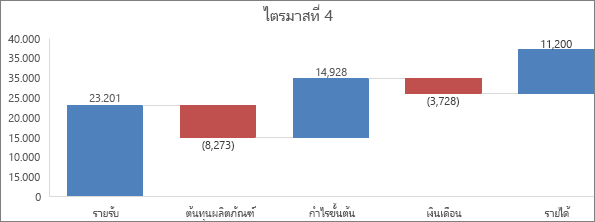
แผนภูมิวอเตอร์ฟอลแสดงข้อมูลทางการเงินทั้งหมด เมื่อมีการเพิ่มหรือลดค่า ซึ่งมีประโยชน์สำหรับการทำความเข้าใจค่าเริ่มต้นที่ได้รับผลกระทบจากชุดค่าบวกและลบ คอลัมน์จะมีรหัสสี เพื่อให้คุณสามารถบอกจำนวนบวกจากจำนวนลบได้อย่างรวดเร็ว
หมายเหตุ
ไม่มีชนิดย่อยของแผนภูมิสำหรับแผนภูมิ Waterfall
แผนภูมิกรวย
แผนภูมิกรวยแสดงค่าของลำดับขั้นต่างๆ ในกระบวนการ
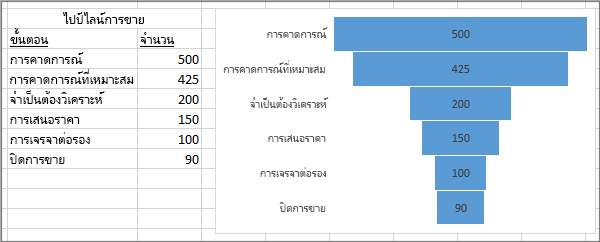
โดยทั่วไปแล้ว ค่าเหล่านี้จะค่อยๆ ลดลงจนแท่งแผนภูมิมีรูปร่างคล้ายกรวย อ่านเพิ่มเติมเกี่ยวกับแผนภูมิกรวยที่นี่
แผนภูมิผสม
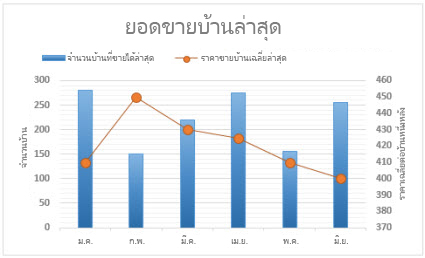
ข้อมูลที่จัดเรียงอยู่ในคอลัมน์และแถวสามารถลงจุดในแผนภูมิผสมได้ แผนภูมิผสมจะรวมแผนภูมิตั้งแต่สองชนิดขึ้นไปเพื่อทำให้ข้อมูลเข้าใจง่าย โดยเฉพาะอย่างยิ่งเมื่อข้อมูลมีความหลากหลายมาก แผนภูมินี้แสดงด้วยแกนทุติยภูมิ จึงสามารถอ่านได้ง่ายยิ่งขึ้น ในตัวอย่างนี้ เราใช้แผนภูมิคอลัมน์เพื่อแสดงจำนวนบ้านที่ขายได้ระหว่างเดือนมกราคมและมิถุนายน แล้วใช้แผนภูมิเส้นเพื่อทำให้ผู้อ่านระบุราคาขายโดยเฉลี่ยตามเดือนได้อย่างรวดเร็วและง่ายดายยิ่งขึ้น
ชนิดของแผนภูมิผสม
-
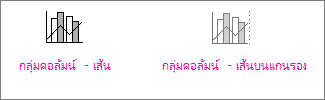
แผนภูมิคอลัมน์แบบกลุ่ม - แผนภูมิคอลัมน์แบบกลุ่มและเส้น - แผนภูมิเส้นบนแกนทุติยภูมิ แผนภูมินี้รวมแผนภูมิเส้นและคอลัมน์แบบกลุ่มเข้าด้วยกันโดยมีหรือไม่มีแกนทุติยภูมิ โดยแสดงข้อมูลบางชุดเป็นคอลัมน์และข้อมูลอื่นเป็นเส้นในแผนภูมิเดียวกัน
-
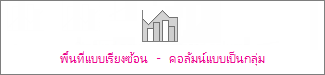
แผนภูมิพื้นที่แบบเรียงซ้อน - คอลัมน์แบบกลุ่ม แผนภูมินี้ รวมพื้นที่แบบเรียงซ้อนและแผนภูมิคอลัมน์แบบกลุ่มเข้าด้วยกัน โดยแสดงข้อมูลบางชุดเป็นพื้นที่แบบเรียงซ้อน และชุดข้อมูลอื่นเป็นคอลัมน์ใน แผนภูมิเดียวกัน
-
ชุดแบบกําหนดเอง แผนภูมินี้ช่วยให้คุณผสมและจับคู่ชนิดแผนภูมิต่างๆ ได้ และกําหนดให้แกนแยกกันตามต้องการ ซึ่งให้ความยืดหยุ่นมากกว่าการผสมมาตรฐาน และช่วยให้คุณปรับแต่งแผนภูมิให้เหมาะกับข้อมูลของคุณ

แผนภูมิแผนที่
คุณสามารถใช้แผนภูมิแผนที่เพื่อเปรียบเทียบค่าต่างๆ และแสดงประเภททั่วทั้งภูมิภาคทางภูมิศาสตร์ได้ ใช้เมื่อคุณมีพื้นที่ทางภูมิศาสตร์ในข้อมูลของคุณ เช่น ประเทศ/ภูมิภาค รัฐ เขต หรือรหัสไปรษณีย์
เช่น ประเทศตามประชากรจะใช้ค่า ค่าจะแสดงประชากรทั้งหมดในแต่ละประเทศ ซึ่งแต่ละค่าที่แสดงจะใช้สเปกตรัมไล่ระดับสองสี สีสำหรับแต่ละภูมิภาคจะระบุตามตำแหน่งสเปกตรัมของค่าโดยคำนึงถึงค่าอื่นๆ
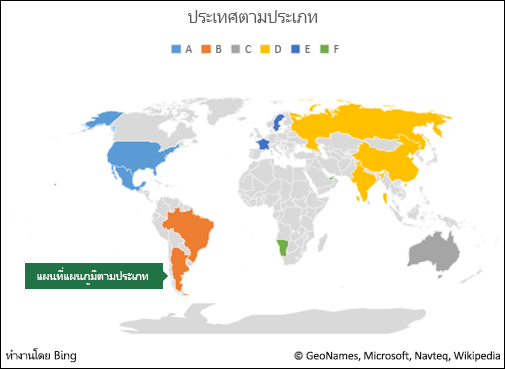
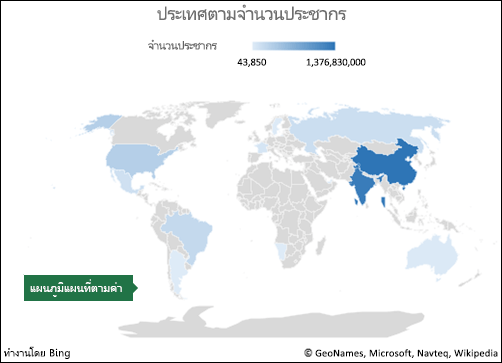 ในตัวอย่างต่อไปนี้ คือ ประเทศตามประชากร ประเภทจะแสดงโดยใช้คําอธิบายแผนภูมิมาตรฐานเพื่อแสดงกลุ่มหรือสังกัด จุดข้อมูลแต่ละจุดจะแสดงโดยใช้สีที่ต่างกันโดยสิ้นเชิง
หมายเหตุ
แผนภูมิแผนที่จะพร้อมใช้งานใน Excel for Microsoft 365 ในเวอร์ชัน Windows, Mac และเว็บ
แผนภูมิแบบไดนามิก
แผนภูมิแบบไดนามิกซึ่งเริ่มนํามาใช้ใน Excel ที่มี Office 2024 และพร้อมใช้งานใน Microsoft 365 ช่วยให้แผนภูมิอัปเดตโดยอัตโนมัติเพื่อสะท้อนถึงการเปลี่ยนแปลงในข้อมูลพื้นฐาน โดยทั่วไปลักษณะการทํางานนี้สามารถทําได้โดยใช้ฟีเจอร์ต่างๆ เช่น ตาราง Excel อาร์เรย์แบบไดนามิก หรือ PivotTable ซึ่งทําให้ช่วงข้อมูลของแผนภูมิขยายหรือคํานวณใหม่เมื่อมีการเพิ่มหรือปรับเปลี่ยนข้อมูล แผนภูมิแบบไดนามิกมีประโยชน์อย่างยิ่งเมื่อทํางานกับชุดข้อมูลขนาดใหญ่หรือที่เปลี่ยนแปลงบ่อย เนื่องจากช่วยลดความจําเป็นในการอัปเดตด้วยตนเอง สําหรับข้อมูลเพิ่มเติม ให้ดูการสร้าง PivotChart
เปลี่ยนชนิดแผนภูมิ
ถ้าคุณมีแผนภูมิอยู่แล้ว แต่คุณต้องการเปลี่ยนชนิดของแผนภูมิ ให้ทำดังนี้
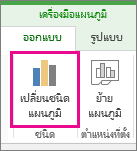
- เลือกแผนภูมินั้น คลิกแท็บ ออกแบบ แล้วคลิก เปลี่ยนชนิดแผนภูมิ
- เลือกชนิดแผนภูมิใหม่ในกล่อง เปลี่ยนชนิดแผนภูมิ
แผนภูมิที่แนะนำ
ฟีเจอร์แผนภูมิที่แนะนําช่วยให้คุณระบุชนิดแผนภูมิที่เหมาะสมกับข้อมูลของคุณได้อย่างรวดเร็ว Excel จะวิเคราะห์รูปแบบและแนะนําตัวเลือกแผนภูมิจากข้อมูลที่เลือก ซึ่งทําให้การสร้างภาพที่มีประสิทธิภาพง่ายขึ้นโดยไม่ต้องตรวจสอบชนิดแผนภูมิที่มีอยู่ทั้งหมดด้วยตนเอง
แทรกแผนภูมิโดยใช้ฟีเจอร์แผนภูมิที่แนะนํา:
- เลือกข้อมูลที่คุณต้องการแสดงภาพ
- ไปที่แท็บ แทรก
- เลือก แผนภูมิที่แนะนํา
- ตรวจทานชนิดแผนภูมิที่แนะนํา
- เลือกแผนภูมิ จากนั้นเลือกตกลง
ความช่วยเหลือแผนภูมิ Copilot
ความช่วยเหลือเกี่ยวกับแผนภูมิ Copilot ใน Excel ช่วยสร้างแผนภูมิได้รวดเร็วยิ่งขึ้น Copilot สามารถวิเคราะห์ข้อมูลของคุณ แนะนําชนิดแผนภูมิที่เหมาะสม และสร้างภาพโดยอัตโนมัติจากพร้อมท์ภาษาธรรมชาติ ทําให้ง่ายต่อการแสดงภาพข้อมูลโดยไม่ต้องกําหนดค่าการตั้งค่าแผนภูมิด้วยตนเอง
หมายเหตุ
คุณยังสามารถใช้ Copilot ใน Excel เพื่อแนะนําชนิดแผนภูมิที่เหมาะสมสําหรับข้อมูลของคุณ ขอให้ Copilot แนะนําแผนภูมิหรือสร้างแผนภูมิโดยอธิบายเป้าหมายการแสดงภาพของคุณ