
หมายเหตุ
ถ้าคุณไม่เห็น Copilot ใน Word, Excel, PowerPoint หรือ OneNote อาจไม่รวมอยู่ในการสมัครใช้งาน Microsoft 365 ของคุณหรือพร้อมใช้งานตามการตั้งค่าขององค์กรของคุณ เรียนรู้ว่าคุณมีสิทธิการใช้งาน Copilot ใด
สร้างงานนําเสนอใหม่ด้วย Copilot ใน PowerPoint
หมายเหตุ
การสนับสนุนสําหรับการปรับความยาวการนําเสนอ โทนเสียง สไตล์การนําเสนอ และการกําหนดลักษณะรูปภาพกําลังเผยแพร่ให้กับ Frontier และ Microsoft 365 Insiders และจะพร้อมใช้งานสําหรับสมาชิก Copilot ทุกคนเร็วๆ นี้
เริ่มงานนําเสนอใหม่ใน PowerPoint
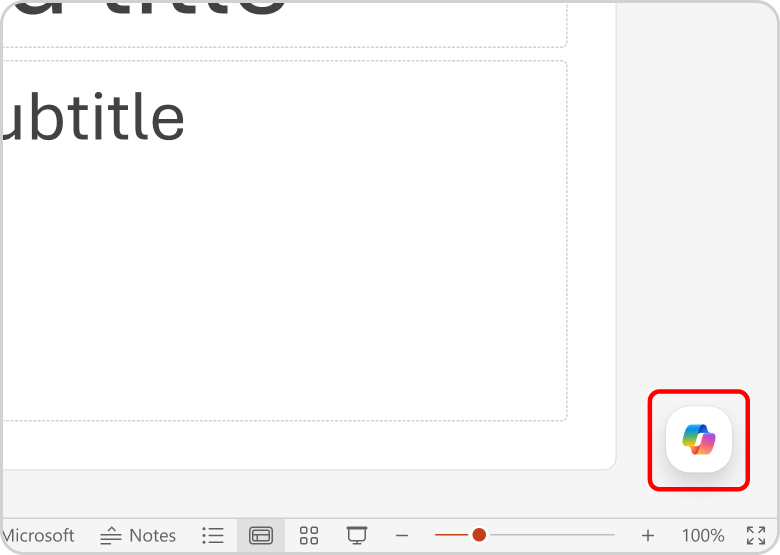
เลือกไอคอน Copilot ที่มุมขวาล่างของสไลด์
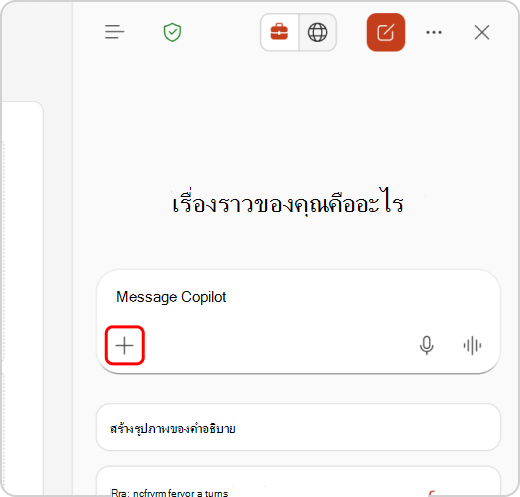
คลิกที่ปุ่ม เพิ่มเนื้อหา ในกล่องป้อนข้อมูลภายในบานหน้าต่างการแชท Copilot เมนู
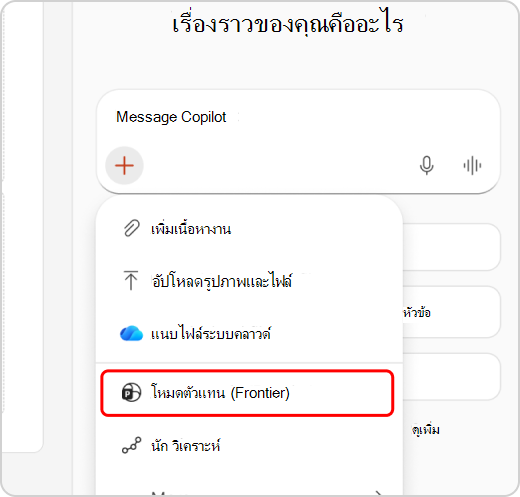
คลิกที่ โหมดเอเจนต์ ในเมนูดรอปดาวน์
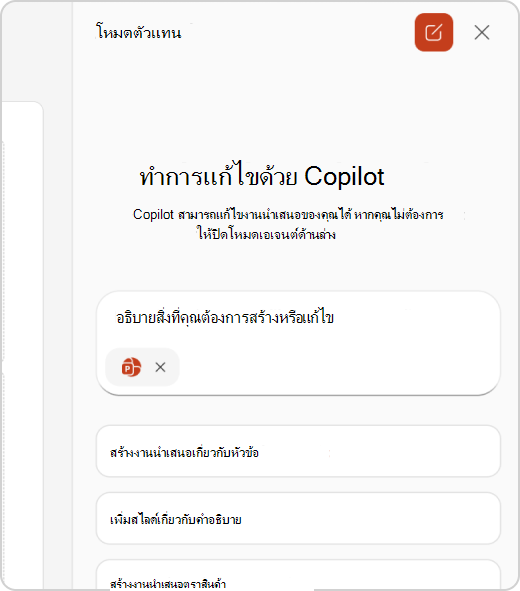
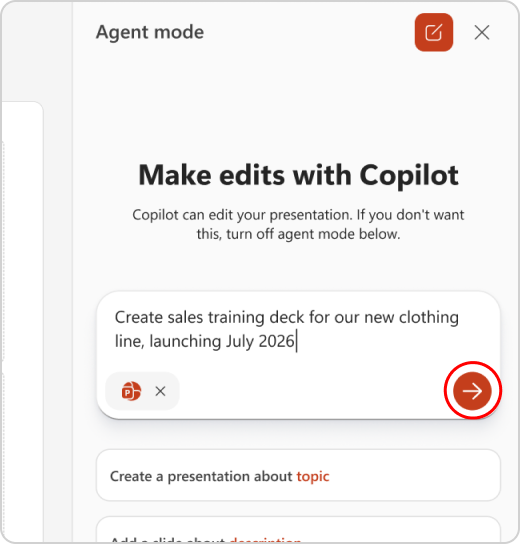
พิมพ์พร้อมท์พร้อมคําอธิบายงานนําเสนอที่คุณต้องการให้ Copilot ช่วยคุณร่าง
หมายเหตุ
การสนับสนุนสําหรับการอ้างอิงไฟล์จะพร้อมใช้งานในโหมดเอเจนต์ในเร็วๆ นี้
คลิกปุ่ม [ลูกศร] เพื่อส่งพร้อมท์ของคุณ
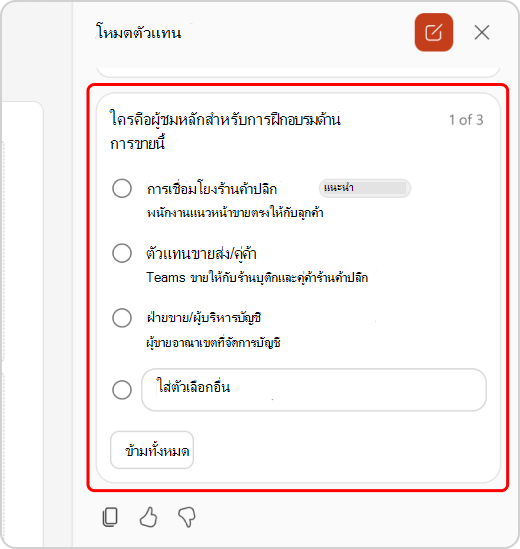
Copilot อาจถามคําถามเพื่อความชัดเจนแก่คุณ เช่น ใครคือกลุ่มเป้าหมายของงานนําเสนอ งานนําเสนอและสไตล์รูปภาพที่คุณต้องการ เป็นต้น ก่อนที่จะสร้างเค้าร่างของงานนําเสนอของคุณ แชร์การกําหนดลักษณะของคุณ หรือข้ามและให้ Copilot ตัดสินใจ
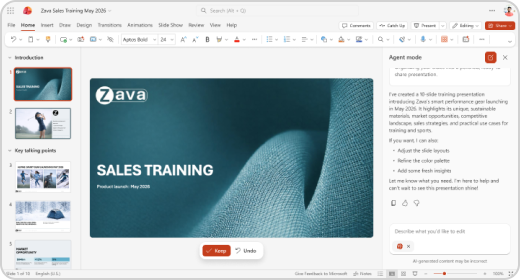
เมื่อ Copilot สร้างเค้าร่างของคุณแล้ว คุณสามารถแชทกับ Copilot ต่อไปเพื่อปรับปรุงเค้าร่างของคุณได้ เมื่อคุณพร้อม คุณสามารถแจ้งให้ Copilot ทราบเพื่อสร้างสไลด์ของคุณได้
หลังจากที่ Copilot สร้างงานนําเสนอของคุณแล้ว คุณสามารถแชทกับ Copilot ต่อไปเพื่อแก้ไขและปรับปรุงสไลด์ของคุณได้
แนวทางปฏิบัติที่ดีที่สุดเมื่อสร้างงานนําเสนอจากเอกสาร Word
ใช้ประโยชน์จากสไตล์ Word เพื่อช่วยให้ Copilot เข้าใจโครงสร้างของเอกสารของคุณ
ด้วยการใช้สไตล์ใน Word เพื่อจัดระเบียบเอกสารของคุณ Copilot จะเข้าใจโครงสร้างเอกสารต้นฉบับของคุณได้ดียิ่งขึ้น และวิธีการแบ่งออกเป็นสไลด์ของงานนําเสนอ
เพิ่มรูปที่เกี่ยวข้องกับงานนําเสนอของคุณ
เมื่อสร้างงานนําเสนอ Copilot จะพยายามรวมรูปภาพใดๆ ที่พบในเอกสาร Word ของคุณ
เริ่มต้นด้วยเทมเพลตขององค์กรของคุณ
ถ้าองค์กรของคุณใช้เทมเพลตงานนําเสนอมาตรฐาน ให้เริ่มต้นด้วยไฟล์นี้ก่อนที่จะสร้างงานนําเสนอด้วย Copilot การเริ่มต้นด้วยเทมเพลตจะทําให้ Copilot ทราบว่าคุณต้องการรักษาธีมและการออกแบบของงานนําเสนอไว้ Copilot จะใช้เค้าโครงที่มีอยู่เพื่อสร้างงานนําเสนอให้คุณ เรียนรู้เพิ่มเติมเกี่ยวกับ การทําให้งานนําเสนอของคุณดูดีด้วย Copilot ใน PowerPoint
เคล็ดลับ
Copilot จะทํางานได้ดีที่สุดกับเอกสาร Word ที่มีขนาดเล็กกว่า 24 MB
สร้างงานนําเสนอใหม่ด้วย Microsoft Copilot
- ลงชื่อเข้าใช้ Microsoft Copilot ด้วยบัญชีที่ทํางานหรือโรงเรียนของคุณ คุณควรเห็นชื่อและรูปภาพของคุณที่มุมล่างซ้ายของหน้าจอ
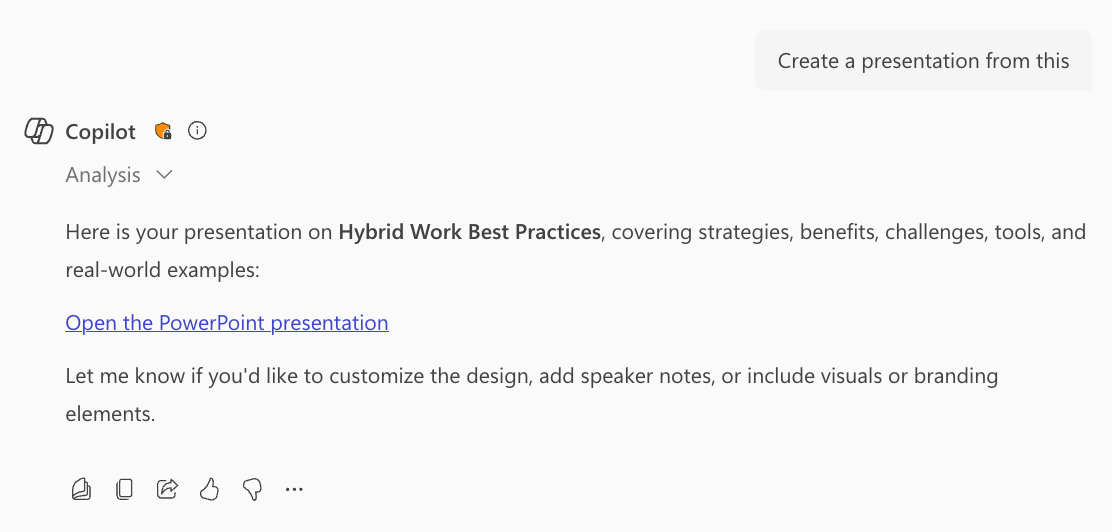
- ขอให้ Copilot "สร้างงานนําเสนอเกี่ยวกับ" หัวข้อของคุณและใส่ข้อมูลที่เกี่ยวข้องที่คุณต้องการให้ Copilot พิจารณา กดแป้น Enter หรือคลิกลูกศรเพื่อส่งคําขอของคุณ
- สนทนากับ Copilot ต่อ Copilot อาจตอบกลับด้วยข้อมูลที่รวบรวม เค้าร่างของงานนําเสนอของคุณ หรือถามคําถามหากต้องการข้อมูลเพิ่มเติมเพื่อสร้างงานนําเสนอของคุณให้ประสบความสําเร็จ
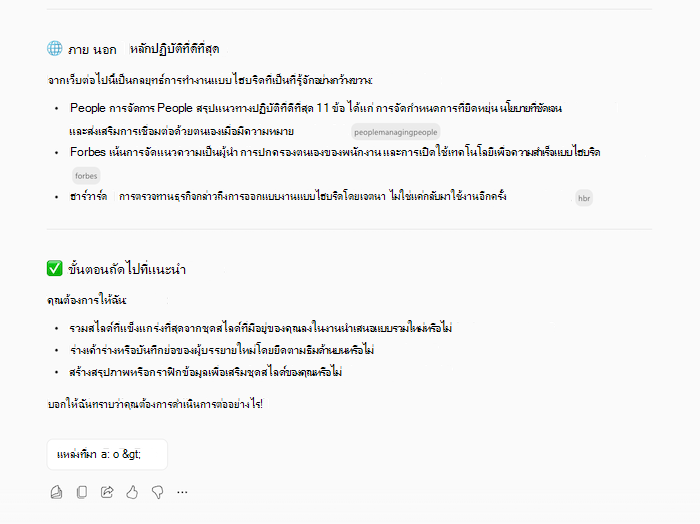
- เมื่อได้รับพร้อมท์ ให้ยืนยันกับ Copilot ว่าคุณต้องการให้ "สร้างงานนําเสนอ" และ Copilot จะสร้างงานนําเสนอบน OneDrive ของคุณและให้ลิงก์เพื่อเปิดและตรวจสอบงานนําเสนอ
คำถามที่ถามบ่อย
เลือกหัวเรื่องสําหรับข้อมูลเพิ่มเติม
ฟีเจอร์สร้างงานนําเสนอใน PowerPoint คืออะไร
สร้างงานนําเสนอ จะเริ่มต้นกระบวนการสร้างโดยใช้พร้อมท์ที่คุณให้ไว้หรือโดยการอ้างอิงไฟล์ ซึ่งจะสร้างสไลด์ที่มีเนื้อหาให้คุณโดยทําตามคําแนะนําของคุณ และเมื่อร่างอยู่ในตําแหน่งที่ต้องการแล้ว คุณสามารถเพิ่ม ลบ แก้ไข และปรับปรุงได้
How do I provide feedback on the Create a presentation feature in PowerPoint
ถ้าคุณพบว่าการตอบกลับที่สร้างขึ้นไม่ถูกต้อง หรือหากคุณพบเนื้อหาที่เป็นอันตรายหรือไม่เหมาะสม โปรดให้คําติชมโดยการเลือกคว่ํานิ้วโป้งลงในแถบ เก็บไว้ และให้ข้อคิดเห็นเพิ่มเติมในแบบฟอร์มคําติชม คําติชมนี้จะช่วยให้เราปรับปรุงเนื้อหาได้ในอนาคต
ฉันจะตรวจสอบว่ารูปภาพได้รับการแก้ไขหรือสร้างขึ้นด้วย AI เมื่อใช้ฟีเจอร์สร้างงานนําเสนอใน PowerPoint ได้อย่างไร
สําหรับรูปภาพที่สร้างโดย AI ที่สร้างขึ้นภายใน Microsoft Copilot เราได้นําการพิสูจน์ข้อมูลประจําตัวของเนื้อหาไปใช้ ตามมาตรฐาน C2PA เพื่อช่วยให้ผู้คนระบุว่ารูปภาพได้รับการแก้ไขหรือสร้างขึ้นด้วย AI Metadata ที่มาสามารถดูได้บนไซต์ข้อมูลประจําตัวของเนื้อหา สไลด์ที่มีรูปภาพที่สร้างโดย AI จะมีแหล่งรูปภาพ "ที่สร้างขึ้นโดย AI" ที่ระบุในบันทึกย่อของผู้บรรยายของสไลด์
ฟีเจอร์สร้างงานนําเสนอได้รับการประเมินอย่างไร เมตริกใดที่ใช้เพื่อวัดประสิทธิภาพการทํางาน
ฟีเจอร์นี้ได้รับการประเมินผ่านการผสมผสานระหว่างการวิเคราะห์เชิงเปรียบเทียบ การตรวจสอบโดยมนุษย์ การทดสอบอัตโนมัติ การใช้ทีมตรวจสอบ และเมตริกการมีส่วนร่วมของลูกค้า คําติชมของผู้ใช้และอัตราจากการนําเสนอจะวัดประสิทธิภาพของงานนําเสนอที่สร้างขึ้น ผู้ใช้ให้คําติชมอย่างต่อเนื่องเกี่ยวกับฟีเจอร์ต่างๆ ของ Copilot ควบคู่ไปกับการปรับปรุงซ้ําๆ ซึ่งจะช่วยเพิ่มประสิทธิภาพการทํางานของระบบในทุกฟีเจอร์
ข้อจำกัดของฟีเจอร์นี้มีอะไรบ้าง ผู้ใช้จะลดผลกระทบของข้อจำกัดของฟีเจอร์เมื่อใช้ระบบได้อย่างไร
เมื่อสร้างงานนำเสนอโดยใช้พร้อมท์ ระบบจะรองรับภาษาผลลัพธ์เพียงภาษาเดียวเท่านั้น เมื่อสร้างงานนำเสนอโดยการอ้างอิงไฟล์ ระบบจะไม่สามารถให้บริบทเพิ่มเติมภายในพร้อมท์เดียวกันได้ คุณต้องมีสิทธิ์ในการเข้าถึงและสิทธิ์ในการใช้ไฟล์ที่คุณกําลังอ้างอิงเพื่อสร้างงานนําเสนอ ผลลัพธ์ของฟีเจอร์สร้างงานนําเสนอคือเนื้อหาที่สร้างโดย AI และควรได้รับการตรวจสอบและแก้ไขโดยมนุษย์ตามความเหมาะสม
ปัจจัยในการดำเนินงานและการตั้งค่าใดบ้างที่ช่วยให้การใช้งานฟีเจอร์ทำได้อย่างมีประสิทธิภาพและรับผิดชอบ
ฟีเจอร์สร้างงานนําเสนอและ Copilot ใน PowerPoint ได้รับการตรวจสอบโดยทีม AI ที่รับผิดชอบ (RAI) ของเรา เราปฏิบัติตามหลักการ RAI และได้นําสิ่งต่างๆ ดังต่อไปนี้มาใช้:
- AI ที่รับผิดชอบจัดการไปป์ไลน์เพื่อลดความเสี่ยง เช่น เนื้อหาที่เป็นอันตรายที่ไม่เหมาะสม
- คําติชมของผู้ใช้ในผลิตภัณฑ์ที่ผู้ใช้สามารถรายงานเนื้อหาที่ไม่เหมาะสมกลับไปยัง Microsoft ได้
เรียนรู้เพิ่มเติม
ยินดีต้อนรับสู่ Copilot ใน PowerPoint