
หมายเหตุ
ถ้าคุณไม่เห็น Copilot ใน Word, Excel, PowerPoint หรือ OneNote อาจไม่รวมอยู่ในการสมัครใช้งาน Microsoft 365 ของคุณหรือพร้อมใช้งานตามการตั้งค่าขององค์กรของคุณ เรียนรู้ว่าคุณมีสิทธิการใช้งาน Copilot ใด
ผู้ดูแลระบบ Microsoft 365 สามารถอัปโหลดและปรับใช้ทักษะแบบกําหนดเองเพื่อใช้กับ Copilot ใน PowerPoint ได้ คุณสามารถทําให้ทักษะพร้อมใช้งานสําหรับทุกคนในองค์กรของคุณ หรือสําหรับผู้ใช้และกลุ่มที่ระบุ
อัปโหลดและปรับใช้ทักษะแบบกําหนดเองสําหรับองค์กรของคุณ
ลงชื่อเข้าใช้ศูนย์การจัดการ Microsoft 365
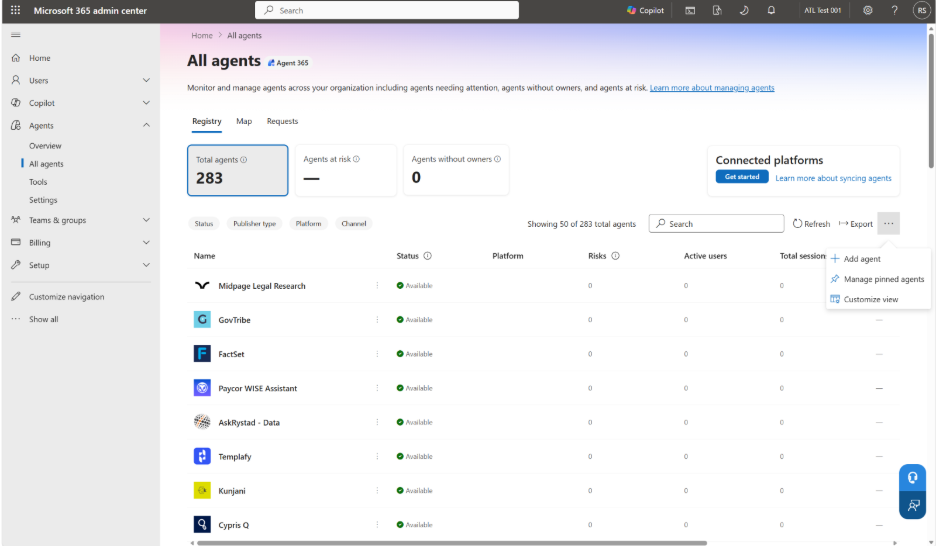
ในบานหน้าต่างนําทางด้านซ้าย ให้เลือกเอเจนต์>เอเจนต์ทั้งหมด เลือกเมนูการดําเนินการเพิ่มเติม (...) จากนั้นเลือกเพิ่มเอเจนต์
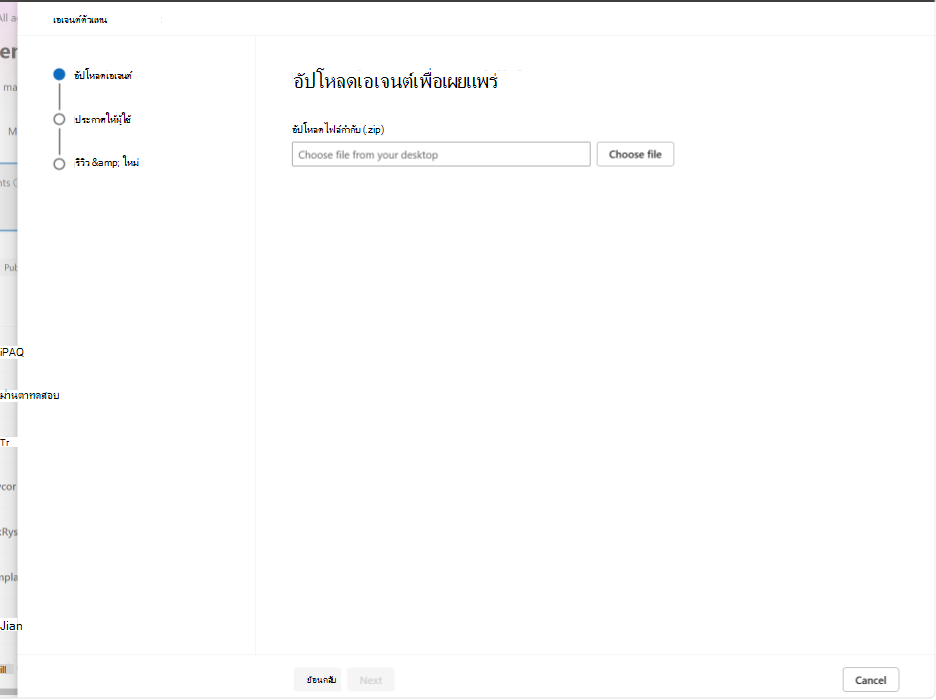
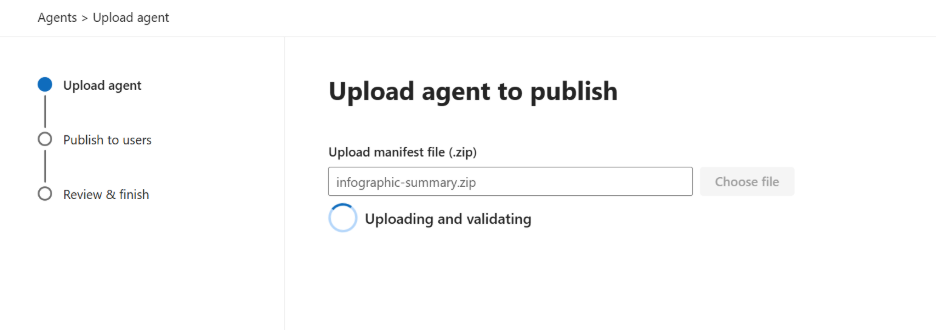
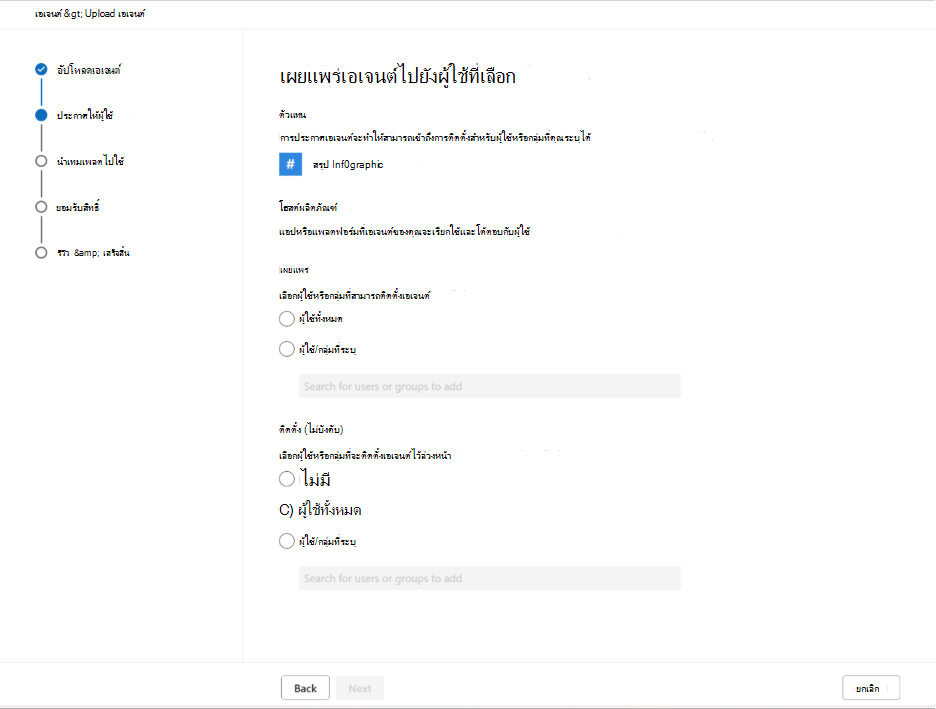
บนหน้า อัปโหลดเอเจนต์เพื่อเผยแพร่ ให้เลือก เลือกไฟล์ แล้วอัปโหลดแพคเกจทักษะ (.zip)
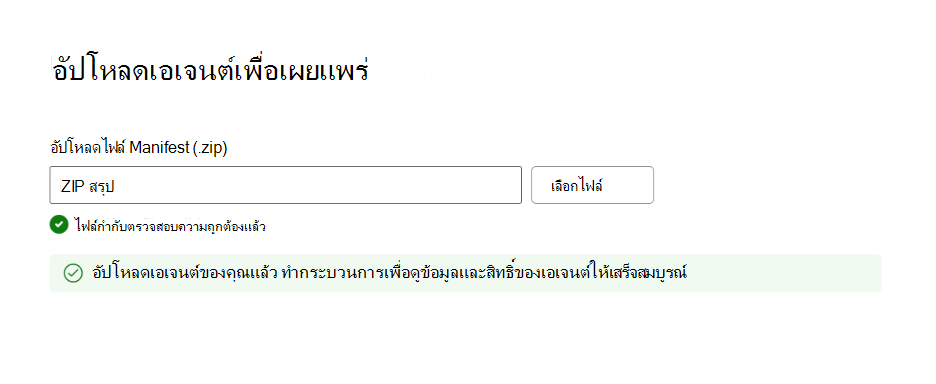
ตรวจสอบผลลัพธ์การตรวจสอบความถูกต้อง ถ้าการตรวจสอบความถูกต้องล้มเหลว ให้แก้ไขโครงสร้างแพคเกจหรือรายการ แล้วอัปโหลดแพคเกจอีกครั้ง สําหรับข้อกําหนด ให้ดูที่ จัดแพคเกจทักษะแบบกําหนดเองสําหรับการปรับใช้ ในบทความนี้
เลือกผู้ที่สามารถใช้ทักษะได้ เลือกผู้ใช้ทั้งหมดหรือผู้ใช้และกลุ่มที่ระบุ กําหนดค่าตัวเลือกการปรับใช้ที่พร้อมใช้งาน แล้วดําเนินการตามขั้นตอนการประกาศให้เสร็จสมบูรณ์
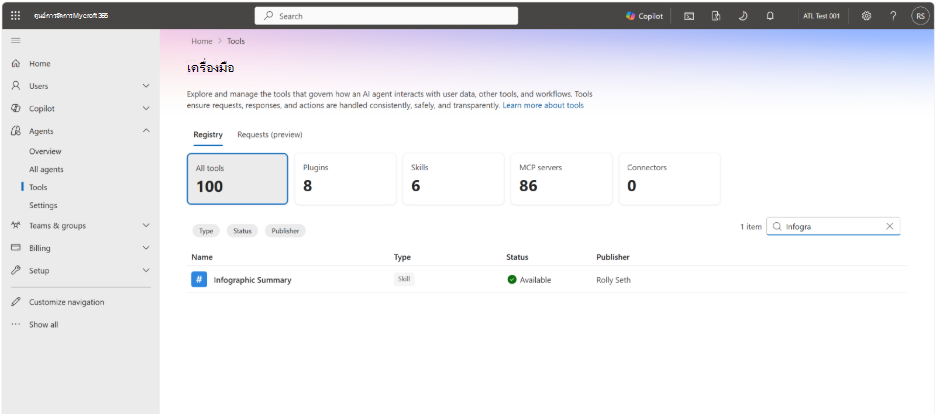
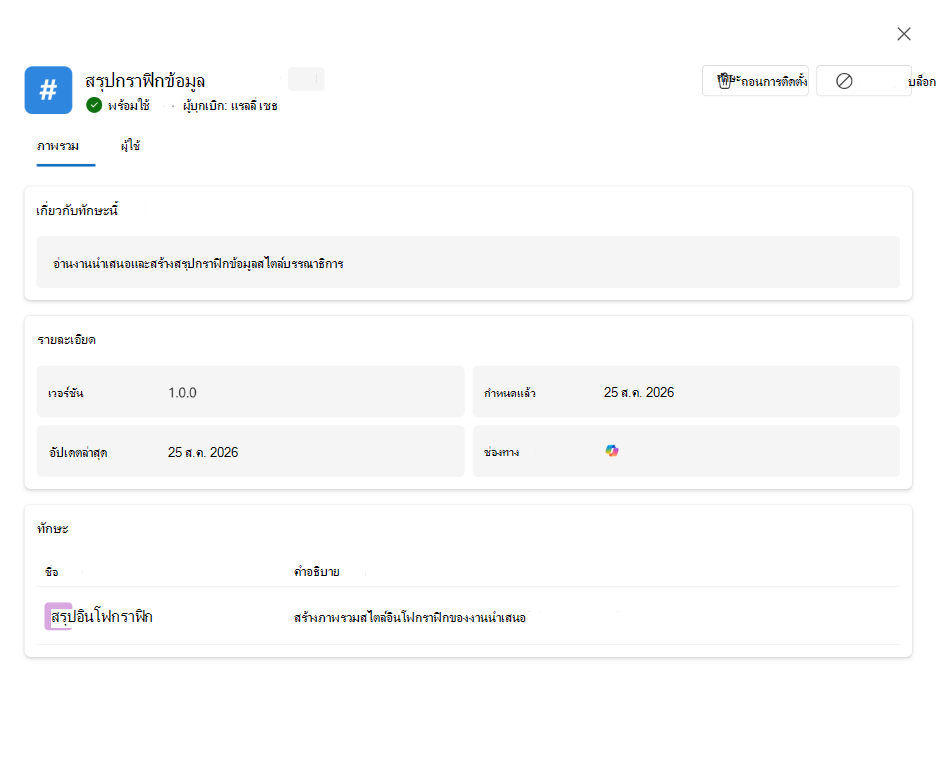
เมื่อต้องการตรวจสอบการปรับใช้ ให้ไปที่เครื่องมือเอเจนต์>ในศูนย์การจัดการ Microsoft 365 เลือกทักษะเพื่อตรวจสอบรายละเอียด ผู้ใช้ เวอร์ชัน และสถานะการปรับใช้
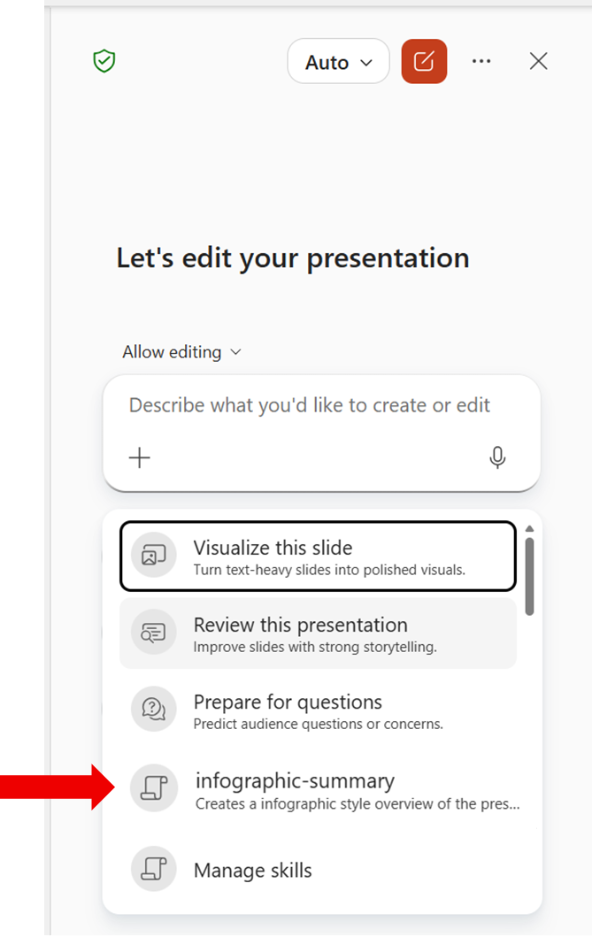
หลังจากเผยแพร่และติดตั้งทักษะแล้ว ให้เปิด PowerPoint ด้วยบัญชีที่รวมอยู่ในการปรับใช้ เปิดบานหน้าต่างการแชท Copilot เลือก+เมนูในกล่องพร้อมท์ จากนั้นเลือกเลือกทักษะ
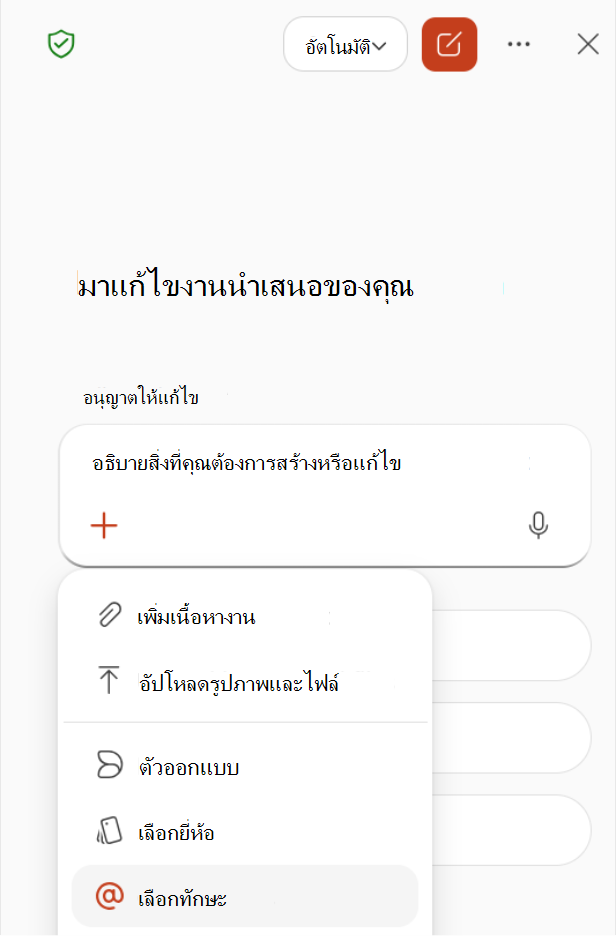
ค้นหาทักษะแบบกําหนดเองที่องค์กรของคุณแชร์ในรายการทักษะ ทักษะจะมองเห็นได้เฉพาะผู้ใช้ที่รวมอยู่ในการปรับใช้เท่านั้น
จัดแพคเกจทักษะแบบกําหนดเองสําหรับการปรับใช้
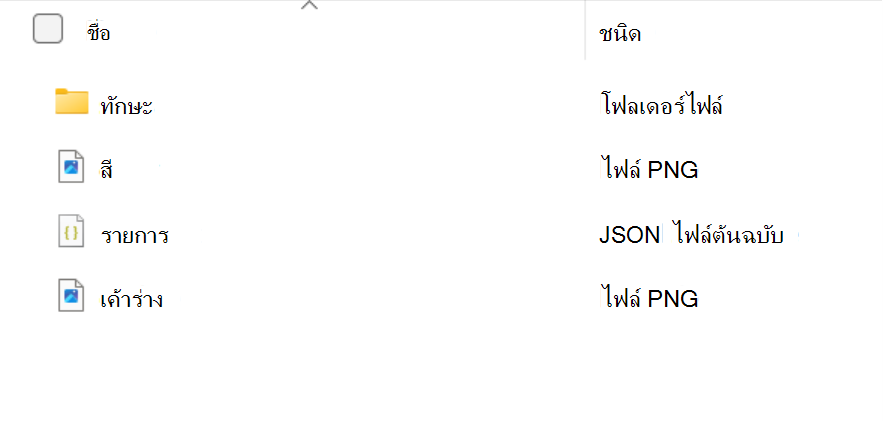
ทักษะแบบกําหนดเองที่พร้อมปรับใช้จะต้องจัดทําแพคเกจเป็นไฟล์ .zip ที่มีไฟล์ทักษะ ไฟล์กํากับแอป และไอคอน ศูนย์การจัดการ Microsoft 365 จะตรวจสอบความถูกต้องของแพคเกจเมื่อคุณอัปโหลด
ก่อนที่คุณจะอัปโหลดแพคเกจ ให้ตรวจสอบว่าใช้โครงสร้างต่อไปนี้
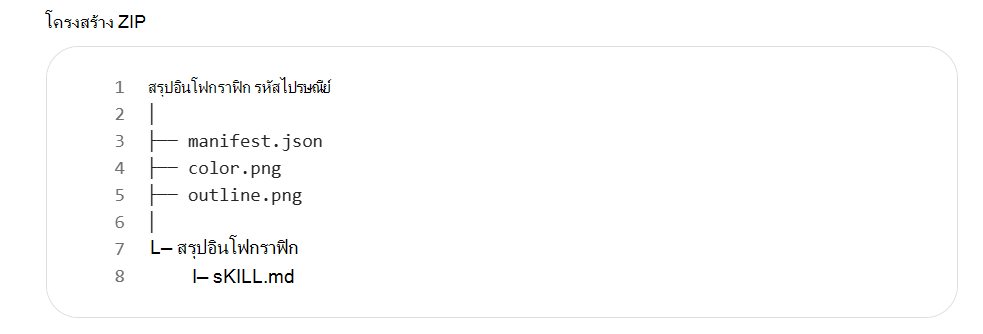
ไฟล์ manifest.json จะอธิบายแพคเกจให้กับศูนย์การจัดการ Microsoft 365 สําหรับคําแนะนํา Schema ไฟล์กํากับล่าสุด ให้ดูการอ้างอิง Schema ไฟล์กํากับของแอป Microsoft 365
ใช้รหัสที่ไม่ซ้ํากัน (ในรูปแบบของ GUID) สําหรับ id คุณสมบัติ ระบุชื่อและคําอธิบายที่กระชับ และตรวจสอบให้แน่ใจว่าเส้นทางตรงกับไฟล์ในแพคเกจ ตัวอย่างต่อไปนี้แสดงไฟล์กํากับพื้นฐาน
{
  "$schema": "https://developer.microsoft.com/json-schemas/teams/v1.30/MicrosoftTeams.schema.json",
  "manifestVersion": "1.30",
  "version": "1.0.0",
  "id": "xxxxxxxx-xxxx-xxxx-xxxx-xxxxxxxxxxxx",
  "developer": {
    "name": "Rolly Seth",
    "websiteUrl": "https://localhost",
    "privacyUrl": "https://localhost/privacy",
    "termsOfUseUrl": "https://localhost/terms"
  },
  "name": {
    "short": "Infographic Summary",
    "full": "Presentation Infographic Summary"
  },
  "description": {
    "short": "Creates an infographic overview of a presentation.",
    "full": "Reads a presentation and generates an editorial-style infographic summary."
  },
  "icons": {
    "color": "color.png",
    "outline": "outline.png"
  },
  "accentColor": "#2E86DE",
  "agentSkills": [
    {
      "path": "./skills/infographic-summary"
    }
  ]
}
รวมไฟล์ไอคอนทั้งสองไฟล์ที่อ้างอิงโดย manifest.json: ไอคอน color.png และไอคอน outline.png สําหรับข้อกําหนดของไอคอน ให้ดูข้อกําหนดการออกแบบไอคอน ไอคอนจะระบุทักษะในศูนย์การจัดการ Microsoft 365
คุณยังสามารถใช้ Agent 365 CLI เพื่อเตรียมและเผยแพร่แพคเกจ หรือเพื่อเรียกใช้ค่าที่จําเป็นโดยไฟล์กํากับ เช่น ID พิมพ์เขียวเอเจนต์ สําหรับข้อมูลเพิ่มเติม โปรดดู เผยแพร่ Agent ไปยัง Microsoft Admin Center และ Agent 365 CLI ที่อ้างอิงคําสั่งตั้งค่า
บทความที่เกี่ยวข้อง
- ใช้ทักษะแบบกําหนดเองกับ Copilot ใน PowerPoint
- แก้ไขด้วย Copilot ใน PowerPoint
- จัดการปลั๊กอินสําหรับ Copilot Cowork
- เผยแพร่เอเจนต์ไปยัง Microsoft Admin Center
- การอ้างอิง Schema ไฟล์กํากับของแอป Microsoft 365
- ตั้งค่าพิมพ์เขียวตัวแทน
- รีจิสทรีตัวแทนในศูนย์การจัดการ Microsoft 365
- ภาพรวมเอเจนต์ในศูนย์การจัดการ Microsoft 365