
อัปเดตล่าสุด: กรกฎาคม 2026
สำคัญ
Copilot (รวมถึงชุดแบรนด์) พร้อมใช้งานใน PowerPoint สําหรับ Windows, Mac และเว็บ
เทมเพลต PowerPoint ของคุณคือพื้นฐานที่ Copilot เรียนรู้ เทมเพลตที่มีโครงสร้างอย่างดีช่วยให้ Copilot ใน PowerPoint สร้างงานนําเสนอที่สอดคล้องกับแบรนด์และสอดคล้องกันทางสายตา
เมื่อคุณให้พร้อมท์ Copilot ใน PowerPoint Copilot จะวิเคราะห์แหล่งข้อมูลต่างๆ เพื่อสร้างผลลัพธ์ที่สอดคล้องกันของแบรนด์:
- สไลด์และเค้าโครง – ชนิดสไลด์ตัวอย่างและเค้าโครงที่กําหนดในเทมเพลตแบรนด์ของคุณ
- วัตถุ – องค์ประกอบการออกแบบ เช่น ข้อความ รูปร่าง รูปภาพ และการแสดงภาพข้อมูลในสไลด์ตัวอย่างเหล่านั้น ซึ่งมีอยู่ในเทมเพลต
- พร้อมท์ของคุณ – คําแนะนําเฉพาะที่คุณให้ไว้
Copilot จะสังเคราะห์ข้อมูลทั้งหมดนี้เพื่อสร้างสไลด์ที่ดูเหมือนองค์กรของคุณสร้างขึ้น นี่ไม่ใช่แค่การใช้ธีมเท่านั้น แต่ยังเป็นความเข้าใจและจําลองแนวทางการนําเสนอแบรนด์ของคุณ
หมายเหตุ
ถ้าคุณไม่เห็น Copilot ใน Word, Excel, PowerPoint หรือ OneNote อาจไม่รวมอยู่ในการสมัครใช้งาน Microsoft 365 ของคุณหรือพร้อมใช้งานตามการตั้งค่าขององค์กรของคุณ เรียนรู้ว่าคุณมีสิทธิการใช้งาน Copilot ใด
ปรับเทมเพลต PowerPoint ของคุณให้เหมาะสมสําหรับงานนําเสนอตามแบรนด์ด้วย Copilot
Copilot ใช้สไลด์ตัวอย่างของคุณเป็นหลัก และรองจากโครงสร้างและเค้าโครงของเทมเพลตของคุณเพื่อทําความเข้าใจว่าองค์กรของคุณสื่อสารด้วยภาพอย่างไร ในการสร้างงานนําเสนอที่แสดงถึงแบรนด์ของคุณ คุณสามารถสร้างชุด แบรนด์ เพิ่มเติมซึ่งจะใช้เสียงตราสินค้า โทนเสียง สไตล์ และรูปภาพของคุณ เพื่อให้ผลลัพธ์ที่สะท้อนถึงรูปลักษณ์ เลย์เอาต์ และสไตล์เนื้อหาของแบรนด์ของคุณ
บทความนี้อธิบายวิธีการเพิ่มประสิทธิภาพเทมเพลต PowerPoint ของคุณเพื่อให้ Copilot สามารถสร้างงานนําเสนอที่สอดคล้องกันมากขึ้นและสอดคล้องกับแบรนด์
วิธีที่ Copilot ใช้เทมเพลตเพื่อสร้างงานนําเสนอ
Copilot ใน PowerPoint จะใช้:
- เทมเพลต
- เนื้อหาชุดแบรนด์เพื่อสร้างและแก้ไขสไลด์โดยใช้พร้อมท์ภาษาธรรมชาติ
เมื่อคุณขอให้ Copilot สร้างหรือแก้ไขสไลด์:
- Copilot จะตีความคําขอของคุณ
- ซึ่งจะดูสไลด์ตัวอย่างและเลือกเค้าโครงจากเทมเพลตของคุณ
- ซึ่งจะสร้างเนื้อหาตามโครงสร้างเทมเพลต
- โดยจะใช้เนื้อหาของแบรนด์ เช่น รูปภาพ ไอคอน และแม้แต่เสียงแบรนด์จากชุดแบรนด์
งานนําเสนอที่สร้างขึ้นด้วย Copilot จะจัดลําดับความสําคัญเทมเพลตของคุณ เพื่อสร้างผลลัพธ์ตามแบรนด์
เหตุใดการปรับให้เหมาะสมกับเทมเพลตจึงมีความสําคัญ
Copilot เรียนรู้จาก:
- โครงสร้างเค้าโครง
- ชนิดพื้นที่ที่สํารองไว้
- ความหนาแน่นของเนื้อหา
- ลําดับชั้นของภาพ
- ความสัมพันธ์ของวัตถุ
นําเสนอในสไลด์ตัวอย่างของเทมเพลตของคุณ
หากไม่มีข้อมูลนี้ Copilot อาจสร้าง:
- เค้าโครงทั่วไป
- การจัดรูปแบบน้อยที่สุด
- สไลด์ที่ไม่ตรงกับจุดประสงค์ของแบรนด์
ถ้าเทมเพลตของคุณมีสไลด์ตัวอย่างไม่เพียงพอ Copilot จะกลับไปยังต้นแบบสไลด์ ซึ่งอาจส่งผลให้ผลลัพธ์ไม่เหมาะสม
วิธีปรับเทมเพลตของคุณให้เหมาะสมสําหรับ Copilot
1. จัดเตรียมสไลด์ตัวอย่างที่เป็นตัวแทน
Copilot เรียนรู้จากสไลด์ตัวอย่างในเทมเพลตของคุณ ดังนั้น เทมเพลตของคุณควรมีสไลด์ที่เป็นตัวแทนซึ่งสะท้อนถึงวิธีที่องค์กรของคุณมักจะนําเสนอเนื้อหา เพื่อให้ Copilot สามารถแยกและจําลองรูปแบบเหล่านั้นเพื่อให้ตรงกับสไตล์แบรนด์ของคุณ ยิ่งตัวอย่างของคุณสมจริงและหลากหลายมากเท่าใด Copilot ก็จะยิ่งเข้าใจและนําแนวทางการนําเสนอแบรนด์ของคุณไปใช้ได้ดียิ่งขึ้นเท่านั้น
สิ่งที่จะรวมอยู่ในสไลด์ตัวอย่างของคุณ
ตรวจสอบให้แน่ใจว่าในเทมเพลตของคุณมีสไลด์หลายชนิดและเค้าโครง ซึ่งช่วยให้ Copilot จดจําและนําเค้าโครงที่เหมาะสมกลับมาใช้ใหม่
เราขอแนะนําให้เพิ่มเค้าโครงทั่วไปต่อไปนี้:
- ชื่อเรื่อง
- วาระการประชุม
- ส่วนหัวของส่วน / ตัวแบ่งส่วน
- เนื้อหา (ข้อความ สัญลักษณ์แสดงหัวข้อย่อย ไอคอน พื้นที่โฟกัส เค้าโครงรูป)
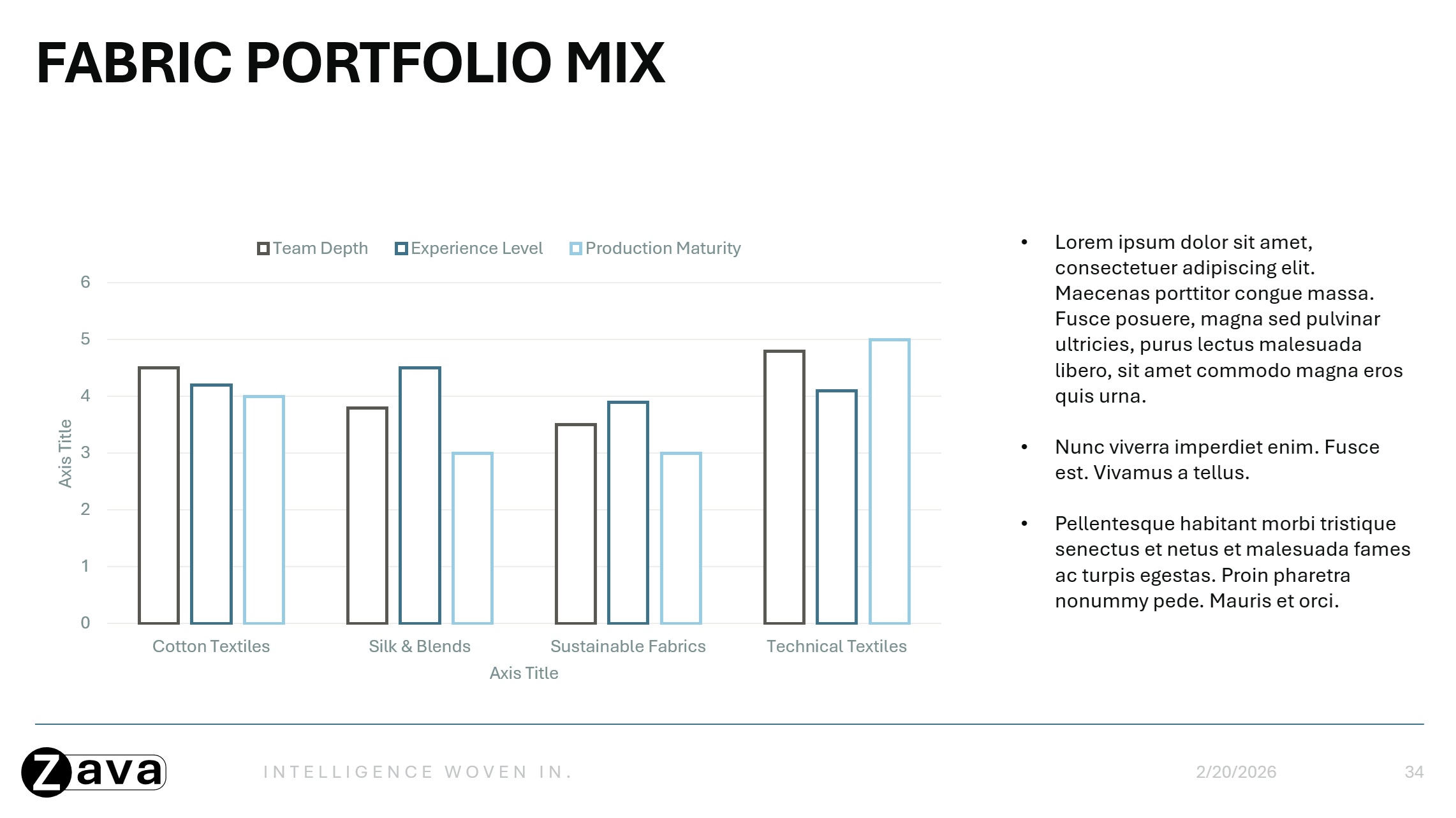
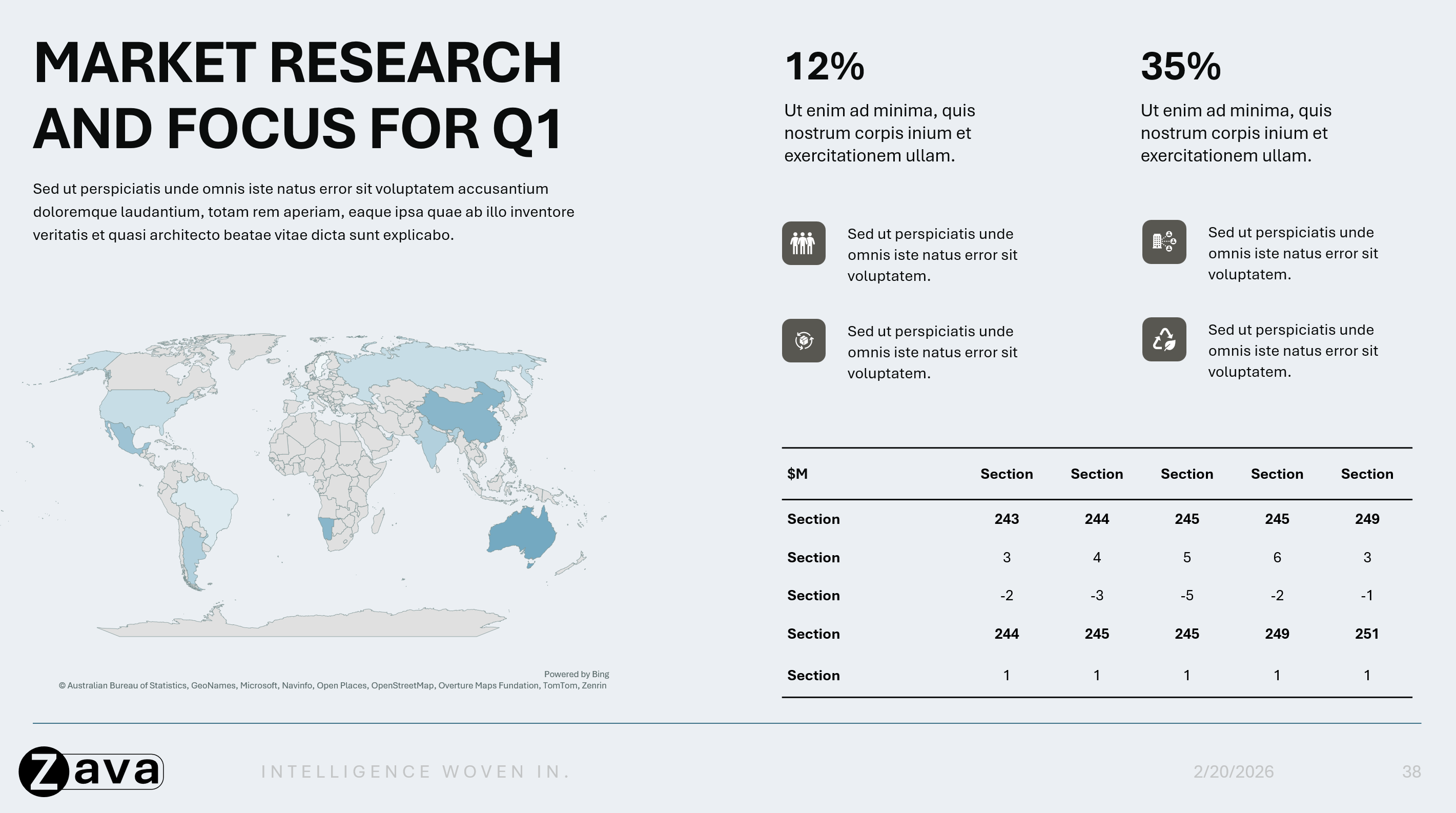
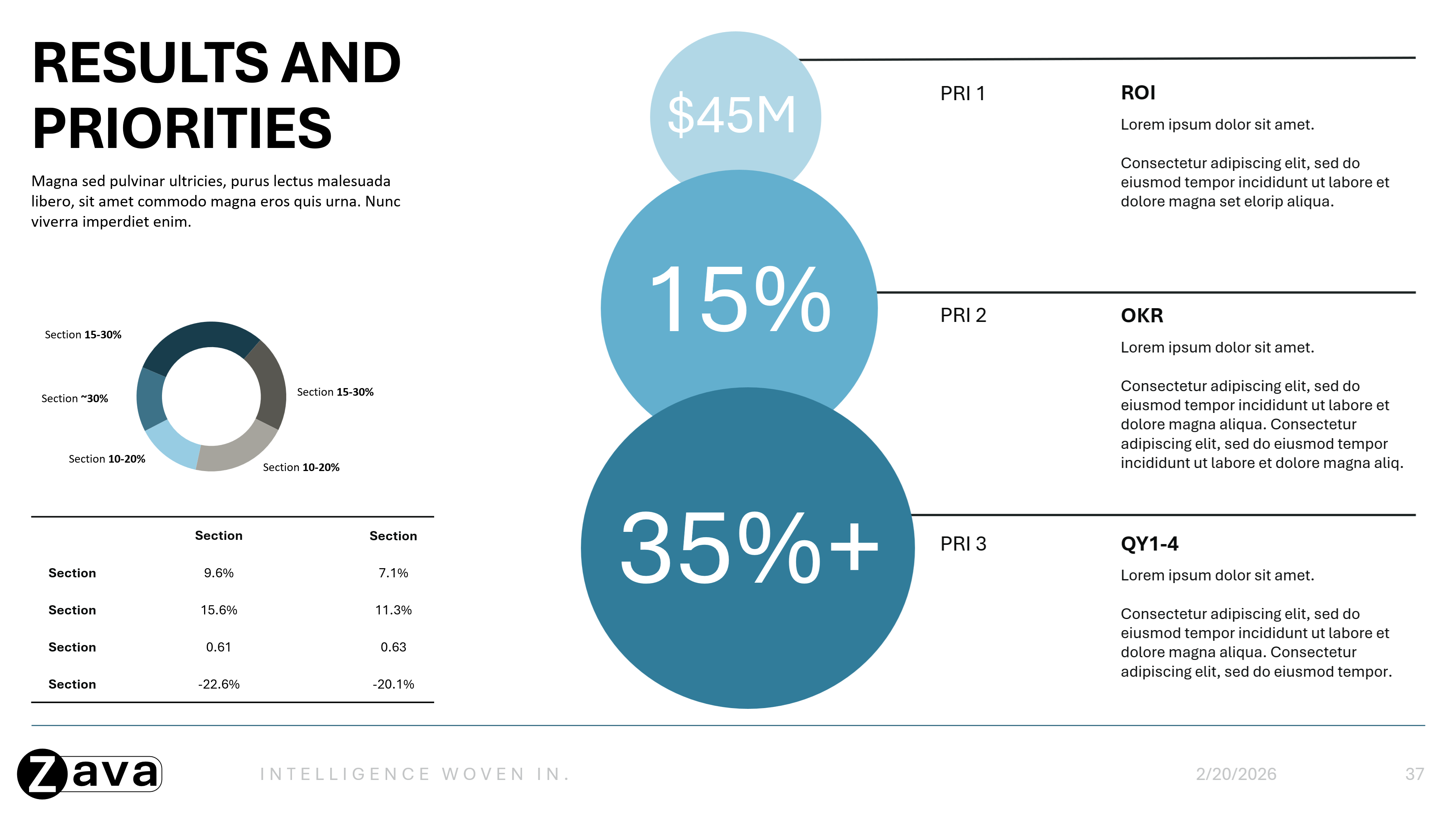
- การแสดงข้อมูลเป็นภาพ (ตาราง แผนภูมิ สถิติ แดชบอร์ด)
- ไทม์ไลน์
- ไดอะแกรมกระบวนการ (วงกลม/บล็อก) / แผนผังลําดับงาน / รายการ
- คําคม / คําชี้แจง / คํารับรอง
- คําถามและคําตอบ (Q&A)
- สรุป / ประเด็นสําคัญ
- บทสรุป
- ขอบคุณ / ขั้นตอนถัดไป
ชนิดสไลด์ที่ขึ้นกับสถานการณ์สมมติหรือแบบพิเศษที่สามารถเพิ่มได้ ได้แก่:
- บทนํา / ชีวประวัติ
- สไลด์ของทีม / พบกับทีม
- รายชื่อผู้ติดต่อ
- แผนที่
- ปฏิทิน
- กรณีศึกษา
- ภาพนิ่งกรณีการใช้งานเฉพาะอื่นๆ
หมายเหตุ
ชนิดสไลด์เหล่านี้เป็นคําแนะนําที่เป็นตัวแทนเท่านั้น และไม่จําเป็นต้องใช้ คุณสามารถเพิ่มสไลด์ประเภทใดก็ได้ตามคําจํากัดความของแบรนด์และกรณีการใช้งานของคุณ อย่างไรก็ตาม การรับรองความครอบคลุมที่ดีในเค้าโครง ชนิดสไลด์ และสไตล์วัตถุจะช่วยให้ได้ผลลัพธ์ที่ดียิ่งขึ้น
ภายในสไลด์เหล่านั้น ให้แสดงตัวอย่างที่แสดงให้เห็นว่าแบรนด์ของคุณจัดการกับแนวคิดเหล่านี้อย่างไร:
ความหนาแน่นของเนื้อหา
แสดงให้เห็นว่าแบรนด์ของคุณจัดการกับข้อมูลในปริมาณที่แตกต่างกันอย่างไร:
- ความหนาแน่นของแสง: ชื่อเรื่อง/คําบรรยายเท่านั้น ช่องว่างขนาดใหญ่

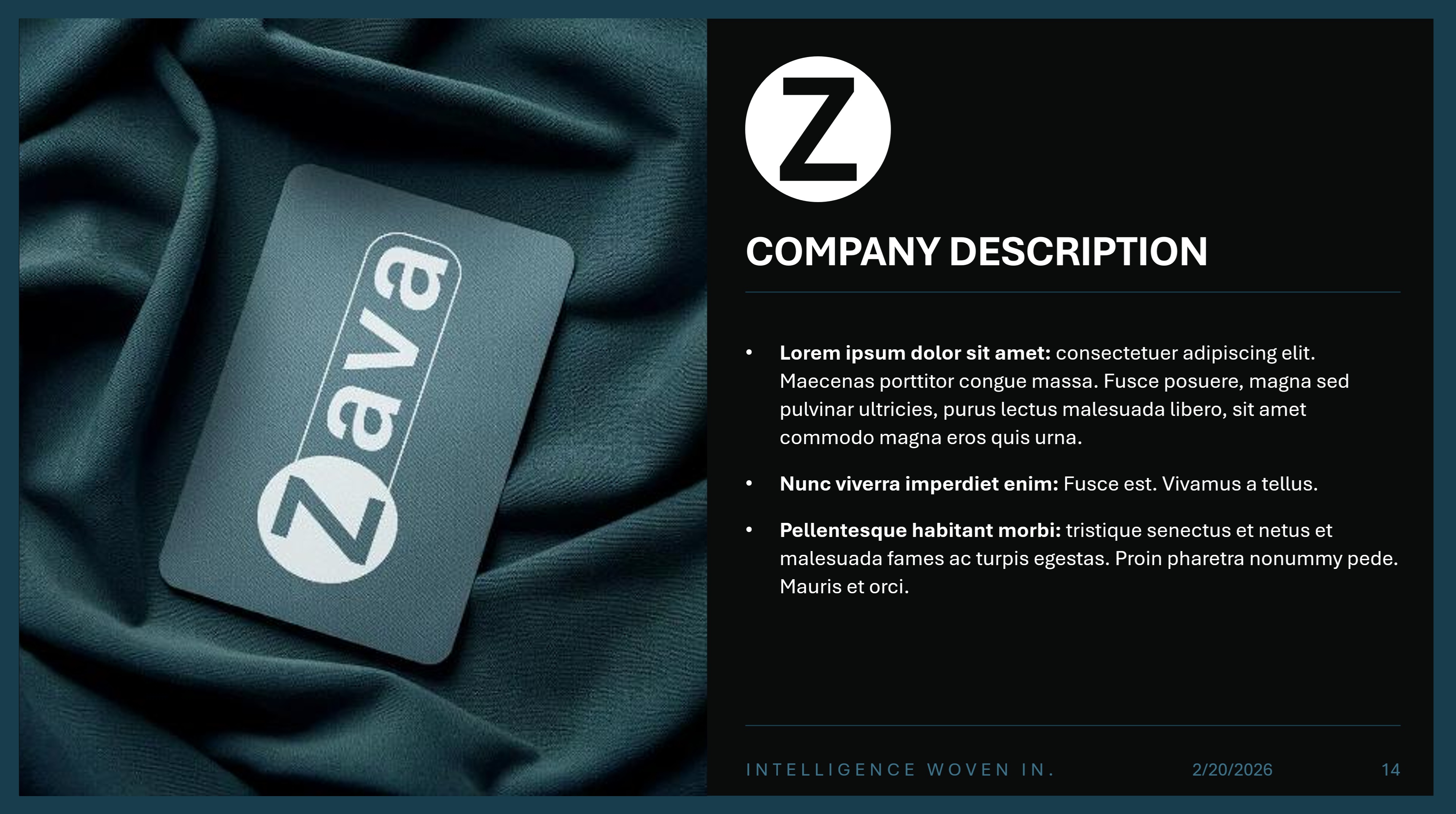
- ความหนาแน่นปานกลาง: เค้าโครงที่สมดุล (เช่น ข้อความบนด้านหนึ่งและรูปภาพขนาดใหญ่ในอีกด้านหนึ่ง)
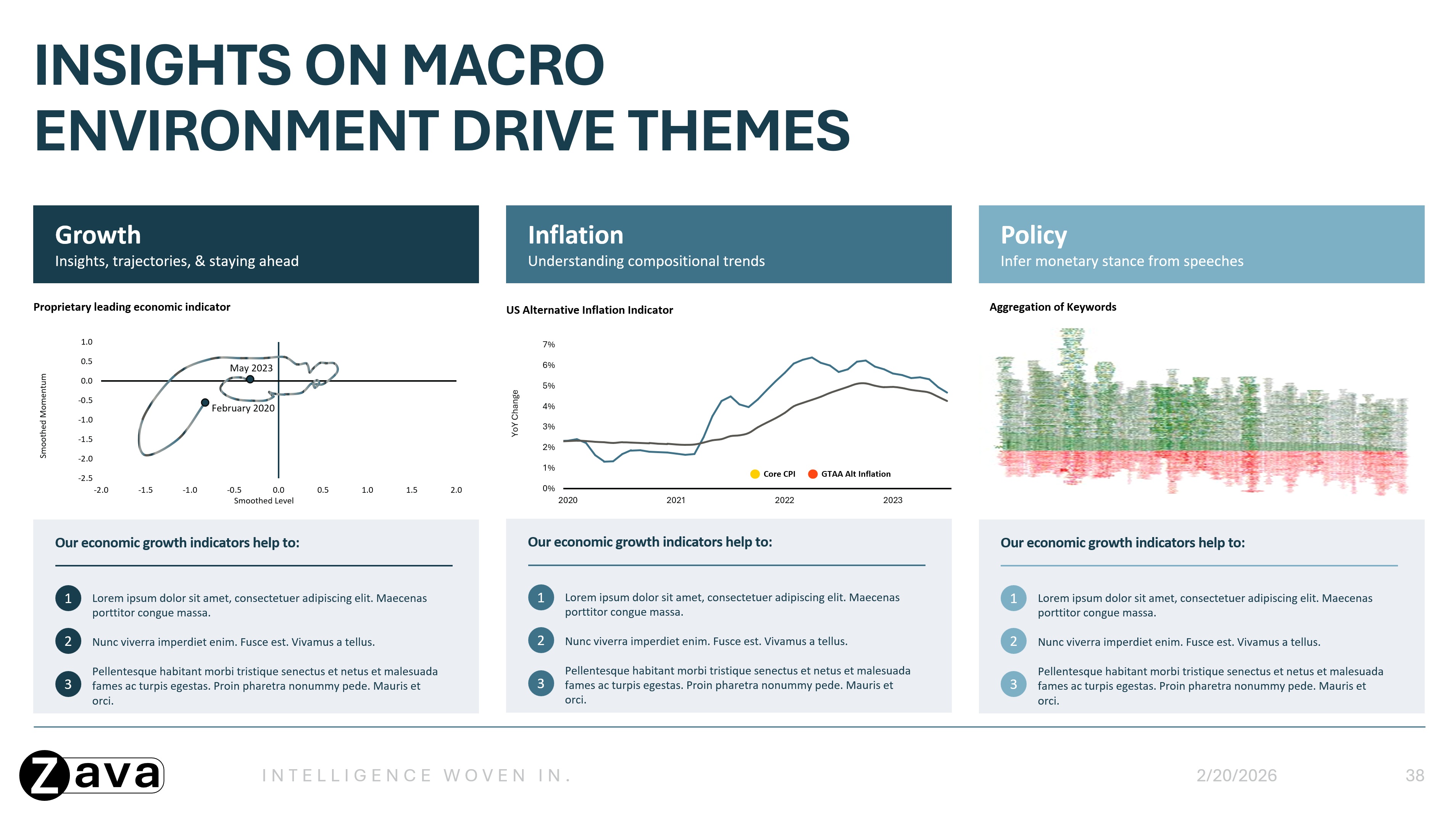
- ความหนาแน่นสูง: สไลด์ที่มีเนื้อหาหลากหลายพร้อมช่องว่างที่น้อยที่สุด รวมถึงข้อความหนาแน่น เค้าโครงหลายคอลัมน์ และแผนภูมิหรือตารางโดยละเอียด
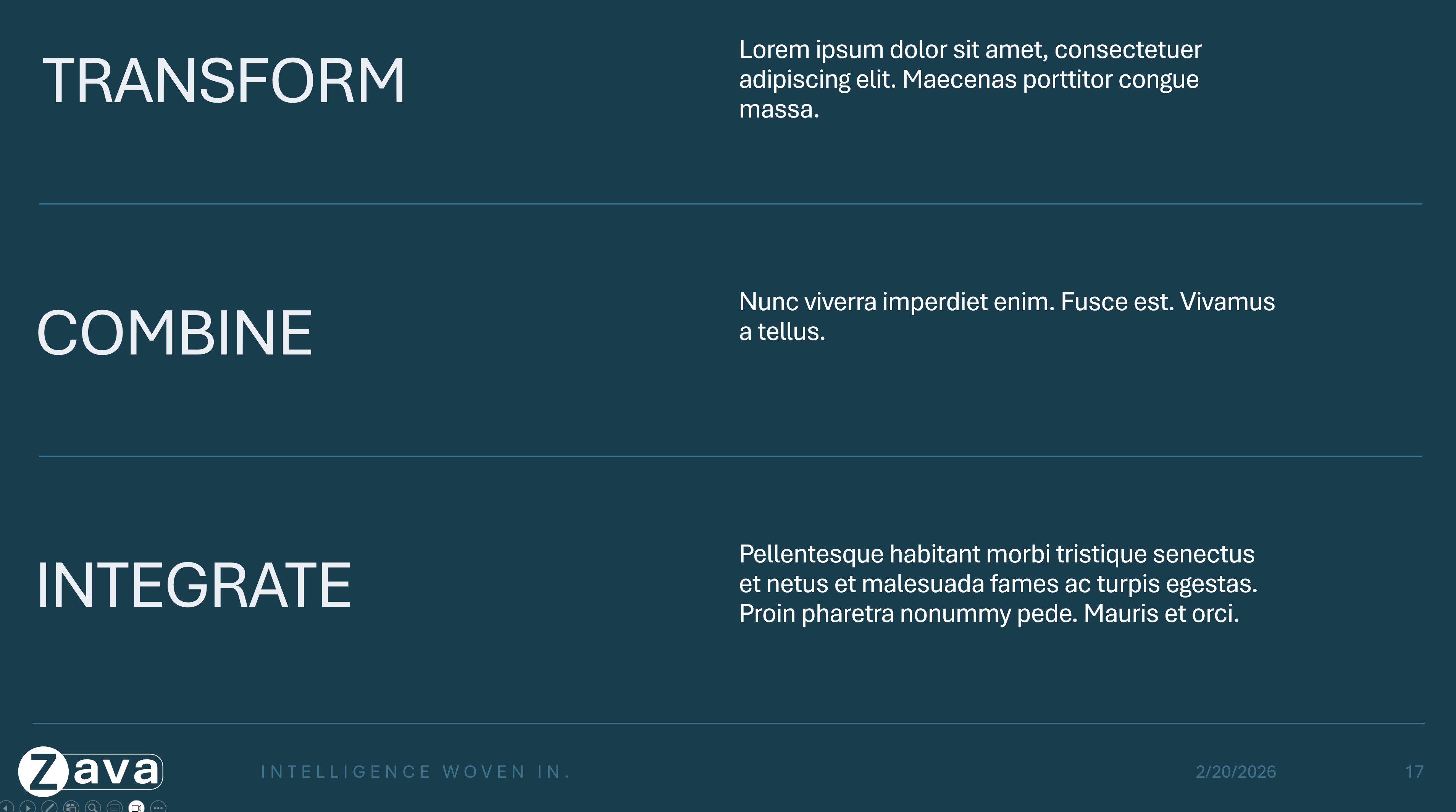
สไตล์ภาพ
แสดงให้เห็นว่าองค์ประกอบภาพถูกนําไปใช้อย่างสอดคล้องกัน:
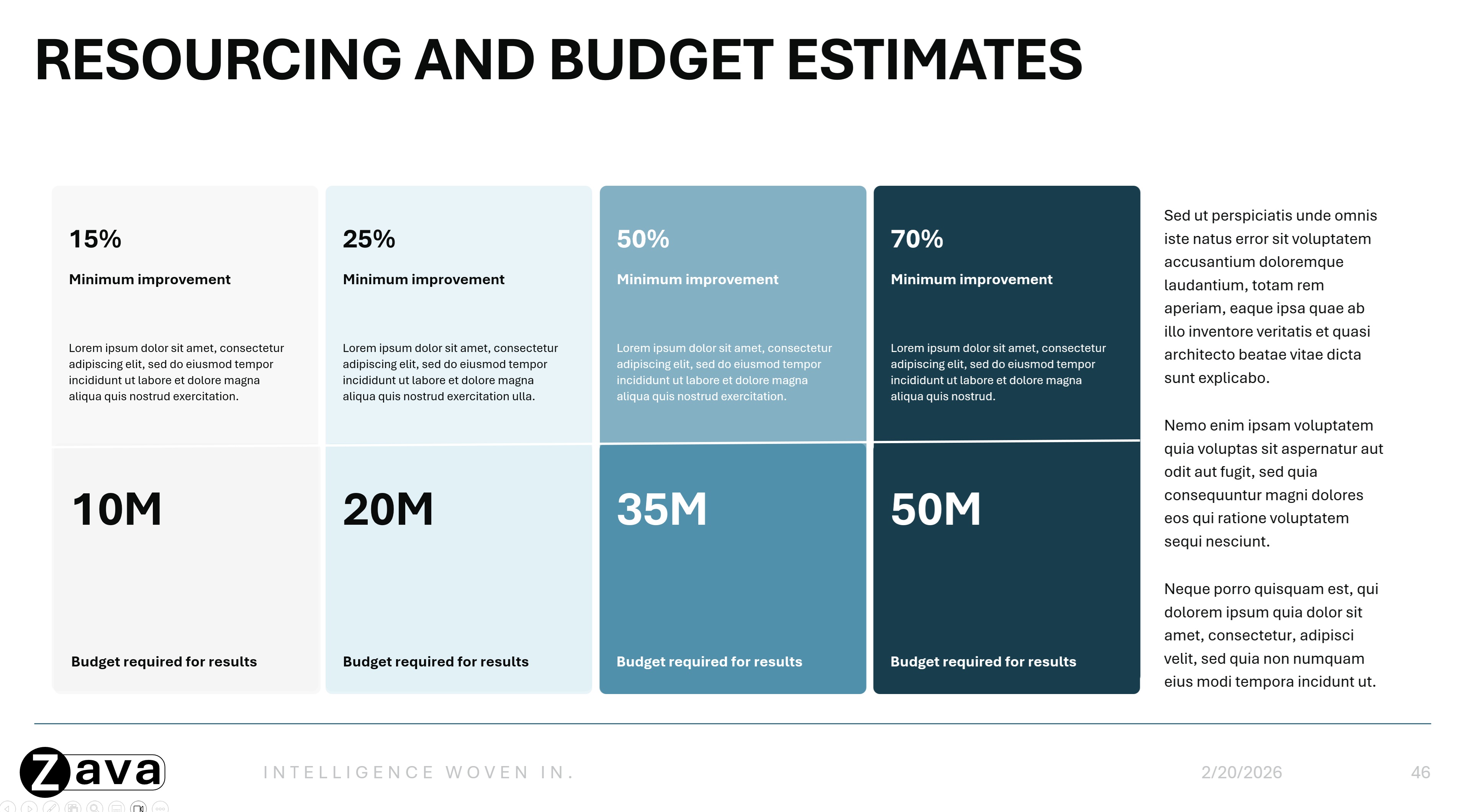
- การใช้งานสีในสไลด์ชนิดต่างๆ
- การใช้สีในองค์ประกอบต่างๆ ภายในกราฟ แผนภูมิ ไดอะแกรม เป็นต้น
- ลําดับชั้นของตัวพิมพ์ ที่มีตัวอย่างของหัวเรื่อง หัวเรื่องย่อย และเนื้อความที่ใช้
- การรวมไอคอนและรูปภาพลงในเค้าโครงผ่านพื้นที่ที่สํารองไว้หรือตําแหน่งไอคอนจริง
- รูปแบบหลายสีของชนิดสไลด์ตามความเหมาะสม (เช่น สไลด์ส่วนหัวต่างๆ เป็นสีที่แตกต่างกัน)
การถ่ายภาพ/สไตล์ภาพ
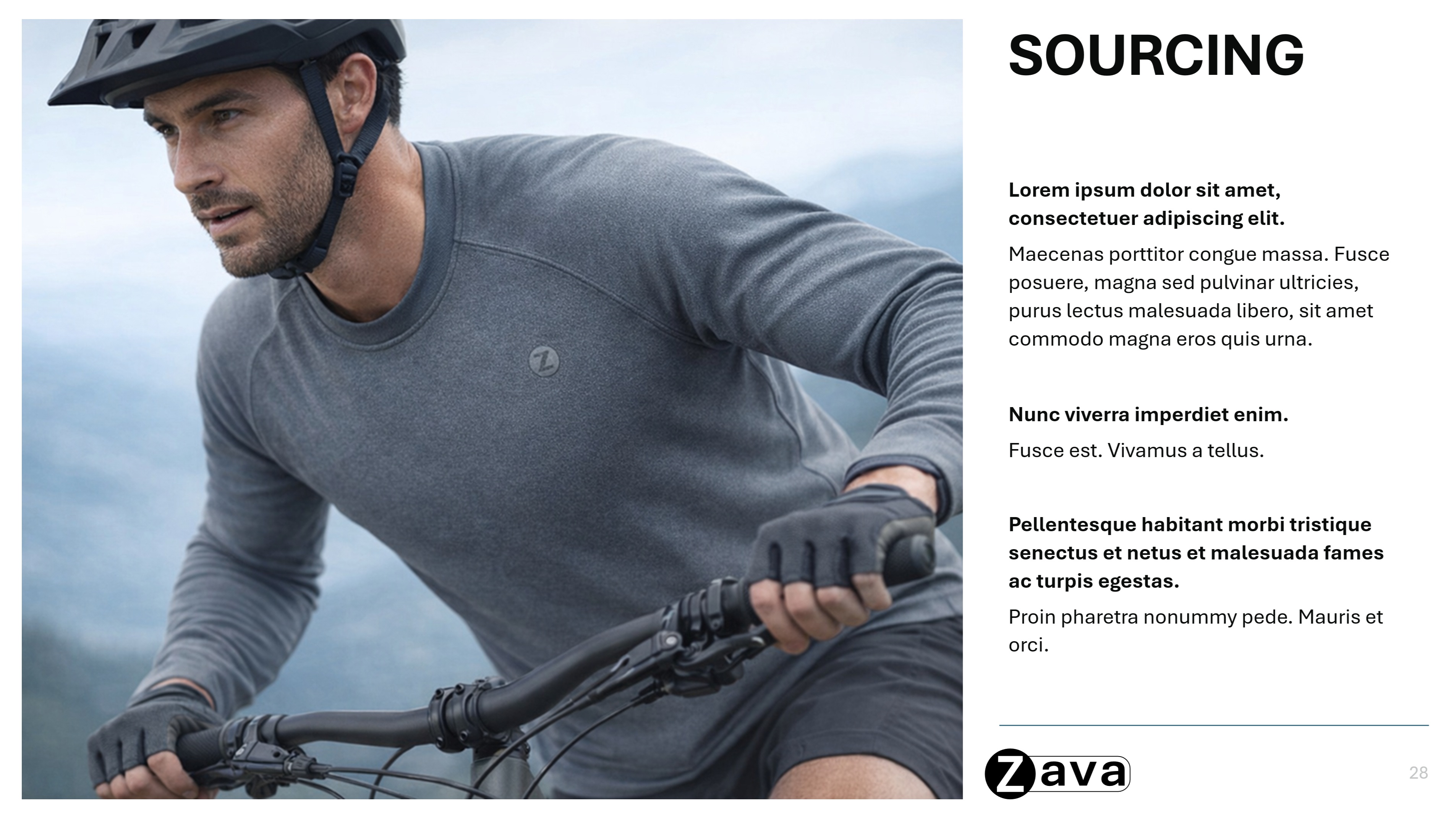
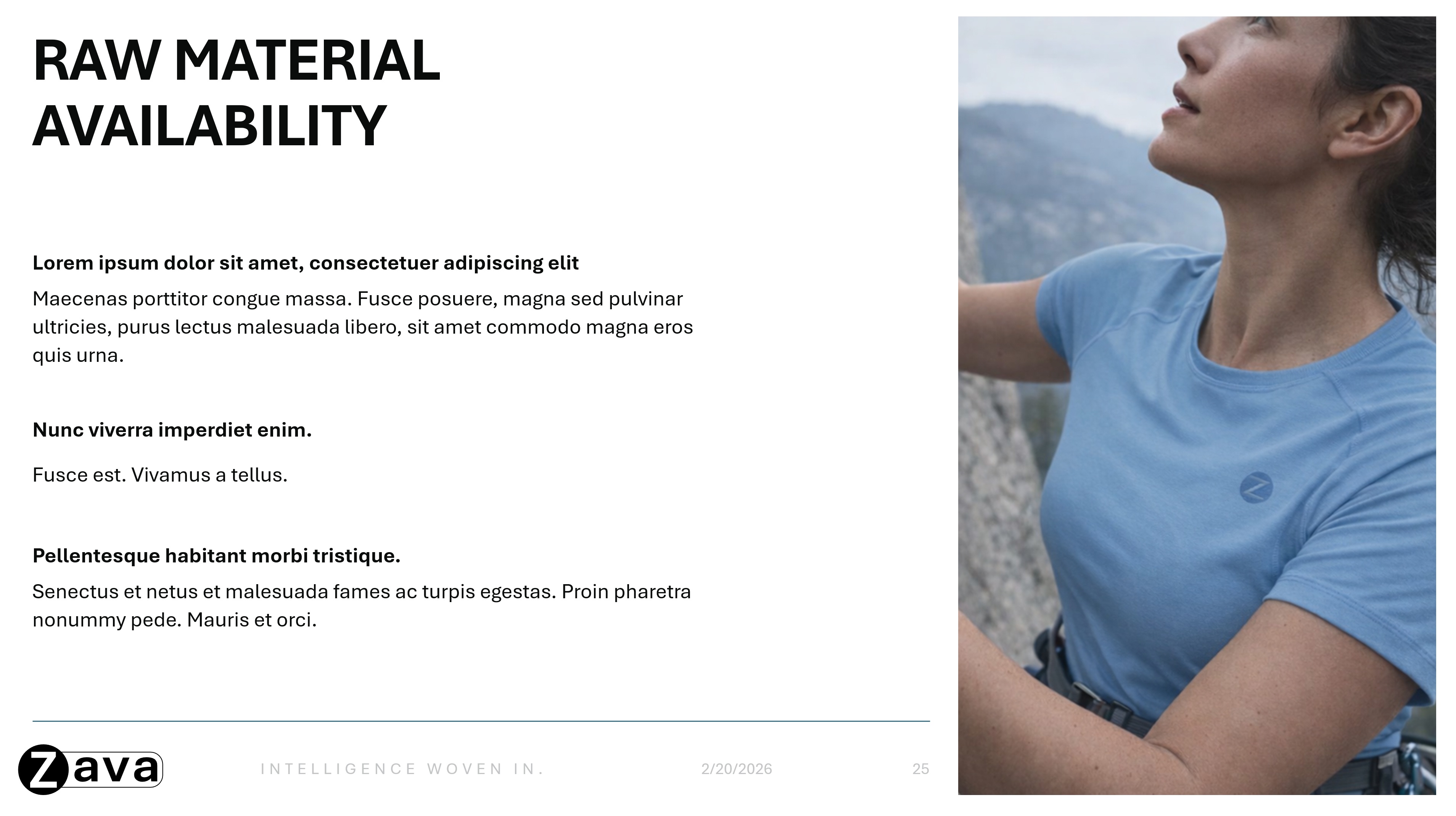
ใส่ตัวอย่างที่สะท้อนให้เห็นว่าแบรนด์ของคุณใช้รูปภาพอย่างไรในสไลด์ ใช้ตัวอย่างหลายสไลด์เพื่อสาธิต:
- รูปแบบองค์ประกอบและเค้าโครงที่ต้องการ
- รูปแบบการใช้รูปภาพ (เช่น รูปภาพพื้นหลังแบบเต็มตัดตกบนสไลด์ชื่อเรื่องหรือรูปภาพแทรกบนสไลด์เนื้อหา)

การแสดงภาพข้อมูล
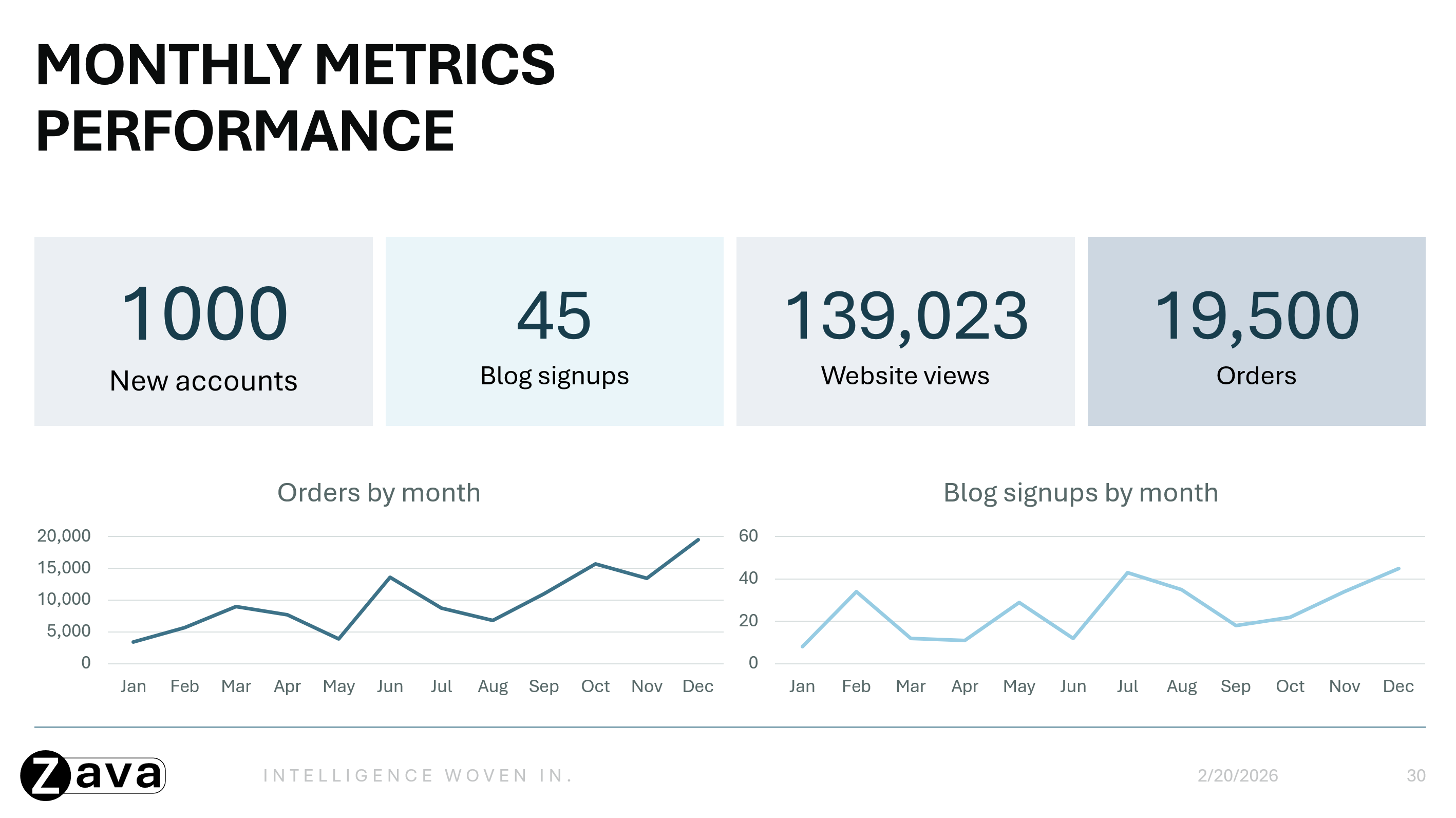
แสดงวิธีการนําเสนอข้อมูลสําหรับแบรนด์ของคุณ:
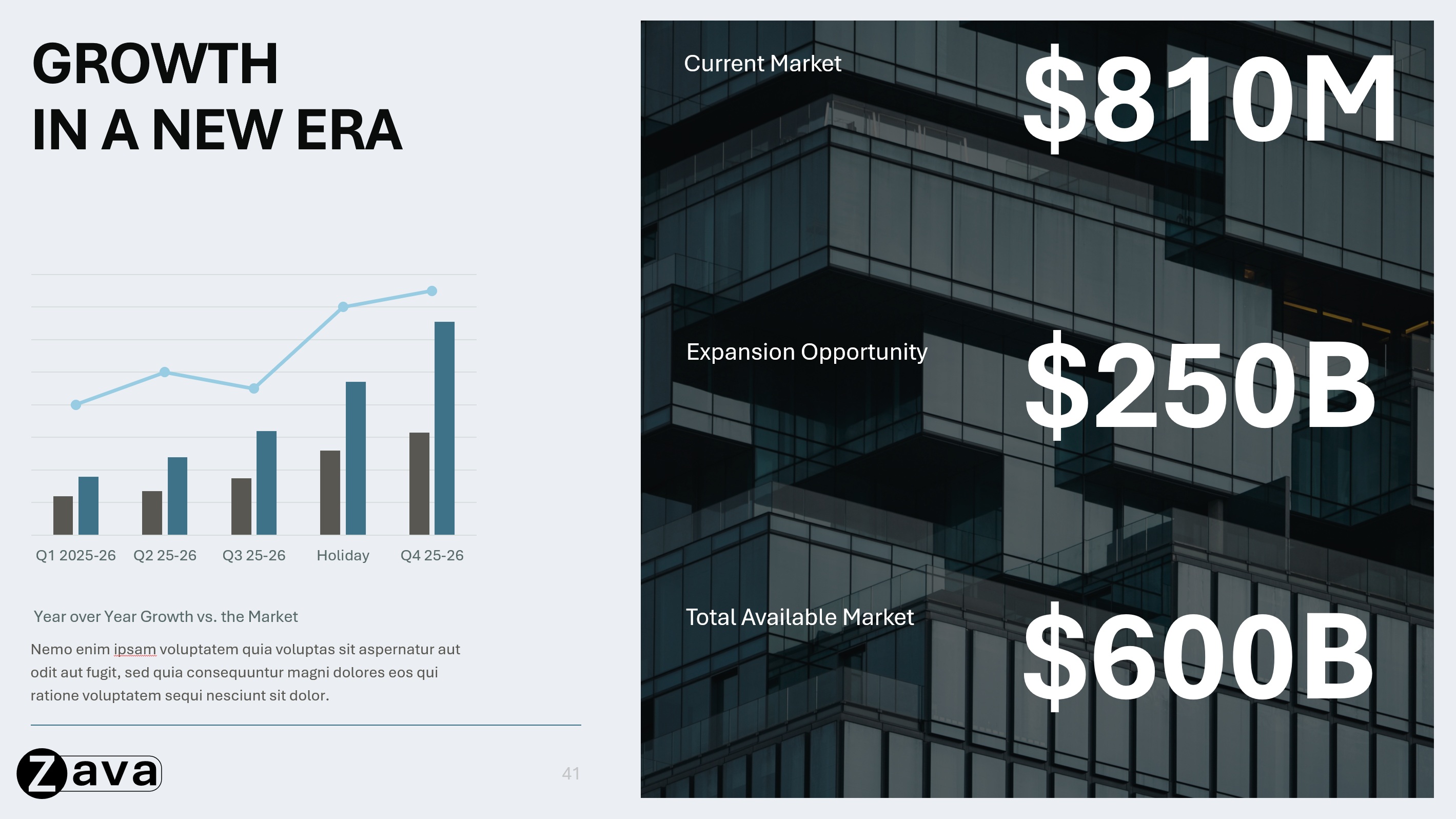
- เค้าโครงสําหรับสถิติที่เน้นและประเด็นสําคัญ
- ตัวอย่างของแผนภูมิ ตาราง กระบวนการ ไทม์ไลน์ ไดอะแกรม และกราฟิกข้อมูลตามที่ปรากฏบนสไลด์สําหรับแบรนด์ของคุณ
เคล็ดลับเพื่อให้ได้ผลลัพธ์ที่ดีที่สุด
- ออกแบบชนิดสไลด์กับวัตถุประสงค์ที่ชัดเจนและเป็นที่รู้จัก เมื่อจุดประสงค์ของแต่ละสไลด์มีความชัดเจน Copilot สามารถเลือกและใช้เค้าโครงที่เหมาะสมได้อย่างมีประสิทธิภาพมากขึ้น
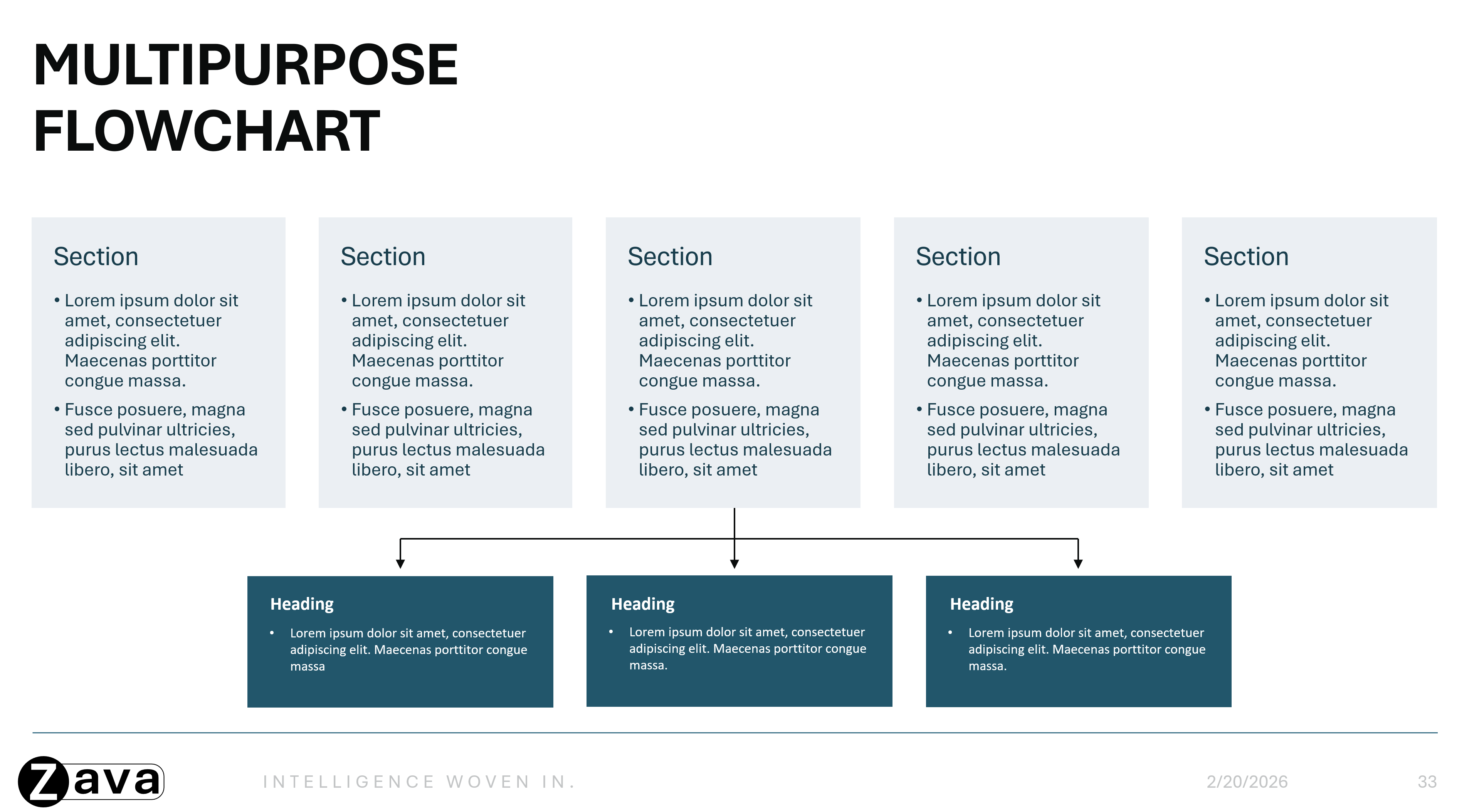
- สร้างเค้าโครงสไลด์ที่สมบูรณ์ตั้งแต่ต้นจนจบ ซึ่งสาธิตกรณีการใช้งานเดียวที่ชัดเจน สไลด์ตัวอย่างที่สอดคล้องกัน แทนที่จะเป็นคอลเลกชันของแต่ละองค์ประกอบ เช่น ไลบรารีไอคอนหรือไลบรารีแผนภูมิ ช่วยให้ Copilot เข้าใจถึงวัตถุประสงค์การใช้เค้าโครงสไลด์แบบเต็มได้ดียิ่งขึ้น ส่งผลให้งานนําเสนอมีความสอดคล้องและสวยงามมากขึ้น
- ทําให้เทมเพลตของคุณเน้นที่เค้าโครงที่นํากลับมาใช้ใหม่ได้ และวางเนื้อหาคําแนะนําหรือคําแนะนําใดๆ ไว้นอกเทมเพลต
- ตรวจสอบให้แน่ใจว่าพื้นที่ลบของวัตถุ โดยเฉพาะกล่องข้อความ ไม่ซ้อนทับกับวัตถุอื่นๆ ซึ่งจะช่วยปรับปรุงวิธีที่ Copilot อ่านและสร้างผลลัพธ์
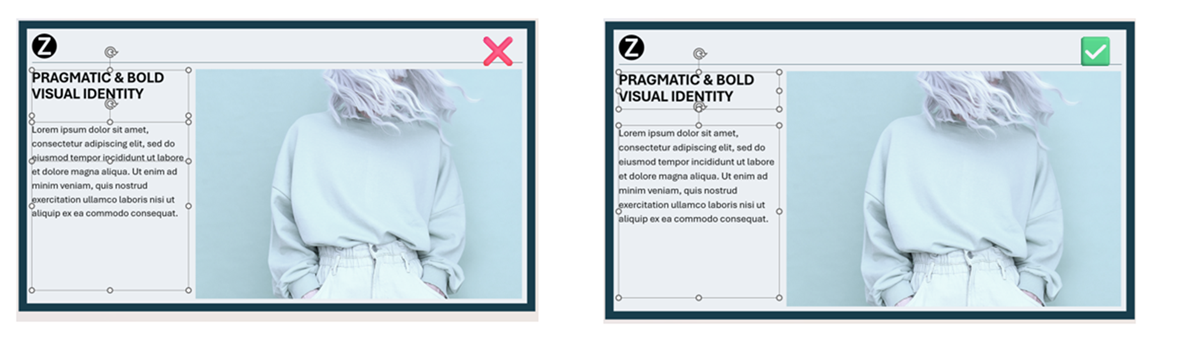
- เลือกเค้าโครงที่สะท้อนให้เห็นถึงวิธีการทํางานจริงของคุณในแต่ละวัน
- ใช้รูปภาพและไอคอนเพื่อปรับปรุงความง่ายในการอ่านและลื่นไหลของภาพ
2. ตั้งค่าเทมเพลตของคุณในต้นแบบสไลด์
หมายเหตุ
ปรับแต่งเทมเพลตของคุณในต้น แบบสไลด์เพื่อให้แน่ใจว่า แบรนด์มีความสอดคล้องกันในสไลด์ที่สร้างโดย AI ทั้งหมด ด้วยความสามารถในการทําความเข้าใจสไลด์ตัวอย่าง Copilot จะใช้ต้นแบบสไลด์เฉพาะเมื่อเพิ่มสไลด์ตัวอย่างไม่เพียงพอเท่านั้น
เมื่อต้องการเรียนรู้เพิ่มเติมเกี่ยวกับการทํางานในมุมมองต้นแบบสไลด์ ให้ดูต้น แบบสไลด์คืออะไร
วิธีเข้าถึงต้นแบบสไลด์:
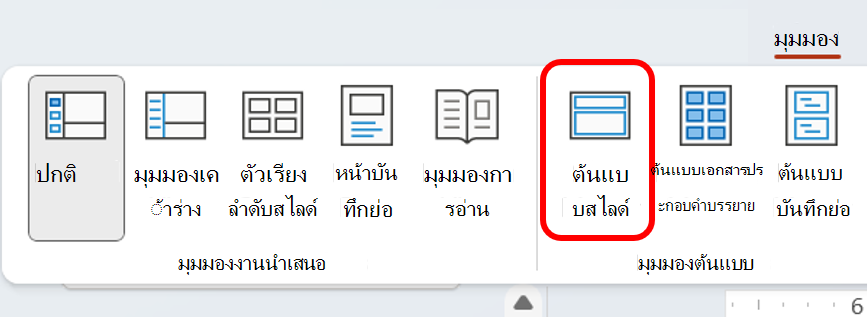
- แท็บมุมมอง→ของ PowerPoint บนเดสก์ท็อป →ต้นแบบสไลด์(ในส่วนมุมมองต้นแบบ)
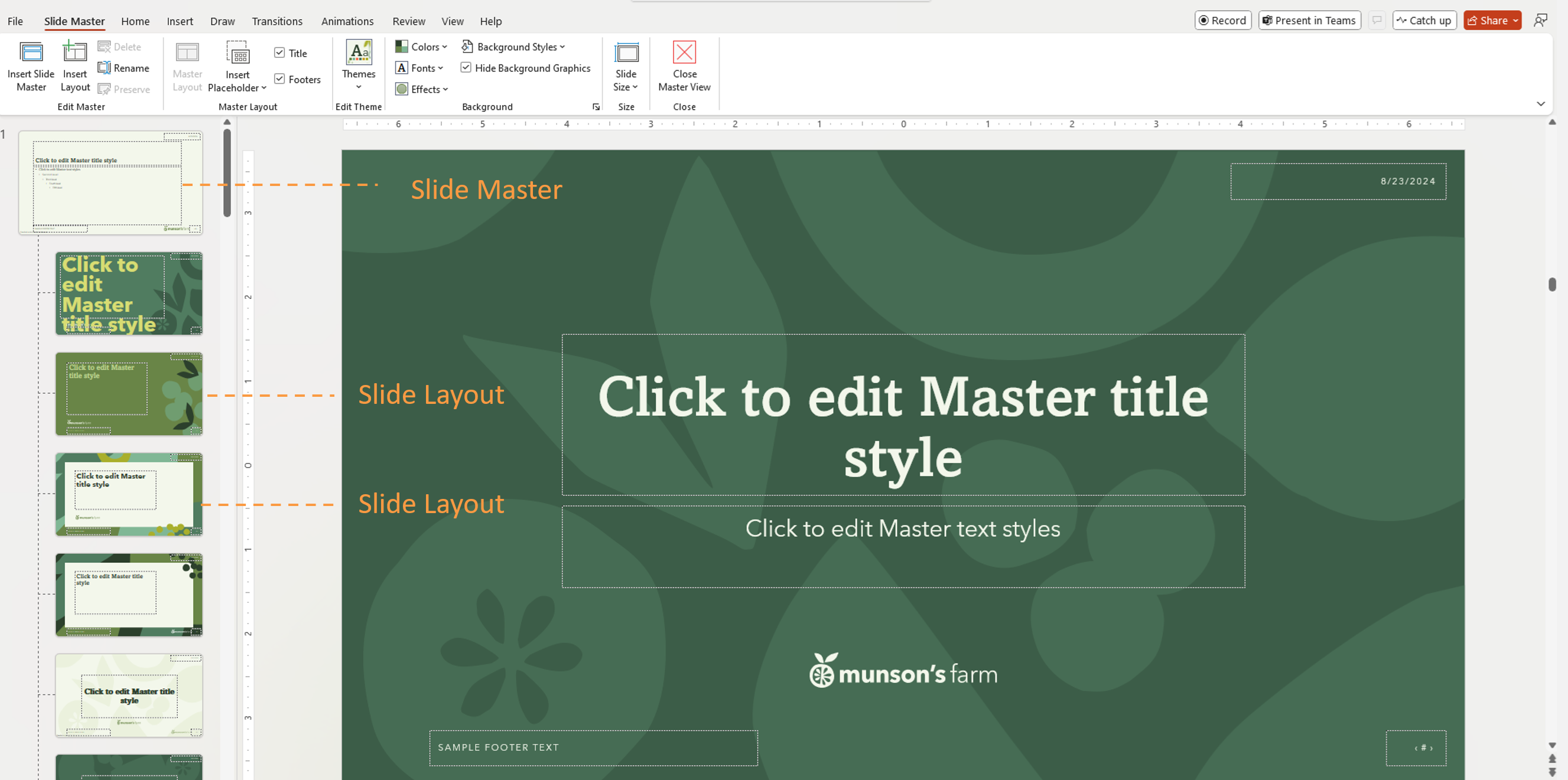
ลําดับชั้น:
มีลําดับชั้นของสไลด์ สไลด์ที่อยู่บนสุดคือต้นแบบสไลด์ องค์ประกอบหรือข้อกําหนดระดับสไลด์ใดๆ บนต้นแบบสไลด์ จะสืบทอดตามสไลด์ที่อยู่ด้านล่าง หรือที่เรียกว่าเค้าโครงสไลด์
สำคัญ
คุณสามารถใช้เทมเพลต PowerPoint เพื่อสร้างงานนําเสนอบนแพลตฟอร์มใดก็ได้ แต่ต้องสร้างเทมเพลตใน PowerPoint สําหรับ Windows หรือ Mac (ไม่ใช่บนเว็บ)
3. ใช้การตั้งค่าธีม (ไม่ใช่การกําหนดสไตล์ด้วยตนเอง)
Copilot เรียนรู้จาก คําจํากัดความธีม ไม่ใช่การจัดรูปแบบครั้งเดียว
กําหนดสีของธีม
- ไปที่สีต้น>แบบ>สไลด์สร้างสีของธีมใหม่
ตั้งค่าฟอนต์ของธีม
- กําหนดฟอนต์หัวเรื่องและฟอนต์เนื้อหาในธีม
- ใช้ขนาดฟอนต์และลําดับชั้นที่สอดคล้องกัน
สร้างมาตรฐานสไตล์ภาพ
ใช้สไตล์ที่สอดคล้องกันในทุกเค้าโครง:
- แบบแผนชุดสีสําหรับแผนภูมิและภาพข้อมูล
- สไตล์ไอคอน
- สไตล์รูปร่าง (มุมมน เส้นขอบ และอื่นๆ)
- สไตล์ตัวแทนรูป
4. ใช้พื้นที่ที่สํารองไว้อย่างถูกต้อง
พื้นที่ที่สํารองไว้จะช่วยให้ Copilot เข้าใจโครงสร้างเนื้อหา พื้นที่ที่สํารองไว้เป็นคอนเทนเนอร์ที่กําหนดไว้สําหรับเนื้อหา เช่น:
- ชื่อเรื่อง
- ข้อความเนื้อหา
- รูป
- แผนภูมิ
- ตาราง
Copilot ใช้ชนิด ตําแหน่ง และขนาดของพื้นที่ที่สํารองไว้เพื่อกําหนดว่าเนื้อหาใดควรสร้างและตําแหน่งที่เนื้อหาควรปรากฏ Copilot ไม่ได้ พึ่งพาตัวแทนถ้อยคําสําหรับข้อความเพื่อทําความเข้าใจจุดประสงค์ของเค้าโครง
หลักปฏิบัติที่ดีที่สุด
- ใช้ตัวแทนข้อความ แทนกล่องข้อความ
- แทรกพื้นที่ที่สํารองไว้โดยไปที่ ต้นแบบสไลด์>แทรกพื้นที่ที่สํารองไว้
- ทําให้พื้นที่ที่สํารองไว้อ่านได้และไม่ซ้อนทับกับวัตถุอื่น
- หลีกเลี่ยงการวางองค์ประกอบตกแต่งทับข้อความหรือพื้นที่รูปภาพ
5. อัปโหลดเทมเพลตของคุณ
เมื่อเทมเพลตของคุณได้รับการปรับให้เหมาะสมแล้ว ให้อัปโหลดไปยังชุดแบรนด์ของคุณเพื่อให้ Copilot ใช้งาน หากต้องการอัปโหลดไปยังชุดแบรนด์ ให้ทําตามขั้นตอนเหล่านี้:
- เปิดแอป Microsoft Copilot
- เลือก สร้าง ในเมนู>การนําทางด้านซ้าย เพิ่มเติม... > ชุดแบรนด์
- เปิดชุดแบรนด์ของคุณ
- ไปที่เทมเพลต
- คลิก อัปโหลดเทมเพลต หรือเลือกเทมเพลตที่มีอยู่จากไลบรารีแอสเซทองค์กรของคุณ
- เลือกไฟล์ .potx หรือไฟล์ .pptx ของคุณ
- เพิ่มเมตาแท็ก (ไม่บังคับ)
- เลือก เพิ่มลงในชุดแบรนด์
วิธีใช้เนื้อหาชุดแบรนด์ของคุณใน PowerPoint
หลังจากที่คุณตั้งค่าชุดแบรนด์ของคุณเสร็จแล้ว คุณสามารถเลือกใน PowerPoint เพื่อสร้างเนื้อหาตามแบรนด์ด้วย Copilot ได้
- เปิดงานนําเสนอของคุณใน PowerPoint จากนั้นเปิดบานหน้าต่าง Copilot
- เลือกปุ่มใน + บานหน้าต่าง Copilot
- เลือก เลือกยี่ห้อ
- เลือกชุดแบรนด์ที่คุณต้องการใช้สําหรับการนําเสนอ
- ใส่พร้อมท์ของคุณ จากนั้นใช้ Copilot เพื่อสร้างเนื้อหาที่ติดตามชุดแบรนด์ที่เลือก
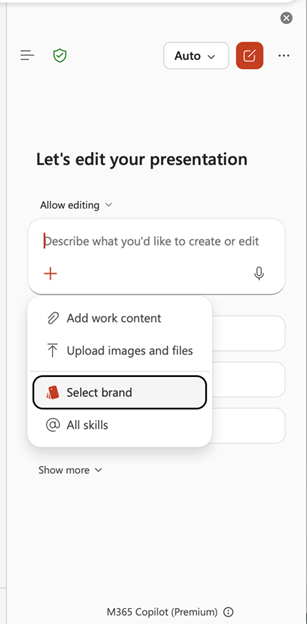
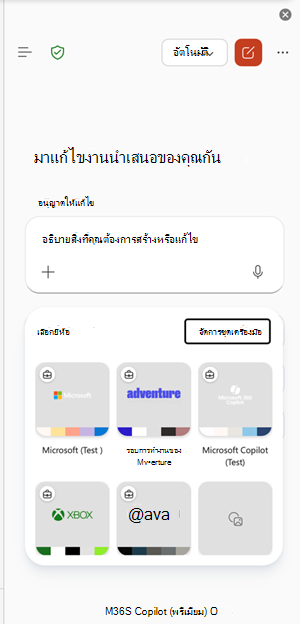
หลังจากที่คุณเลือกชุดแบรนด์ Copilot จะใช้เทมเพลต สี ฟอนต์ และแอสเซทที่ได้รับอนุมัติของชุดแบรนด์นั้นเพื่อช่วยรักษาสไลด์ที่สร้างขึ้นให้สอดคล้องกับแบรนด์ขององค์กรของคุณ
คำถามที่ถามบ่อย
เราต้องใช้สไลด์ตัวอย่างสําหรับทุกเค้าโครงใช่ไหม
ไม่ จัดเตรียมสไลด์ตัวอย่างที่เป็นตัวแทนสําหรับจุดประสงค์ของสไลด์ทั่วไปและเฉพาะทั้งหมด
รูปจะถูกวางลงในตัวแทนรูปภาพอย่างน่าเชื่อถือหรือไม่
ใช่ Copilot จะจดจําตัวแทนรูปภาพและวางรูปภาพในตําแหน่งที่เหมาะสม
ตัวแทนข้อความสามารถใช้เป็นแนวทางเชิงความหมายได้หรือไม่
ไม่ ตัวแทนข้อความจะใช้สําหรับการจัดรูปแบบเท่านั้น และจะไม่ถือเป็นคําแนะนํา
จะเกิดอะไรขึ้นถ้าข้อความที่สร้างขึ้นต้องการพื้นที่ว่างเพิ่มเติม
Copilot จะไม่เปลี่ยนขนาดฟอนต์หรือขนาดพื้นที่ที่สํารองไว้ แต่อาจเพิ่มองค์ประกอบการออกแบบเพิ่มเติมเพื่อรองรับเนื้อหาแทน
อนุญาตให้ใช้สไลด์การสอนหรือไม่?
สไลด์คําแนะนํายังคงอยู่หากทําตามเค้าโครงที่นํากลับมาใช้ใหม่ได้ แต่การผสมคําแนะนํากับเนื้อหาปกติอาจทําให้เกิดผลลัพธ์ที่ไม่ได้ตั้งใจ
รูปแบบเทมเพลตใดบ้างที่ได้รับการสนับสนุนในชุดแบรนด์
ทั้ง .pptx และ .potx ได้รับการสนับสนุนเป็นไฟล์เทมเพลต
Copilot จะทําตามเทมเพลตหรือไม่ ถ้าฉันเปิดเทมเพลตก่อน
ใช่
เรียนรู้เพิ่มเติม
สร้างงานนําเสนอใหม่ด้วย Copilot ใน PowerPoint
สร้างและจัดการชุดแบรนด์อย่างเป็นทางการในแอป Microsoft Copilot