
อัปเดตล่าสุด: ส.ค. 2026
ชุด แบรนด์ จะจัดเก็บโลโก้ เทมเพลต แบบอักษร และสีที่ช่วยให้งานนําเสนอเป็นเอกลักษณ์ของแบรนด์ ในฐานะผู้จัดการแบรนด์ คุณสามารถควบคุมอิสระที่ Copilot ใน PowerPoint มีเมื่อสร้างงานนําเสนอจากเทมเพลตแบรนด์ของคุณ การตั้งค่าเทมเพลตสองรายการจะให้คุณควบคุมสิ่งนั้นได้:
- การปฏิบัติตามแบรนด์อย่างเคร่งครัด (โหมดเคร่งครัด) — กําหนดไว้สําหรับชุดแบรนด์ทั้งหมด ซึ่งจะควบคุมว่า Copilot สามารถสร้างเค้าโครงใหม่หรือต้องนําเค้าโครงที่อนุมัติของคุณกลับมาใช้ใหม่ได้หรือไม่
- อนุญาตคําแนะนําบันทึกย่อ (การควบคุมบันทึกย่อ) — ตั้งค่าสําหรับแต่ละเทมเพลต ซึ่งช่วยให้คุณสามารถแนะนํา Copilot ด้วยคําแนะนําภาษาธรรมดาที่เขียนในบันทึกย่อของสไลด์
คุณสามารถใช้การตั้งค่าอย่างใดอย่างหนึ่งแยกกันหรือใช้ทั้งสองอย่างพร้อมกันก็ได้
สำคัญ
เฉพาะเจ้าของชุดแบรนด์หรือผู้จัดการแบรนด์เท่านั้นที่สามารถเปลี่ยนแปลงการตั้งค่าเหล่านี้ได้ ผู้ใช้ที่สร้างงานนําเสนอจากเทมเพลตของคุณจะไม่สามารถแทนที่ได้
เปิดการปฏิบัติตามแบรนด์อย่างเคร่งครัด
การปฏิบัติตามแบรนด์อย่างเข้มงวด จะจํากัดให้ Copilot ใช้เฉพาะเทมเพลตและเค้าโครงต้นแบบสไลด์ที่ได้รับอนุมัติของคุณ เมื่อเปิดใช้งาน Copilot จะไม่เพิ่มหรือลบพื้นที่ที่สํารองไว้หรือคิดค้นเค้าโครงใหม่ ใช้เมื่อความสอดคล้องกันของแบรนด์มีความสําคัญมากกว่าความยืดหยุ่นในการสร้างสรรค์ เช่น สําหรับงานนําเสนอที่เป็นทางการ การเชื่อมต่อกับลูกค้า หรือที่มีการควบคุม
| การตั้งค่า | Copilot ทําอะไร |
|---|---|
| เปิด | เทมเพลตของคุณจะได้รับการทําตามเสมอ Copilot ใช้เฉพาะเค้าโครงเทมเพลตและต้นแบบสไลด์เท่านั้น และไม่สามารถเพิ่มหรือนําตัวแทนเนื้อหาออกได้ |
| ปิด | เทมเพลตของคุณไม่ได้รับการปฏิบัติตามอย่างเคร่งครัด Copilot อาจนําเค้าโครงเทมเพลตบางเค้าโครงมาใช้ใหม่ หรือสร้างสรรค์มากขึ้น ในขณะที่ยังคงใช้สี ฟอนต์ และเนื้อหาแบรนด์ของคุณ |
เมื่อต้องการเปิดหรือปิดโหมดเคร่งครัด ให้ทําดังนี้
ในชุดแบรนด์ของคุณ ให้เปิดจัดการชุดแบรนด์
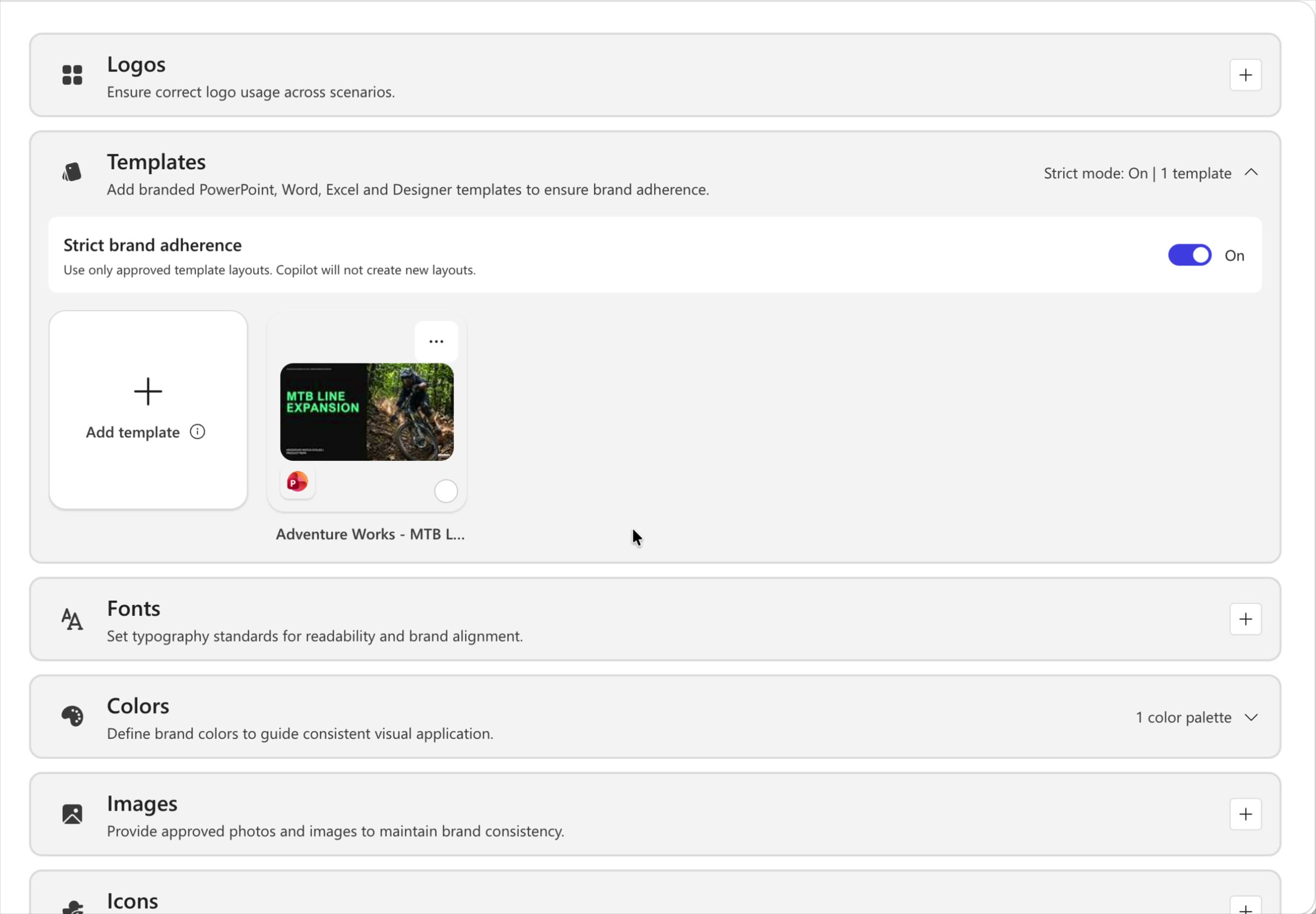
ขยายส่วนเทมเพลต ส่วนหัวจะแสดงสถานะปัจจุบัน ตัวอย่างเช่น โหมดเข้มงวด: ปิด | 1 เทมเพลต
เปิดหรือปิดการสลับการปฏิบัติตามแบรนด์อย่างเข้มงวด กล่องโต้ตอบการยืนยันจะปรากฏขึ้น—เลือก เปิด (หรือ ปิด) เพื่อยืนยัน
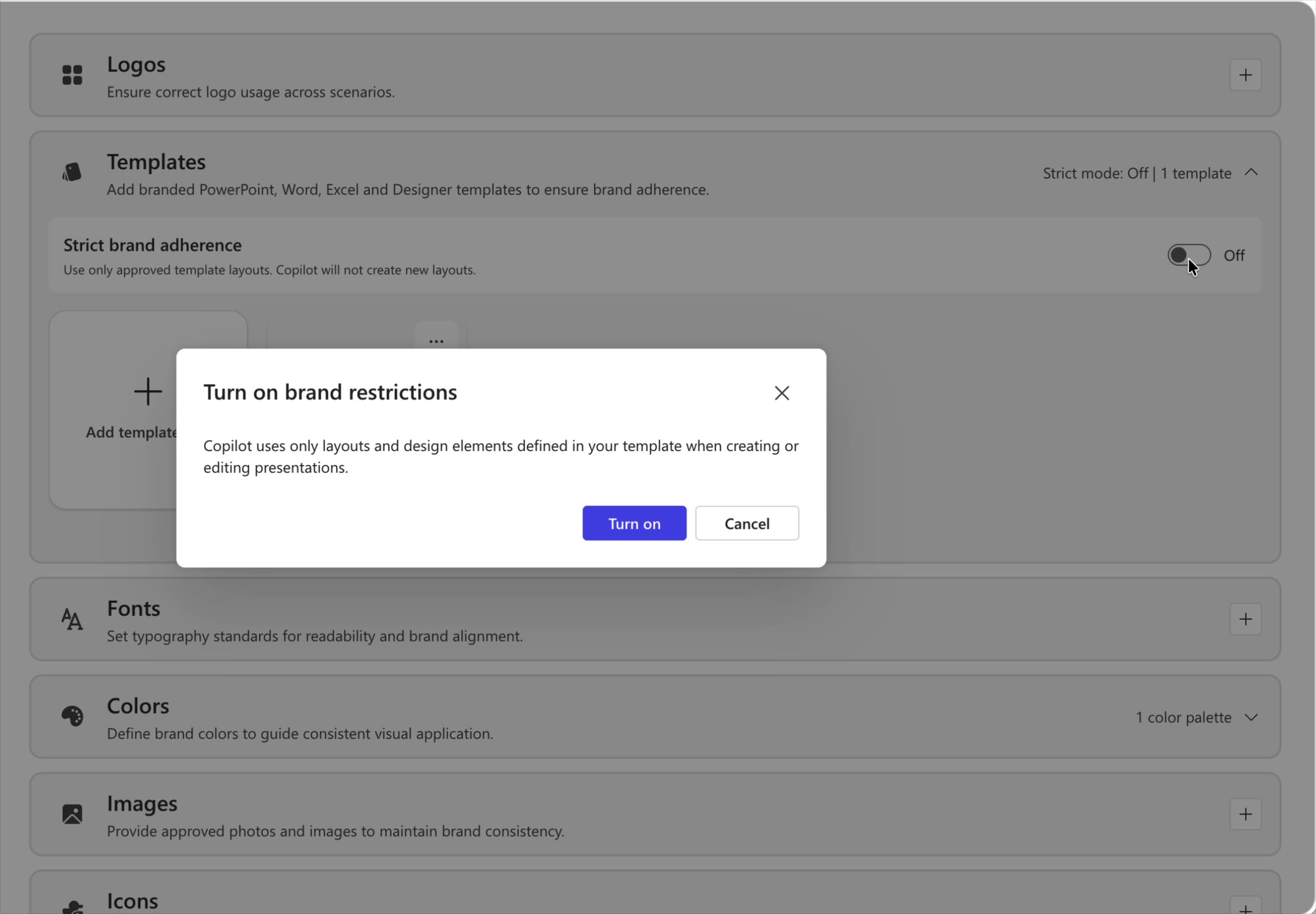
การเปลี่ยนแปลงของคุณจะบันทึกโดยอัตโนมัติและนําไปใช้เมื่อใดก็ตามที่มีการเลือกชุดแบรนด์ จากตัวเลือกเทมเพลตสร้างงานนําเสนอหรือมิติชุดแบรนด์ในบานหน้าต่าง Copilot
แนะนํา Copilot ด้วยคําแนะนําบันทึกย่อ
คําแนะนําบันทึกย่อ (การควบคุมทิศทางบันทึกย่อ) ช่วยให้คุณให้คําแนะนําสําหรับแต่ละสไลด์ของ Copilot ที่เขียนลงใน บันทึกย่อของผู้บรรยายของสไลด์ได้โดยตรง Copilot จะอ่านบันทึกย่อเหล่านั้นทุกครั้งที่สร้างงานนําเสนอจากเทมเพลตของคุณ ดังนั้นคุณจึงไม่จําเป็นต้องทําซ้ําการกําหนดลักษณะเดิมในทุกพร้อมท์ เพียงฝังกฎเพียงครั้งเดียว ตัวอย่างเช่น "ใส่สไลด์หน้าปกนี้เสมอ" "ไม่ต้องปรับเปลี่ยนสไลด์นี้" หรือ "ทําให้ข้อความบนสไลด์นี้น้อยที่สุด"
เนื่องจากบันทึกย่ออยู่ภายในเทมเพลตชุดแบรนด์ งานนําเสนอทั้งหมดที่ทีมของคุณสร้างขึ้นจะสืบทอดแนวทางเดียวกัน ซึ่งทําให้คุณคาดเดาผลลัพธ์ที่สอดคล้องกับแบรนด์ได้มากขึ้นด้วยการโต้ตอบน้อยลง
ขั้นตอนที่ 1: เพิ่มคําแนะนําในการบังคับเลี้ยวลงในบันทึกย่อของสไลด์
เปิดเทมเพลตแบรนด์ของคุณ สําหรับแต่ละสไลด์ที่คุณต้องการควบคุม ให้เปิด บันทึกย่อของผู้บรรยายแล้ว พิมพ์คําแนะนําภาษาธรรมดาที่อธิบายวิธีที่ Copilot ควรปฏิบัติต่อสไลด์นั้น เขียนบันทึกย่อด้วยภาษาที่เรียบง่ายและชัดเจน แบบเดียวกับที่คุณสั่งเพื่อนร่วมงาน
| เป้าหมาย | ตัวอย่างบันทึกย่อที่จะเพิ่ม |
|---|---|
| เก็บสไลด์ที่สําคัญเสมอ | "ใส่ภาพนิ่งหน้าปกนี้เสมอ" |
| ป้องกันสไลด์แบบคงที่ | "อย่าปรับเปลี่ยนสไลด์นี้" |
| ควบคุมความหนาแน่นของข้อความ | "จํากัดข้อความให้น้อยที่สุด" |
| บังคับใช้ลําดับสไลด์ | "ใส่สไลด์นี้ไว้สุดท้ายเสมอ" |
| ล็อกองค์ประกอบของแบรนด์ | "อย่าเปลี่ยนโลโก้ สี หรือเค้าโครงบนสไลด์นี้" |
| ควบคุมภาพ | "ใช้แผนภูมิแท่งเสมอ ไม่ใช่แผนภูมิวงกลม" |
| กําหนดโทน | "สไลด์นี้มีไว้สําหรับผู้ชมระดับผู้บริหาร ควรทําให้เป็นระดับสูง" |
ขั้นตอนที่ 2: ตั้งชื่อและอัปโหลดเทมเพลตไปยังชุดแบรนด์ของคุณ
บันทึกเทมเพลตของคุณด้วยชื่อที่ชัดเจนและระบุได้ง่าย (ตัวอย่างเช่น การควบคุมบันทึกย่อ – ชุดเครื่องมือของบริษัท) แบบแผนการตั้งชื่อที่สอดคล้องกันจะช่วยให้ทีมของคุณเลือกเทมเพลตที่เหมาะสมได้ในภายหลัง
ในชุดแบรนด์ของคุณ ให้เปิดส่วนเทมเพลต แล้วเลือกเพิ่มเทมเพลต
อัปโหลดเทมเพลตของคุณ โลโก้จะปรากฏในแกลเลอรีเทมเพลต ที่พร้อมให้ทีมของคุณใช้งาน
ขั้นตอนที่ 3: อนุญาตคําแนะนําเกี่ยวกับบันทึกย่อสําหรับเทมเพลต
เมื่อคุณอัปโหลดเทมเพลตของคุณ ให้เลือกกล่องกาเครื่องหมาย อนุญาตคําแนะนําบันทึกย่อ—ใช้บันทึกย่อสไลด์เพื่อควบคุมวิธีที่ Copilot อัปเดตและสร้างเนื้อหา จากนั้นเลือกบันทึก
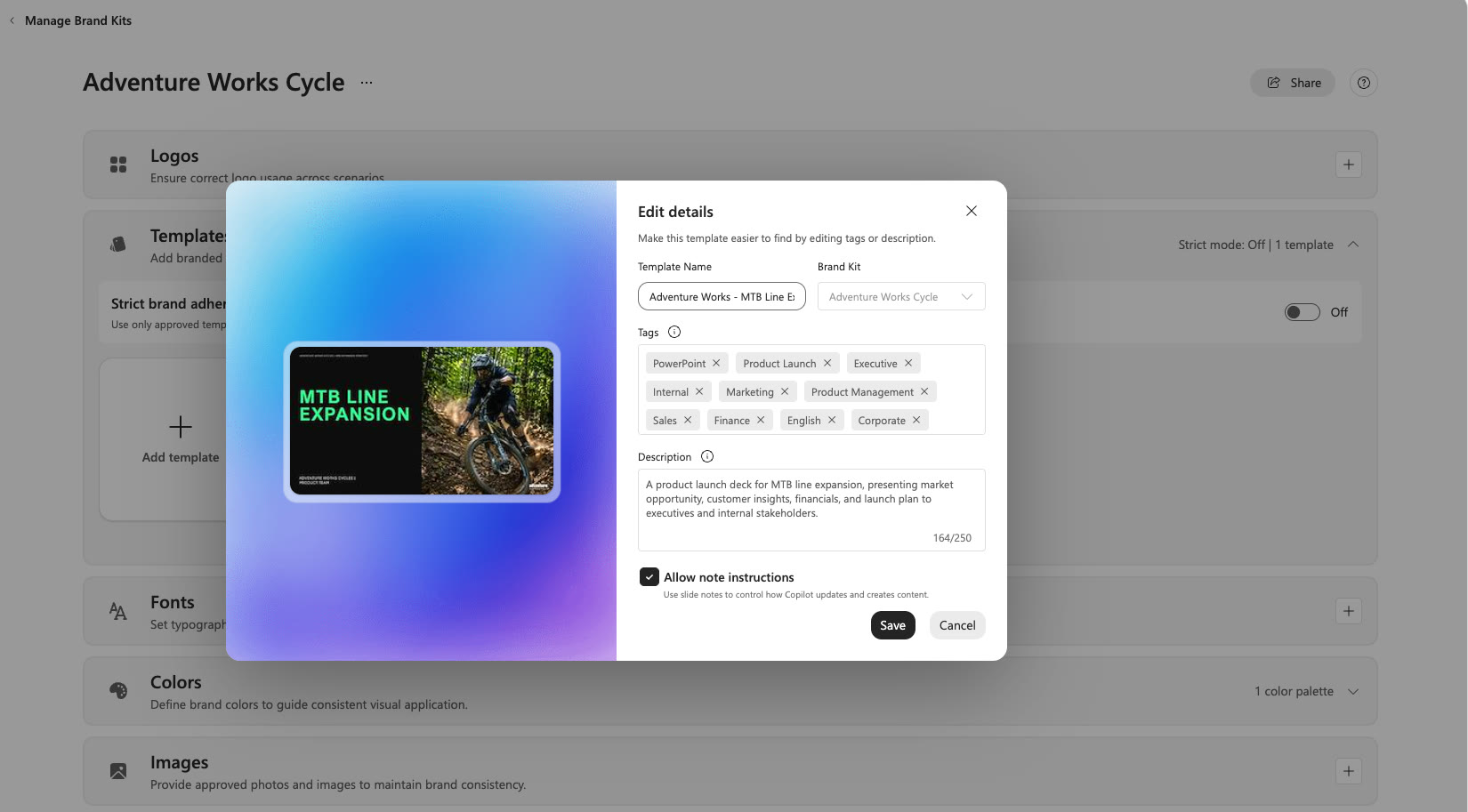
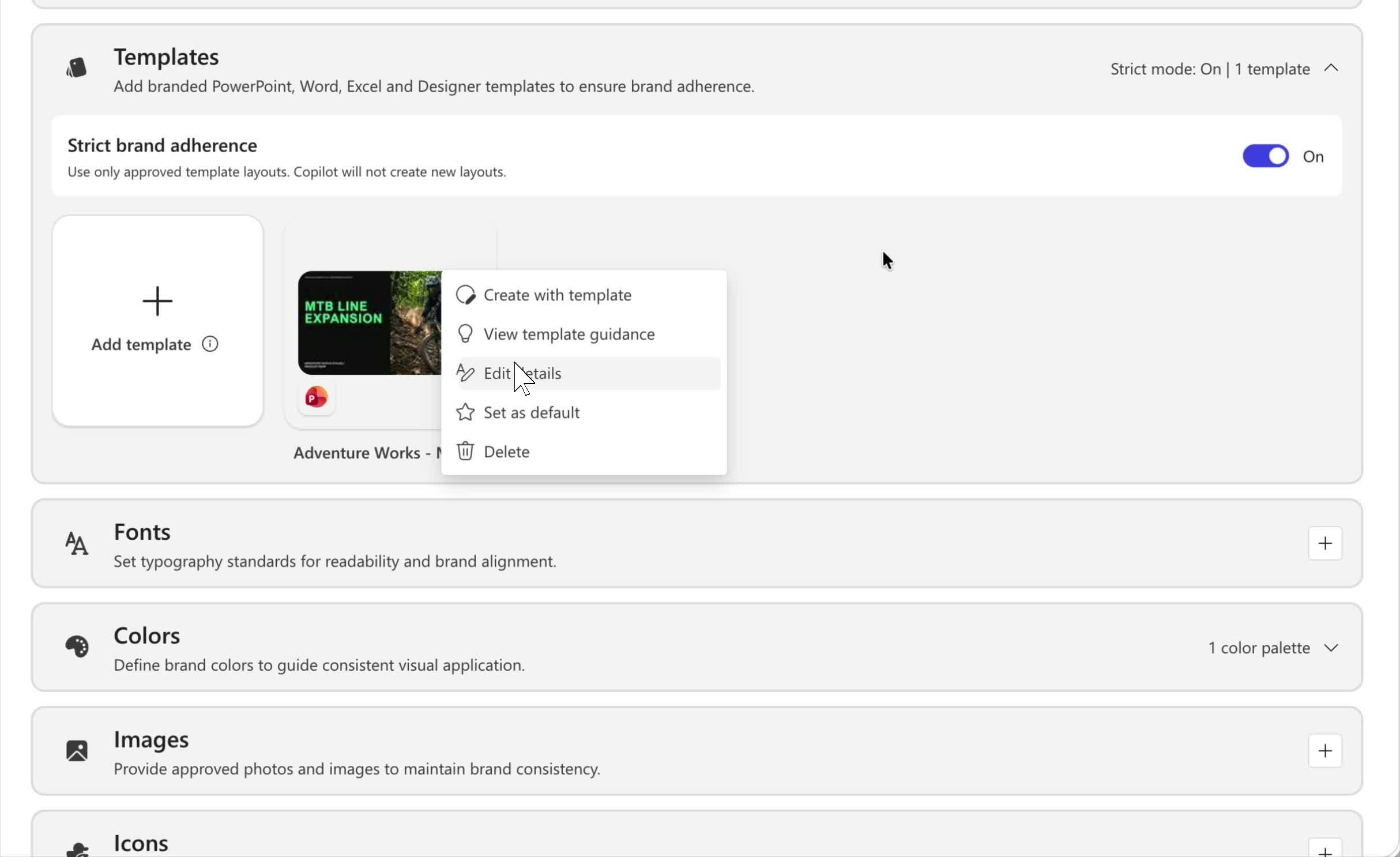
คุณยังสามารถอัปเดตการตั้งค่านี้ได้ตลอดเวลา: เลือกเมนูตัวเลือกเพิ่มเติม (...) บนเทมเพลต แล้วเลือกแก้ไขรายละเอียด
หมายเหตุ
เมื่อคุณอัปโหลดเทมเพลตไปยังชุดแบรนด์ จะมีการตรวจสอบคําแนะนําเกี่ยวกับบันทึกย่อเพื่อให้แน่ใจว่าเนื้อหามีความเหมาะสม ถ้าไม่สามารถประมวลผลบันทึกย่อได้ ผู้ตรวจทานเทมเพลตจะเห็นข้อผิดพลาด
สร้างงานนําเสนอที่ทําตามชุดแบรนด์ของคุณ
หลังจากอัปโหลดเทมเพลตของคุณแล้ว ทุกคนในทีมของคุณสามารถสร้างงานนําเสนอตามแบรนด์ที่เป็นไปตามการตั้งค่าโหมดเข้มงวดและการควบคุมบันทึกย่อของคุณโดยอัตโนมัติ
เปิด PowerPoint และเปิดบานหน้าต่าง Copilot
ในกล่องพร้อมท์ ให้เลือก+ปุ่ม จากนั้นเลือก เลือกแบรนด์
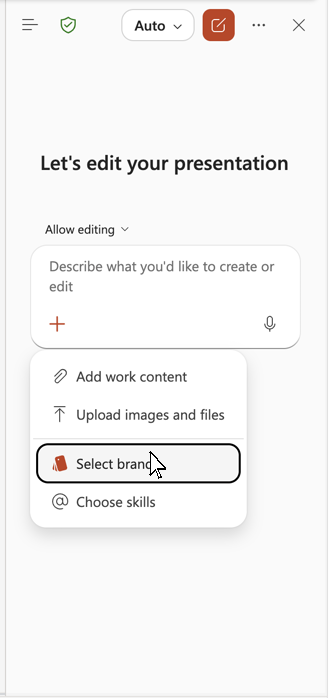
เลือก ชุดแบรนด์ ที่มีเทมเพลตของคุณ
อธิบายงานนําเสนอที่คุณต้องการ เช่น "สร้างงานนําเสนอสั้นๆ เกี่ยวกับประวัติบริษัทของเรา"
ให้ Copilot สร้างงานนําเสนอ โดยจะนําเทมเพลตของแบรนด์ไปใช้และทําตามคําแนะนําในบันทึกย่อของสไลด์ (ตัวอย่างเช่น รวมถึงสไลด์หน้าปกเสมอ)
ตรวจสอบว่าผลลัพธ์แสดงการตั้งค่าของคุณ: สไลด์ที่จําเป็นปรากฏอยู่ สไลด์ที่ได้รับการป้องกันไม่เปลี่ยนแปลง ความหนาแน่นของข้อความเป็นไปตามกฎของคุณ และข้อกําหนดการสั่งซื้อหรือเค้าโครงใดๆ ได้รับการปฏิบัติตาม เมื่อต้องการปรับปรุงลักษณะการทํางาน ให้อัปเดตบันทึกย่อในเทมเพลตของคุณ แล้วอัปโหลดอีกครั้ง
การอ้างอิงด่วน
เพิ่มคําแนะนําเป็นภาษาธรรมดาลงใน บันทึกย่อของผู้บรรยายสไลด์ ในเทมเพลตของคุณ
ตั้งชื่อเทมเพลตได้อย่างชัดเจนและอัปโหลดไปยังชุดแบรนด์ของคุณภายใต้ เทมเพลต เลือก อนุญาตให้มีคําแนะนําบันทึกย่อ ระหว่างการอัปโหลด
(ไม่บังคับ) เปิด การปฏิบัติตามแบรนด์อย่างเข้มงวด เพื่อให้ Copilot ใช้เค้าโครงที่ได้รับอนุมัติของคุณ
ในบานหน้าต่าง Copilot ให้เลือก +>เลือกยี่ห้อชุด> แบรนด์ของคุณ
พร้อมท์ Copilot สร้างงานนําเสนอ และตรวจดูว่ามีการนําการตั้งค่าของคุณไปใช้หรือไม่