เมื่อคุณ เพิ่มหน้าแบบสมัยใหม่ลงในไซต์ คุณสามารถ เพิ่มและกําหนด Web Part เอง ซึ่งเป็นแบบเอกสารสําเร็รูปของหน้าของคุณ
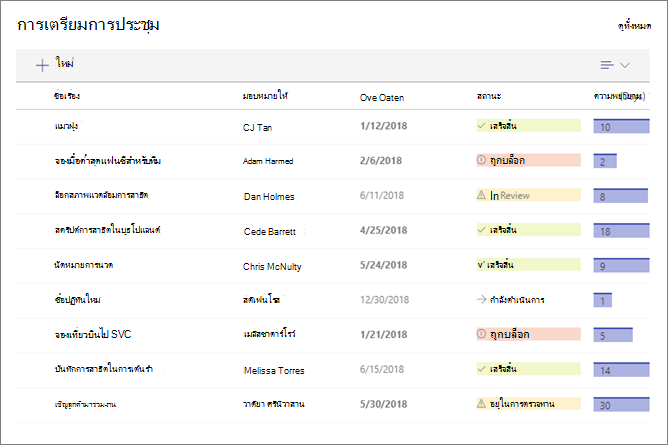
บทความนี้จะอธิบายถึง Web Part รายการ ซึ่งจะทําให้คุณสามารถแสดงรายการจากไซต์ของคุณบนหน้า และกําหนดรายการเองด้วยชื่อเรื่อง มุมมอง และขนาดของคุณเอง
ชนิดของรายการที่คุณสามารถใช้งานได้ ได้แก่ รายการแบบกําหนดเอง รายการประกาศ รายการที่ติดต่อ และรายการติดตามปัญหา
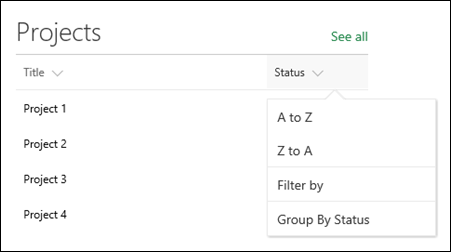
ผู้ใช้สามารถดู กรอง เรียงลําดับ และจัดกลุ่มรายการ หรือไปที่หน้ารายการโดยการคลิก ดูทั้งหมด นอกจากนี้ คอลัมน์ที่จัดรูปแบบ กลุ่ม ที่ซ้อนกัน และ มุมมองความสนใจ ยังสามารถแสดงใน Web Part ได้อีกด้วย
หมายเหตุ
ฟังก์ชันบางอย่างจะค่อยๆ ถูกนํามาใช้กับองค์กรที่เข้าร่วมในโปรแกรมการเผยแพร่ที่กําหนดเป้าหมาย ซึ่งหมายความว่าคุณจะยังไม่เห็นฟีเจอร์นี้ หรืออาจดูแตกต่างจากที่อธิบายไว้ในบทความวิธีใช้
เพิ่มรายการลงในหน้า
- ตรวจสอบให้แน่ใจว่ารายการที่คุณต้องการพร้อมใช้งานบนไซต์ที่มีหน้าของคุณ ถ้าคุณต้องการ ต่อไปนี้เป็นวิธีการสร้างรายการ
- ถ้าคุณต้องการให้มุมมองแบบกําหนดเองของรายการของคุณปรากฏบนหน้าของคุณ ให้สร้างมุมมองนั้น
- ไปยังหน้าที่คุณต้องการเพิ่มรายการ
- ถ้าหน้าของคุณไม่ได้อยู่ในโหมดแก้ไข ให้คลิก แก้ไข ที่ด้านบนขวาของหน้า ค้นหา กล่องเครื่องมือ (
 ) ทางด้านขวา
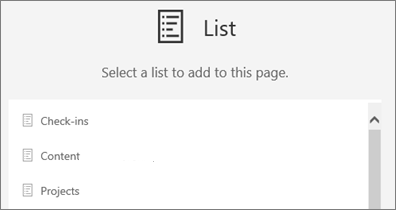
 - เลือกดู all web part จากนั้นเลือกรายการจาก รายการ Web Part
- เลือกรายการที่คุณต้องการใส่บนหน้าของคุณ
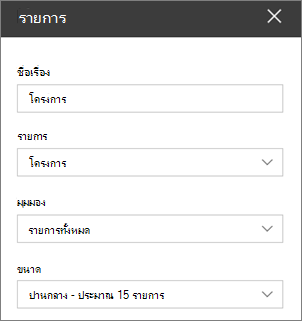
- คลิก แก้ไขคุณสมบัติ (
 ) ทางด้านซ้ายบนเพื่อเปลี่ยนชื่อเรื่อง รายการ มุมมองของรายการของคุณ และขนาด:
สําหรับ SharePoint Server 2019 ให้เปลี่ยนชื่อเรื่องโดยการเลือกและพิมพ์ชื่อเรื่องใหม่แทนการใช้แก้ไข Web Part
เพิ่มรายการใหม่
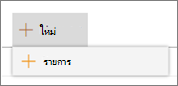
- ใน SharePoint คุณสามารถเพิ่มรายการใหม่ได้ด้วยการคลิก + ใหม่ ที่ด้านบนของรายการ
เรียงลําดับ กรอง และจัดกลุ่มรายการใน Web Part
สําหรับ SharePoint ใน Microsoft 365 คุณสามารถเพิ่ม เรียงลําดับ กรอง และจัดกลุ่มรายการใน Web Part ได้
- คลิกลูกศรลงที่อยู่ถัดจากชื่อของคอลัมน์ที่คุณต้องการเรียงลําดับ กรอง หรือจัดกลุ่ม
- เลือกการดําเนินการที่คุณต้องการดําเนินการ