คุณสามารถสร้างและ แชร์รายการ ที่ช่วยให้คุณติดตามปัญหา ทรัพย์สิน กิจวัตร ที่ติดต่อ สินค้าคงคลัง และอื่นๆ เริ่มจาก เทมเพลต ไฟล์ Excel หรือตั้งแต่เริ่มต้น ถ้าคุณอยู่ใน Microsoft Teams ให้ดู เริ่มต้นใช้งานรายการใน Teams
สร้างรายการ
คุณสามารถสร้างรายการใหม่ได้โดยตรงจากแอป Lists ใน Microsoft 365 โดยการเลือก + รายการใหม่ (เมื่อต้องการไปยังแอป Lists ที่ด้านบนของหน้าใดๆ ให้เลือกตัวเปิดใช้แอป Microsoft 365 ปุ่ม  เลือก แอปเพิ่มเติม จากนั้นเลือก รายการ)
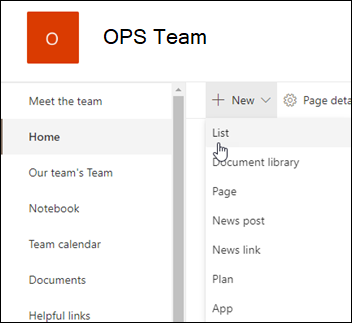
หรือคุณสามารถสร้างรายการใหม่จากโฮมเพจของไซต์ SharePoint หรือหน้าเนื้อหาของไซต์ โดยเลือก +รายการใหม่>
จากหน้า สร้างรายการ ให้เลือกตัวเลือกใดตัวเลือกหนึ่งต่อไปนี้
หมายเหตุ
- การอัปเดตแบบเป็นภาพสําหรับรายการจะค่อยๆ เผยแพร่ทั่วโลก ซึ่งหมายความว่าประสบการณ์การใช้งานของคุณอาจแตกต่างจากที่อธิบายไว้ในบทความนี้
- รายการและไลบรารี 2,000 รายการต่อไซต์คอลเลกชันคือขีดจํากัด (รวมถึงไซต์หลักและไซต์ย่อยใดๆ ) หลังจากนั้นคุณจะได้รับข้อผิดพลาด: ขออภัย มีบางอย่างผิดพลาด ห้ามดําเนินการที่พยายาม เนื่องจากเกินค่าเกณฑ์ของมุมมองรายการ ดูขีดจํากัดของ SharePoint
-
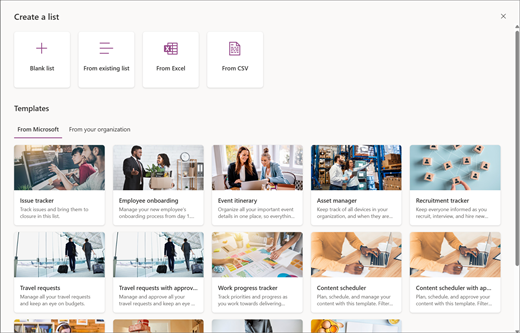
รายการว่าง: เลือกเพื่อเริ่มรายการตั้งแต่เริ่มต้น เพิ่มรายการ ชื่อคําอธิบาย (ไม่ บังคับ) และเลือกว่าคุณต้องการให้รายการปรากฏในการนําทางด้านซ้ายของไซต์หรือไม่ เมื่อคุณเลือกตัวเลือกเสร็จแล้ว ให้เลือกสร้าง
-
จากรายการที่มีอยู่: เลือกตัวเลือกนี้เพื่อประหยัดเวลา และสร้างรายการใหม่โดยยึดตามคอลัมน์ในรายการอื่น รายการใหม่ของคุณจะเริ่มต้นด้วยคอลัมน์เดียวกันทั้งหมด แต่จะไม่รวมข้อมูลใดๆ จากรายการต้นฉบับ
-
จาก Excel: เลือกตัวเลือกนี้เพื่อสร้างรายการตามสเปรดชีต Excel
-
จาก CSV: เลือกตัวเลือกนี้เพื่อสร้างรายการโดยยึดตามไฟล์ค่าที่คั่นด้วยเครื่องหมายจุลภาค
-
เทมเพลต: เลือกเทมเพลต ตัวอย่างเช่น ตัวติดตามปัญหา เพื่อดูว่าเทมเพลตมีคอลัมน์ใดบ้าง และเลื่อนดูข้อมูลตัวอย่างเพื่อดูว่ามีลักษณะอย่างไร ถ้าคุณพบเทมเพลตที่คุณชอบ ให้เลือกใช้เทมเพลต ถ้าคุณไม่เห็นสิ่งที่คุณต้องการ ให้เลือก ย้อนกลับ เพื่อกลับไปยังหน้าการสร้างรายการ เรียนรู้เพิ่มเติมเกี่ยวกับวิธีการสร้างรายการจากเทมเพลต หรือเกี่ยวกับเทมเพลตรายการใน Microsoft 365
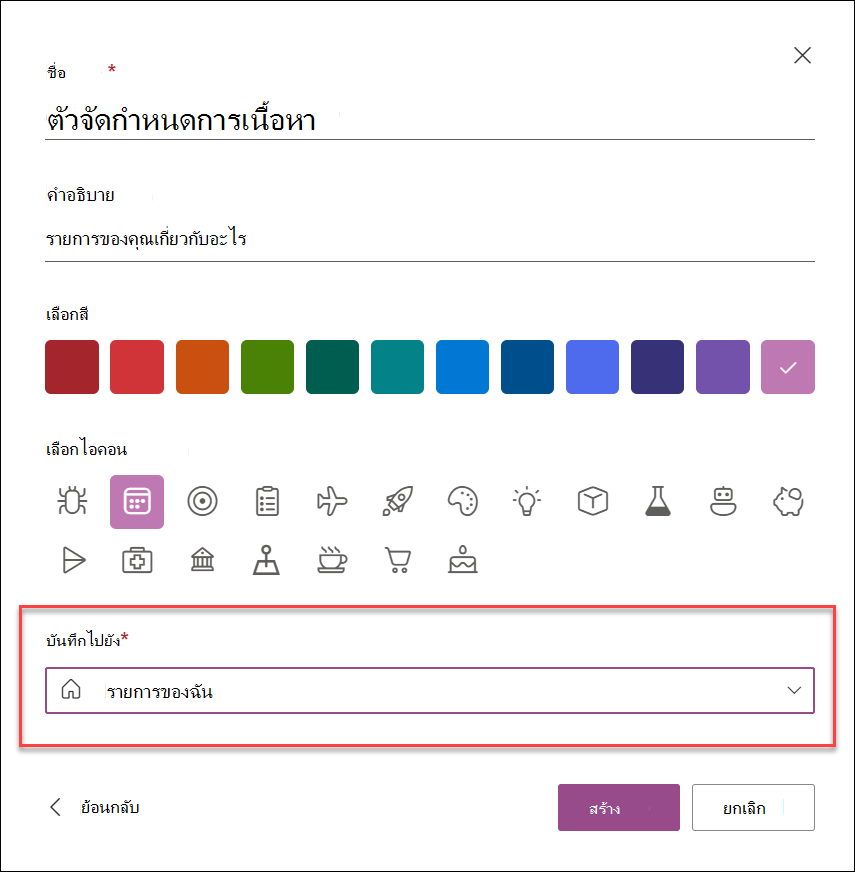
ใส่ชื่อและคําอธิบาย (ไม่บังคับ) สําหรับรายการของคุณ คุณจะเห็นหน้าจอที่แตกต่างกันในขั้นตอนนี้ ทั้งนี้ขึ้นอยู่กับตําแหน่งที่คุณสร้างรายการ:
- ถ้าคุณกําลังสร้างรายการของคุณจากแอป Lists คุณจะสามารถเลือกที่จะบันทึกรายการไปยังรายการของฉันหรือลงในไซต์ SharePoint ไซต์ใดไซต์หนึ่งของคุณได้:
- ถ้าคุณกําลังสร้างรายการของคุณจากไซต์ SharePoint คุณสามารถเลือกทําเครื่องหมาย แสดงในการนําทางไซต์ เพื่อให้รายการแสดงในการนําทางไซต์ได้
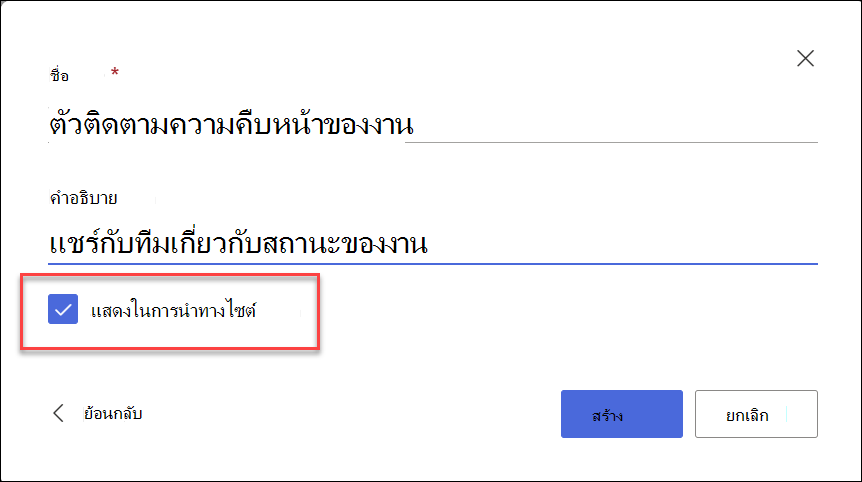
เลือก สร้าง รายการว่างที่คุณเพิ่งสร้างขึ้นจะเปิดขึ้นและพร้อมให้คุณใช้งาน
เมื่อรายการของคุณเปิดขึ้น ให้เพิ่มข้อมูลลงในรายการของคุณด้วยการเลือก + เพิ่มรายการใหม่ หรือแก้ไขในมุมมองเส้นตาราง (มุมมองเส้นตารางช่วยให้คุณเพิ่มข้อมูลลงในแถวหรือคอลัมน์ต่างๆ ได้อย่างอิสระ)
เมื่อต้องการเพิ่มข้อมูลชนิดต่างๆ ลงในรายการ ให้เลือก + เพิ่มคอลัมน์ เมื่อต้องการเรียนรู้เพิ่มเติม ให้ดู สร้างคอลัมน์ในรายการหรือไลบรารี
เคล็ดลับ
เมื่อต้องการเปลี่ยนชื่อของรายการของคุณ ให้เลือกชื่อของรายการ พิมพ์ชื่อใหม่ แล้วเลือก บันทึก หรือจากโฮมเพจรายการ บนไทล์ของรายการของคุณ ให้เลือกเปิดการดําเนินการ (...) แล้วเลือกการตั้งค่า
เมื่อต้องการเปลี่ยนคุณสมบัติของรายการ ให้ลบรายการ เพิ่มสิทธิ์ จัดการคอลัมน์ และการอัปเดตอื่นๆ ให้เลือก จากนั้นเลือกการตั้งค่ารายการ สําหรับข้อมูลเพิ่มเติม ให้ดูที่ แก้ไขรายการ
วิธีการค้นหารายการ?
- ถ้าคุณสร้างรายการของคุณในแอป Lists และบันทึกไปยัง รายการของฉัน ให้ไปที่ Microsoft ListsMy>Lists เพื่อค้นหารายการนั้น
- ถ้ารายการถูกสร้างขึ้นในแอป รายการ และบันทึกไว้ในไซต์ SharePoint หรือถ้ารายการถูกสร้างขึ้นจากไซต์ SharePoint คุณจะพบได้โดยไปที่ การตั้งค่าเนื้อหา>ไซต์ ของไซต์นั้น
- สุดท้าย คุณสามารถใช้กล่องค้นหาใน Microsoft Lists หรือบนไซต์ SharePoint เพื่อค้นหารายการได้เสมอ
สร้างรายการบน SharePoint แบบคลาสสิกหรือไซต์ SharePoint Server 2019
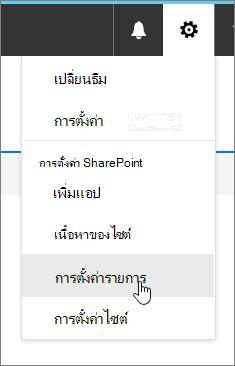
- เลือกการตั้งค่า การตั้งค่า แล้วเลือก เนื้อหาของไซต์
- เลือก + ใหม่ จากนั้นเลือก รายการ
- ใส่ ชื่อ สําหรับรายการ และ คําอธิบาย (ถ้าต้องการ)
ชื่อจะปรากฏที่ด้านบนของรายการ และอาจปรากฏในการนําทางไซต์เพื่อช่วยให้ผู้อื่นค้นหาได้
- เลือก สร้าง
- เมื่อรายการของคุณเปิดขึ้น เมื่อต้องการเพิ่มพื้นที่สําหรับชนิดข้อมูลเพิ่มเติมลงในรายการ ให้เลือก + หรือ + เพิ่มคอลัมน์
สําหรับข้อมูลเพิ่มเติมเกี่ยวกับการเพิ่มคอลัมน์ ให้ดูที่ สร้างคอลัมน์ในรายการหรือไลบรารี SharePoint
สําหรับข้อมูลเกี่ยวกับการสร้างรายการที่ยึดตามรายการที่มีอยู่ ให้ดู สร้างรายการ SharePoint ใหม่โดยยึดตามคอลัมน์ในรายการอื่น
เมื่อต้องการเปลี่ยนแปลงคุณสมบัติ ให้ลบรายการ เพิ่มสิทธิ์ จัดการคอลัมน์ และจํานวนการอัปเดตอื่นๆ ให้เลือก จากนั้นเลือกการตั้งค่ารายการ สําหรับข้อมูลเพิ่มเติม ให้ดูที่ แก้ไขรายการ
สร้างรายการจากแม่แบบรายการชนิดอื่น
คุณสามารถใช้รายการ SharePoint Server 2019 ได้มากกว่าสําหรับรายการธรรมดา คุณสามารถเลือกจากเทมเพลตรายการ เช่น ลิงก์ Calendar แบบสํารวจ การติดตามปัญหา ประกาศ และอื่นๆ
ตัวอย่างแอป Calendar
ในตัวอย่างนี้ เราใช้ปฏิทินและเลือกแอปปฏิทินที่มีอยู่แล้วภายใน SharePoint คุณอาจเห็นปฏิทินอื่นๆ ที่สร้างขึ้นภายในบริษัทของคุณหรือนําเสนอโดยบริษัทภายนอก
ใส่ ชื่อ สําหรับแอปที่คุณเลือก เช่น ปฏิทินเหตุการณ์ งานเดือนกรกฎาคม หรือที่ติดต่อของบริษัท
ชื่อจะปรากฏที่ด้านบนสุดของรายการในมุมมองส่วนใหญ่ ซึ่งจะกลายเป็นส่วนหนึ่งของที่อยู่เว็บสําหรับหน้ารายการ และจะปรากฎในการนําทางไซต์เพื่อช่วยให้ผู้ใช้ค้นหารายการได้ คุณสามารถเปลี่ยนชื่อของรายการ แต่ที่อยู่เว็บจะยังคงเหมือนเดิม
SharePoint จะนําคุณกลับไปที่หน้า เนื้อหาของไซต์ ค้นหาแอปที่คุณเพิ่งสร้างขึ้นในรายการ เนื้อหาของไซต์ แล้วเปิดแอป SharePoint สร้างเวอร์ชันเริ่มต้นของแอป ปฏิทิน รายการงาน หรือแอปใดๆ ก็ตามที่คุณสร้าง
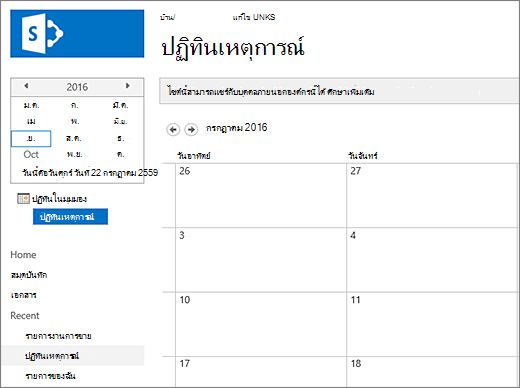
คุณสามารถเริ่มป้อนข้อมูลโดยใช้ +งานใหม่แก้ไขรายการนี้เพิ่ม หรือวิธีการใดก็ตามที่แอปที่ระบุมีให้เพื่อเพิ่มข้อมูล
หมายเหตุ
แอปที่ยึดตามรายการบางแอปจะปรากฏในสภาพแวดล้อมแบบคลาสสิกเท่านั้น
ขึ้นอยู่กับชนิดของแอปที่คุณเลือก เมื่อต้องการเปลี่ยนการตั้งค่าของแอป จาก Ribbon ที่ด้านบนของหน้า ให้เลือกการตั้งค่ารายการ หรือแท็บ รายการ สําหรับข้อมูลเพิ่มเติมเกี่ยวกับการตั้งค่า ให้ดู แก้ไขการตั้งค่ารายการใน SharePoint
สร้างรายการใน SharePoint Server 2016
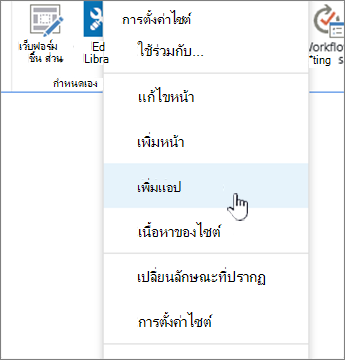
เลือกการตั้งค่า จากนั้นเลือก เพิ่มแอป
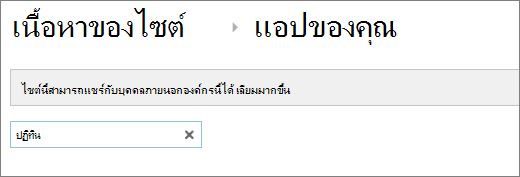
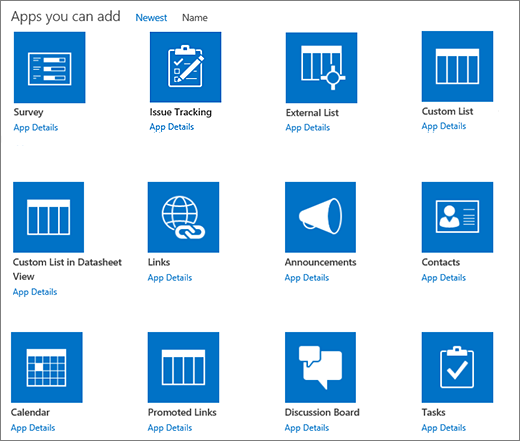
ใส่ชนิดของเทมเพลตรายการที่คุณต้องการ (กําหนดเอง งาน ปฏิทิน และอื่นๆ) ลงในกล่องค้นหา แล้วเลือก
เลือกแอปเทมเพลต รายการ ที่คุณต้องการใช้
ใส่ ชื่อ (จําเป็น)
ชื่อจะปรากฏที่ด้านบนสุดของรายการในมุมมองส่วนใหญ่ ซึ่งจะกลายเป็นส่วนหนึ่งของที่อยู่เว็บสําหรับหน้ารายการ และจะปรากฎในการนําทางไซต์เพื่อช่วยให้ผู้ใช้ค้นหารายการได้ คุณสามารถเปลี่ยนชื่อของรายการ แต่ที่อยู่เว็บจะยังคงเหมือนเดิม
เมื่อต้องการให้คําอธิบายเพิ่มเติมและข้อมูลเพิ่มเติม ขึ้นอยู่กับแอปรายการที่เฉพาะเจาะจง ให้เลือกตัวเลือกขั้นสูง
ตัวเลือกขั้นสูง
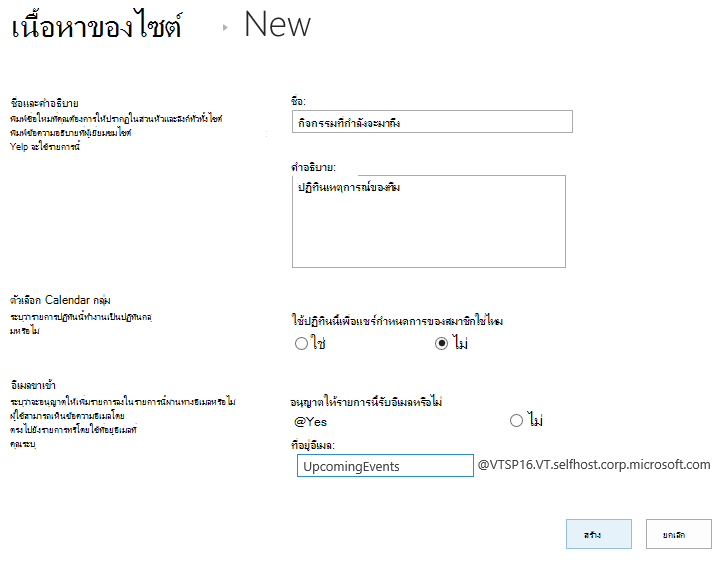
เลือก ตกลง
เพิ่มรายการลงในหน้าใน SharePoint Server 2016
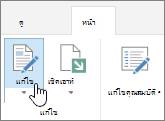
บนหน้าที่คุณต้องการเพิ่มรายการหรือไลบรารี ให้เลือกหน้า แล้วเลือกแก้ไข ถ้าคุณไม่เห็นแท็บ หน้า ให้เลือก การตั้งค่า แล้วเลือก แก้ไขหน้า
หมายเหตุ
ถ้าคําสั่ง แก้ไข ถูกปิดใช้งานหรือไม่ปรากฏขึ้น คุณอาจไม่มีสิทธิ์แก้ไขหน้า
เลือกตําแหน่งบนหน้าที่คุณต้องการให้รายการหรือไลบรารีปรากฏ เลือก แทรก แล้วเลือก ส่วนประกอบแอป
สําหรับรายการหรือไลบรารี ให้เลือก ส่วนประกอบแอป แล้วเลือก เพิ่ม ใน เพิ่มแอป รายการใดๆ ที่คุณสร้างควรปรากฏขึ้น
เมื่อคุณแก้ไขหน้าเสร็จแล้ว ให้เลือกแท็บหน้า จากนั้นเลือกบันทึก ในบางกรณี คุณมีตัวเลือกในการบันทึกเป็นแบบร่าง หรือ บันทึกและเผยแพร่
สำคัญ
บางหน้าไม่สามารถแก้ไขได้ เช่น หน้า เนื้อหาของไซต์
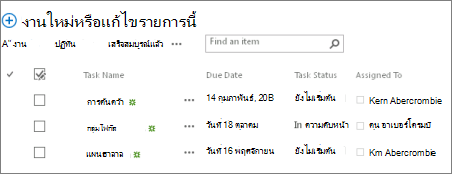
ต่อไปนี้คือตัวอย่างของรายการที่ถูกเพิ่มลงในหน้า โดยใช้ขั้นตอนก่อนหน้า
ย่อเล็กสุดหรือคืนค่ารายการหรือไลบรารีบนหน้า SharePoint Server 2016
บนหน้าที่คุณต้องการย่อเล็กสุดหรือคืนค่ารายการหรือไลบรารี ให้เลือกหน้า แล้วเลือกแก้ไข
ชี้ไปที่รายการหรือไลบรารี เลือกลูกศรลง แล้วเลือกย่อเล็กสุดหรือคืนค่า โดยขึ้นอยู่กับตําแหน่งปัจจุบันของรายการหรือไลบรารี จากนั้นเลือก ตกลง
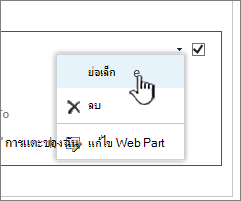
เมื่อคุณแก้ไขหน้าเสร็จแล้ว ให้เลือก บันทึก ในบางกรณี คุณมีตัวเลือกในการบันทึกเป็นแบบร่าง หรือ บันทึกและเผยแพร่
บนโฮมเพจรายการ ให้แตะเครื่องหมายบวก  เพื่อสร้างรายการใหม่
ภายใต้สร้างใหม่ ให้แตะรายการเปล่าเพื่อเริ่มรายการตั้งแต่เริ่มต้น หรือเลือกตัวเลือกภายใต้เทมเพลต
-
รายการว่างจะเริ่ม รายการตั้งแต่เริ่มต้น
-
เทมเพลต เป็นตัวเลือกที่กําหนดไว้ล่วงหน้าและยึดตามวัตถุประสงค์ ซึ่งมีคอลัมน์ที่กําหนดไว้แล้วสําหรับคุณ เลือกรายการใดรายการหนึ่งเพื่อดูว่ามีอะไรบ้างและเหมาะกับคุณหรือไม่ คุณอาจเปลี่ยนคอลัมน์ให้ตรงกับความต้องการของคุณได้
เริ่มรายการเปล่าของคุณ
- แตะรายการว่างเปล่า แล้วตั้งชื่อและคําอธิบาย
- เลือกสีและไอคอน
- เลือกว่าจะบันทึกภายใต้ รายการของฉัน หรือบนไซต์ SharePoint ที่ระบุ
- แตะ สร้าง
รายการว่างจะเปิดขึ้นพร้อมด้วยคอลัมน์ "ชื่อเรื่อง" มาตรฐานทางด้านซ้าย
- เมื่อต้องการเพิ่มคอลัมน์ ให้แตะ เพิ่มเติม แล้วแตะ เพิ่มคอลัมน์ใหม่
- เลือกชนิดของข้อมูลคอลัมน์ที่คุณต้องการ จากนั้นกําหนดการตั้งค่าคอลัมน์ แตะเครื่องหมายถูกเพื่อบันทึกการตั้งค่าคอลัมน์
- ทําซ้ําขั้นตอนที่ 5 และ 6 จนกว่าคุณจะกําหนดคอลัมน์ทั้งหมดของคุณ
- เมื่อต้องการเพิ่มรายการลงในรายการของคุณ ให้แตะ สร้าง แล้วใส่ข้อมูลสําหรับแต่ละคอลัมน์ เลือกเครื่องหมายถูกเพื่อบันทึกรายการของคุณ (หรือแตะ×เพื่อละทิ้งข้อมูลรายการโดยไม่บันทึก)
เริ่มรายการตามเทมเพลต
- หลังจากที่คุณแตะเทมเพลตหนึ่ง เทมเพลตจะเปิดขึ้นเพื่อให้คุณสามารถดูคอลัมน์และข้อมูลตัวอย่างที่อยู่ในเทมเพลตดังกล่าว
- เลื่อนดูเทมเพลตเพื่อดูว่าเหมาะสําหรับคุณหรือไม่
เมื่อคุณเลื่อนตามแนวนอน ข้อมูลคอลัมน์ด้านซ้ายสุดจะยังคงอยู่ในมุมมอง ซึ่งจะช่วยเก็บข้อมูลที่เกี่ยวข้องไว้ในบริบท
- เมื่อคุณพบเทมเพลตที่คุณต้องการ ให้แตะ ใช้เทมเพลตนี้
รายการใหม่ของคุณจะเปิดขึ้นพร้อมกับคอลัมน์ที่กําหนดไว้ล่วงหน้าทั้งหมดจากเทมเพลต
- กําหนดชื่อของรายการ คําอธิบาย สี ไอคอน และตําแหน่งที่จะบันทึกรายการ
- แตะ สร้าง
- เมื่อต้องการเพิ่มคอลัมน์ ให้แตะเพิ่มเติม แล้วแตะเพิ่มคอลัมน์ใหม่
- เลือกชนิดของข้อมูลคอลัมน์ที่คุณต้องการ จากนั้นกําหนดการตั้งค่าคอลัมน์ แตะเครื่องหมายถูกเพื่อบันทึกการตั้งค่าคอลัมน์
- ทําซ้ําขั้นตอนที่ 6 และ 7 จนกว่าคุณจะได้กําหนดคอลัมน์เพิ่มเติมใดๆ ที่คุณต้องการ
- เมื่อต้องการเอาคอลัมน์ที่มีอยู่ออก ให้แตะส่วนหัวของคอลัมน์ เลื่อนไปยังด้านล่างของการตั้งค่า แล้วแตะ ลบคอลัมน์
- เมื่อต้องการเพิ่มรายการลงในรายการของคุณ ให้แตะ สร้าง แล้วใส่ข้อมูลสําหรับแต่ละคอลัมน์ เลือกเครื่องหมายถูกเพื่อบันทึกรายการของคุณ (หรือแตะ×เพื่อละทิ้งข้อมูลรายการโดยไม่บันทึก)
บนโฮมเพจ Lists ให้แตะ สร้าง
ภายใต้ สร้างใหม่ ให้แตะ รายการว่าง เพื่อเริ่มรายการตั้งแต่เริ่มต้น หรือเลือกตัวเลือกภายใต้ เทมเพลต
-
รายการว่างจะเริ่ม รายการตั้งแต่เริ่มต้น
-
เทมเพลต เป็นตัวเลือกที่กําหนดไว้ล่วงหน้าและยึดตามวัตถุประสงค์ ซึ่งมีคอลัมน์ที่กําหนดไว้แล้วสําหรับคุณ เลือกรายการใดรายการหนึ่งเพื่อดูว่ามีอะไรบ้างและเหมาะกับคุณหรือไม่ คุณอาจเปลี่ยนคอลัมน์ให้ตรงกับความต้องการของคุณได้
เริ่มรายการเปล่าของคุณ
- แตะรายการว่างเปล่า แล้วตั้งชื่อและคําอธิบาย
- เลือกสีและไอคอน
- เลือกว่าจะบันทึกภายใต้ รายการของฉัน หรือบนไซต์ SharePoint ที่ระบุ
- แตะ สร้าง
รายการว่างจะเปิดขึ้นพร้อมด้วยคอลัมน์ "ชื่อเรื่อง" มาตรฐานทางด้านซ้าย
- เมื่อต้องการเพิ่มคอลัมน์ ให้แตะเพิ่มเติม แล้วแตะเพิ่มคอลัมน์
- เลือกชนิดของข้อมูลคอลัมน์ที่คุณต้องการ จากนั้นกําหนดการตั้งค่าคอลัมน์ แตะเครื่องหมายถูกเพื่อบันทึกการตั้งค่าคอลัมน์
- ทําซ้ําขั้นตอนที่ 5 และ 6 จนกว่าคุณจะกําหนดคอลัมน์ทั้งหมดของคุณ
- เมื่อต้องการเพิ่มรายการลงในรายการของคุณ ให้แตะ สร้าง แล้วใส่ข้อมูลสําหรับแต่ละคอลัมน์ เลือกเครื่องหมายถูกเพื่อบันทึกรายการของคุณ (หรือแตะ×เพื่อละทิ้งข้อมูลรายการโดยไม่บันทึก)
เริ่มรายการตามเทมเพลต
- หลังจากที่คุณแตะเทมเพลตหนึ่ง เทมเพลตจะเปิดขึ้นเพื่อให้คุณสามารถดูคอลัมน์และข้อมูลตัวอย่างที่อยู่ในเทมเพลตดังกล่าว
- เลื่อนดูเทมเพลตเพื่อดูว่าเหมาะสําหรับคุณหรือไม่
เมื่อคุณเลื่อนตามแนวนอน ข้อมูลคอลัมน์ด้านซ้ายสุดจะยังคงอยู่ในมุมมอง ซึ่งจะช่วยเก็บข้อมูลที่เกี่ยวข้องไว้ในบริบท
- เมื่อคุณพบเทมเพลตที่คุณต้องการ ให้แตะ ใช้เทมเพลตนี้
รายการใหม่ของคุณจะเปิดขึ้นพร้อมกับคอลัมน์ที่กําหนดไว้ล่วงหน้าทั้งหมดจากเทมเพลต
- เมื่อต้องการเพิ่มคอลัมน์ ให้แตะเพิ่มเติม แล้วแตะเพิ่มคอลัมน์
- เลือกชนิดของข้อมูลคอลัมน์ที่คุณต้องการ จากนั้นกําหนดการตั้งค่าคอลัมน์ แตะเครื่องหมายถูกเพื่อบันทึกการตั้งค่าคอลัมน์
- ทําซ้ําขั้นตอนที่ 4 และ 5 จนกว่าคุณจะได้กําหนดคอลัมน์เพิ่มเติมใดๆ ที่คุณต้องการ
- เมื่อต้องการเอาคอลัมน์ที่มีอยู่ออก ให้แตะส่วนหัวของคอลัมน์ เลื่อนไปยังด้านล่างของการตั้งค่า แล้วแตะลบคอลัมน์
- เมื่อต้องการเพิ่มรายการลงในรายการของคุณ ให้แตะ สร้าง แล้วใส่ข้อมูลสําหรับแต่ละคอลัมน์ เลือกเครื่องหมายถูกเพื่อบันทึกรายการของคุณ (หรือแตะ×เพื่อละทิ้งข้อมูลรายการโดยไม่บันทึก)
ต้องการทําเช่นเดียวกันกับไลบรารีใช่หรือไม่
เมื่อต้องการสร้างไลบรารี ให้ดูที่ สร้างไลบรารีเอกสาร
ขั้นตอนถัดไปด้วย Lists
คอลัมน์ กําหนดค่าชนิดของข้อมูลที่รายการเก็บไว้ด้วยการเพิ่มและลบคอลัมน์ สําหรับข้อมูลเพิ่มเติม ให้ดู สร้างคอลัมน์ในรายการหรือไลบรารี
มุมมอง เปลี่ยนวิธีแสดงรายการโดยการสร้างมุมมอง สําหรับข้อมูลเพิ่มเติม ให้ดูที่ สร้าง เปลี่ยนแปลง หรือลบมุมมองรายการหรือไลบรารี
โฟลเดอร์ เพิ่มโฟลเดอร์ย่อยลงในรายการ สําหรับข้อมูลเพิ่มเติม ให้ดู สร้างโฟลเดอร์ในรายการ
