
เมื่อคุณ เพิ่มหน้าแบบสมัยใหม่ลงในไซต์ คุณเพิ่มและกําหนด Web Part ซึ่งเป็นแบบเอกสารสําเร็รูปของหน้าของคุณ คุณสามารถเชื่อมต่อ Web Part บางชนิดเข้าด้วยกันเพื่อสร้างประสบการณ์แบบไดนามิกแบบโต้ตอบสําหรับผู้ชมหน้าของคุณ ตัวอย่างเช่น คุณสามารถเชื่อมต่อ Web Part ไลบรารีเอกสารกับ Web Part ไฟล์และสื่อ เมื่อผู้ใช้คลิกที่ชื่อไฟล์ในรายการไลบรารีเอกสาร ตัวแสดงไฟล์จะแสดงเนื้อหาของไฟล์ดังกล่าว หรือเชื่อมต่อ Web Part คุณสมบัติรายการกับ Web Part รายการที่มีข้อมูลจํานวนมากเพื่อแสดงเฉพาะข้อมูลที่ระบุ
หมายเหตุ
- ฟังก์ชันบางอย่างจะค่อยๆ ถูกนํามาใช้กับองค์กรที่เข้าร่วมในโปรแกรมการเผยแพร่ที่กําหนดเป้าหมาย ซึ่งหมายความว่าคุณจะยังไม่เห็นฟีเจอร์นี้ หรืออาจดูแตกต่างจากที่อธิบายไว้ในบทความวิธีใช้
- Web Part ในบทความนี้ไม่พร้อมใช้งานบนหน้าคลาสสิก
Web Part ที่คุณสามารถเชื่อมต่อ ได้แก่: Web Part คุณสมบัติรายการ และ Web Part ไฟล์และสื่อ ต่อไปนี้เป็นตัวอย่างของวิธีที่คุณสามารถใช้ Web Part ที่เชื่อมต่อเหล่านี้
- แสดงไฟล์โดยยึดตามสิ่งที่ผู้ใช้เลือกในไลบรารีเอกสาร (เชื่อมต่อ Web Part ไฟล์และสื่อกับ Web Part ไลบรารีเอกสาร)
- แสดงข้อมูลในรายการตามสิ่งที่ผู้ใช้เลือกใน Web Part รายการ (เชื่อมต่อ Web Part คุณสมบัติรายการกับ Web Part รายการ)
- กรองรายการโดยยึดตามส่วนที่เลือกในรายการหรือไลบรารีอื่น
แสดงไฟล์โดยยึดตามสิ่งที่ผู้ใช้เลือกในไลบรารีเอกสาร (เชื่อมต่อ Web Part ไฟล์และสื่อกับ Web Part ไลบรารีเอกสาร)
ในตัวอย่างนี้ ผู้ใช้สามารถเรียกดูไลบรารีเอกสารทางการตลาด และดูเนื้อหาในไฟล์ที่เลือกได้โดยไม่ต้องออกจากหน้า และไม่ต้องเปิดแต่ละไฟล์
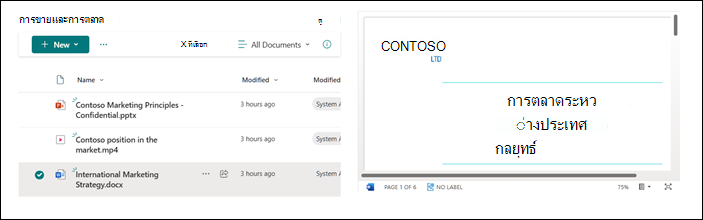
เมื่อต้องการทำเช่นนี้:
บนหน้าของคุณ ให้เพิ่ม Web Part ไลบรารีเอกสารที่มีไลบรารีที่คุณต้องการใช้ และเพิ่ม Web Part ไฟล์และสื่อ
หมายเหตุ
ถ้าคุณกําลังเพิ่ม Web Part ไฟล์และสื่อเป็นครั้งแรก บานหน้าต่างเอกสารล่าสุดจะเปิดขึ้น เลือก ยกเลิก ที่ด้านล่างขวาของบานหน้าต่างนี้
เลือก แก้ไขคุณสมบัติ
 Web Part ไฟล์และสื่อ
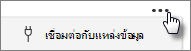
เลือกจุดไข่ปลา (...) ที่ด้านบนขวาของบานหน้าต่างคุณสมบัติ จากนั้นเลือก เชื่อมต่อกับแหล่งข้อมูล
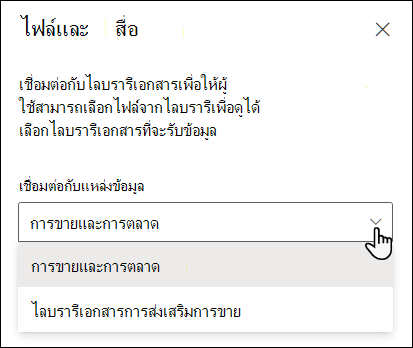
ภายใต้ เชื่อมต่อกับแหล่งข้อมูล ให้เลือกไลบรารีเอกสารที่คุณต้องการใช้จากรายการดรอปดาวน์
เลือก X ที่ด้านบนของบานหน้าต่างเพื่อปิด
เลือก บันทึกและปิด ที่ด้านบนของหน้า
ทดสอบการเชื่อมต่อของคุณ โดยการเลือกเอกสารจากไลบรารีเอกสารที่คุณเลือก คุณควรเห็นเอกสารแสดงใน Web Part ไฟล์และสื่อ
เมื่อคุณพร้อมที่จะให้ผู้ชมของคุณดูหน้า ให้เลือก เผยแพร่อีกครั้ง ที่ด้านบนขวาของหน้า
แสดงข้อมูลในรายการตามสิ่งที่ผู้ใช้เลือกใน Web Part รายการ (เชื่อมต่อ Web Part คุณสมบัติรายการกับ Web Part รายการ)
เมื่อคุณมีรายการขนาดใหญ่ที่มีหลายคอลัมน์ อาจทําให้ผู้ใช้ค้นหาข้อมูลเฉพาะที่ต้องการได้ยาก ด้วย Web Part คุณสมบัติรายการ ผู้ใช้สามารถเลือกข้อมูลจาก Web Part รายการและดูเฉพาะค่าที่คุณระบุ ในตัวอย่างต่อไปนี้ Web Part สําหรับรายการจะมีรายชื่อสํานักงานส่วนภูมิภาค เมื่อผู้ใช้เลือกข้อมูลจากรายการ Web Part คุณสมบัติรายการจะแสดงเฉพาะชื่อสํานักงานและข้อมูลยอดขาย
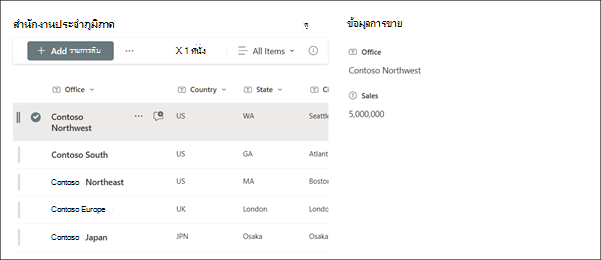
เมื่อต้องการทำเช่นนี้:
บนหน้าของคุณ ให้เพิ่ม Web Part รายการที่มีรายการที่คุณต้องการใช้ แล้วเพิ่ม Web Part คุณสมบัติรายการ
เลือก แก้ไขไอคอนคุณสมบัติ
ของ Web Part คุณสมบัติรายการเลือกจุดไข่ปลา (...) ที่ด้านบนขวาของบานหน้าต่างคุณสมบัติ จากนั้นเลือก เชื่อมต่อกับแหล่งข้อมูล
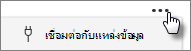
ภายใต้ เชื่อมต่อกับแหล่งข้อมูล ให้เลือกรายการที่คุณต้องการใช้จากรายการดรอปดาวน์
ภายใต้ แสดง ให้เลือกสิ่งที่คุณต้องการให้ผู้ใช้เห็นบนหน้าของคุณ
ภายใต้ เขตข้อมูลที่จะแสดง ให้เลือกกล่องกาเครื่องหมายที่อยู่ติดกับคอลัมน์ที่คุณต้องการแสดงค่า
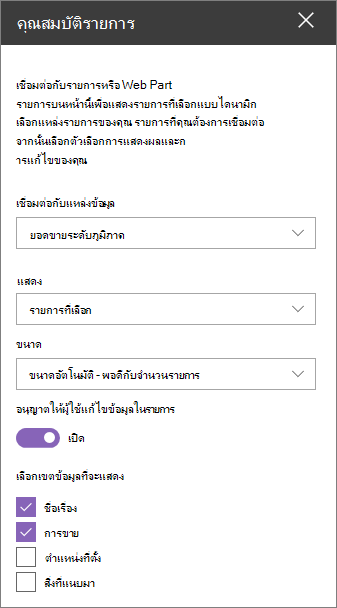
เลือก บันทึกและปิด ที่ด้านบนของหน้า
ทดสอบการเชื่อมต่อของคุณ โดยการเลือกข้อมูลจากรายการที่คุณเลือก คุณควรเห็นค่าที่คุณระบุใน Web Part คุณสมบัติรายการ
เมื่อคุณพร้อมที่จะให้ผู้ชมของคุณดูหน้า ให้เลือก เผยแพร่อีกครั้ง ที่ด้านบนขวาของหน้า
กรองรายการโดยยึดตามส่วนที่เลือกในรายการหรือไลบรารีอื่น
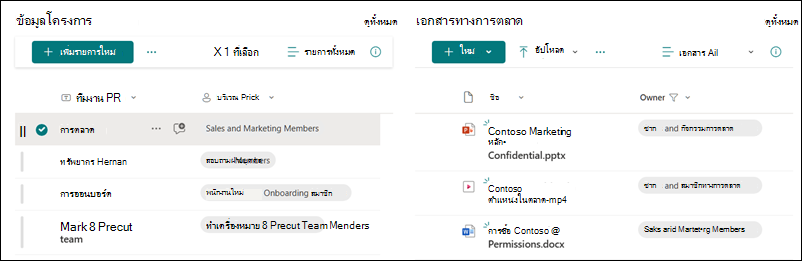
ด้วยการกรองแบบไดนามิก คุณสามารถกรองรายการหนึ่งโดยยึดตามสิ่งที่เลือกไว้ในอีกรายการหนึ่งได้ ในตัวอย่างต่อไปนี้ ไลบรารีเอกสารการตลาดจะถูกกรองตามส่วนที่เลือกในรายการข้อมูลโครงการ ค่า "การตลาด" ในคอลัมน์ทีมโครงการจะถูกเลือก ดังนั้นเฉพาะเอกสารของทีมการตลาดเท่านั้นที่จะแสดงในไลบรารีเอกสารการตลาด
เมื่อต้องการทำเช่นนี้:
- บนหน้าของคุณ ให้เลือก แก้ไข และเพิ่ม Web Part รายการ หรือ Web Part ไลบรารีเอกสาร แล้วเลือกรายการหรือไลบรารีที่มีค่าที่คุณต้องการกรอง
- เพิ่ม Web Part รายการ หรือ Web Part ไลบรารีเอกสาร แล้วเลือกรายการหรือไลบรารีที่มีข้อมูลที่คุณต้องการกรอง
- เลือก Web Part รายการหรือไลบรารีที่คุณต้องการกรอง แล้วเลือก แก้ไขคุณสมบัติ Web Part
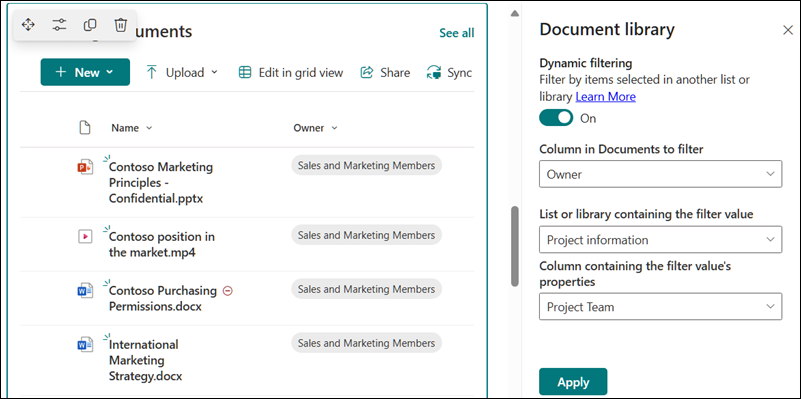
- ภายใต้การกรองแบบไดนามิก ให้เลื่อนตัวสลับไปยังตําแหน่ง เปิด
- เลือกคอลัมน์ที่คุณต้องการกรองในเขตข้อมูล คอลัมน์ ใน [ชื่อรายการของคุณ] เพื่อกรอง
- ภายใต้ รายการหรือไลบรารี ที่ประกอบด้วยค่าตัวกรอง ให้เลือกรายการหรือไลบรารีที่คุณเพิ่มลงในหน้าของคุณในขั้นตอนที่ 1
- ภายใต้ คอลัมน์ที่มีคุณสมบัติของค่าตัวกรอง ให้เลือกคอลัมน์ที่มีค่าที่คุณต้องการกรอง
- เลือก นำไปใช้
จากรูปตัวอย่างที่จุดเริ่มต้นของส่วน ตัวเลือกการกรองแบบไดนามิกสําหรับไลบรารีเอกสารการตลาดจะมีลักษณะดังต่อไปนี้:
- เมื่อคุณทําเสร็จแล้ว ให้เลือก บันทึกและปิด ที่ด้านบนของหน้า หรือถ้าคุณพร้อมให้ผู้ชมของคุณดูหน้า ให้เลือก เผยแพร่อีกครั้ง ที่ด้านบนขวาของหน้า