
เมื่อคุณ เพิ่มหน้าแบบสมัยใหม่ลงในไซต์ คุณเพิ่มและกําหนด Web Part ซึ่งเป็นแบบเอกสารสําเร็รูปของหน้าของคุณ บทความนี้จะอธิบายถึง Web Part ไฟล์และสื่อ ซึ่งก่อนหน้านี้เรียกว่า Web Part เอกสาร
ใช้ Web Part สําหรับตัวแสดงไฟล์เพื่อแทรกไฟล์บนหน้าของคุณ ชนิดไฟล์ที่คุณสามารถแทรกได้ ได้แก่ Excel, Word, PowerPoint, Visio, PDF, โมเดล 3D, วิดีโอ และอื่นๆ
หมายเหตุ
ใน SharePoint 2019 ชนิดไฟล์ที่สามารถแทรกได้จะถูกจํากัดไว้ที่ Word, Excel และ PowerPoint (โดยเฉพาะ .doc, .docx,. xls, .xlsx, .pot, .potx, .ppt และ .pptx)
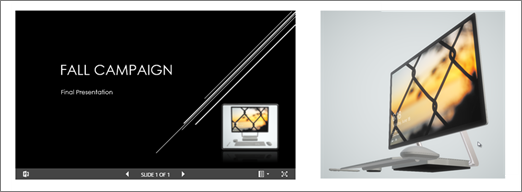
เพิ่มไฟล์
ถ้าคุณยังไม่ได้อยู่ในโหมดแก้ไข ให้เลือก แก้ไขที่ ด้านบนขวาของหน้า ค้นหา กล่องเครื่องมือ (
 ) ทางด้านขวา
เลือก ดู Web Part ทั้งหมด จากนั้นเลือกหรือลากแล้วปล่อย ตัวแสดงไฟล์ จากรายการ Web Part
เลือกไฟล์ล่าสุดหรือรับไฟล์จากไซต์ คอมพิวเตอร์ของคุณ หรือลิงก์ ถ้าองค์กรของคุณระบุชุดของรูปที่ได้รับการอนุมัติ คุณจะสามารถเลือกจากชุดรูปนั้นภายใต้องค์กรของคุณ
หมายเหตุ
- การค้นหาเว็บใช้รูปภาพของ Bing ที่ใช้สิทธิ์การใช้งาน Creative Common คุณมีหน้าที่ตรวจสอบสิทธิ์การใช้งานรูปภาพก่อนที่คุณจะแทรกลงบนหน้าของคุณ
- ถ้าคุณเป็น Admin SharePoint และต้องการเรียนรู้วิธีสร้างไลบรารีแอสเซทสําหรับองค์กรของคุณ ให้ดู สร้างไลบรารีแอสเซทขององค์กร
เลือกไฟล์ล่าสุด หรือเรียกดู อัปโหลด หรือใช้ลิงก์เพื่อแทรกไฟล์ที่คุณต้องการ
หมายเหตุ
Files ที่อัปโหลดจาก Computer จะถูกเก็บไว้ในไลบรารี SiteAssets ในโฟลเดอร์ที่ตั้งชื่อตามชื่อหน้าภายใต้โฟลเดอร์ SitePages
นอกจากนี้ คุณยังสามารถเพิ่มคําอธิบายภายใต้ Web Part ได้
เมื่อต้องการตั้งค่าตัวเลือกเพิ่มเติม (ขึ้นอยู่กับความพร้อมใช้งานสําหรับชนิดไฟล์) ให้เลือก แก้ไขคุณสมบัติ (
 )
)
เคล็ดลับ
- ไฟล์รูปไม่ได้รับการสนับสนุนใน Web Part ไฟล์และสื่อ อย่างไรก็ตาม ถ้าคุณต้องการแทรกรูปภาพบนหน้า คุณสามารถใช้ Web Part ใช้รูปภาพได้
- เมื่อต้องการพิมพ์จากไฟล์ .PDF คุณต้องเลือกปุ่ม เปิดในหน้าต่างใหม่ จากแถบเครื่องมือที่แสดงเมื่อคุณโฮเวอร์เหนือไฟล์บนหน้าที่เผยแพร่ในโหมดมุมมอง จากนั้น คุณสามารถพิมพ์จากหน้าต่างเบราว์เซอร์ได้
- คุณสามารถเชื่อมต่อ Web Part ไฟล์และสื่อกับ Web Part ไลบรารีเอกสาร และแสดงไฟล์แบบไดนามิกตามสิ่งที่ผู้ใช้เลือกใน Web Part ไลบรารีเอกสาร สําหรับข้อมูลเพิ่มเติม ให้ดู แสดงไฟล์โดยยึดตามสิ่งที่ผู้ใช้เลือกในไลบรารีเอกสาร (เชื่อมต่อ Web Part ไฟล์และสื่อกับ Web Part ไลบรารีเอกสาร)