หน้าสมัยใหม่ใน SharePoint ให้ความสามารถหลายอย่างกับหน้าที่หน้าในไซต์การประกาศแบบคลาสสิกมีให้ เมื่อ หน้าสมัยใหม่ของ SharePoint ถูกสร้างขึ้นแล้ว สามารถแก้ไข บันทึก เผยแพร่ และแชร์ได้ หน้ายังสามารถลบหรือคืนค่าหน้าเป็นเวอร์ชันอื่นได้ด้วย คุณยังสามารถตั้งค่าขั้นตอนการอนุมัติเนื้อหาได้อีกด้วย
หมายเหตุ
ฟังก์ชันบางอย่างจะค่อยๆ ถูกนํามาใช้กับองค์กรที่เข้าร่วมในโปรแกรมการเผยแพร่ที่กําหนดเป้าหมาย ซึ่งหมายความว่าคุณจะยังไม่เห็นฟีเจอร์นี้ หรืออาจดูแตกต่างจากที่อธิบายไว้ในบทความวิธีใช้
ในบทความนี้
- วงจรชีวิตของเพจ
- วงจรชีวิตเพจที่มีการอนุมัติเนื้อหา
- ใครสามารถแก้ไขหน้าได้บ้าง
- การค้นหาหน้า
- คืนค่ารุ่นก่อนหน้า
- การตรวจสอบหน้าเข้าและออกจากไลบรารี หน้า
- ยกเลิกการเผยแพร่หน้า
- การประกาศจากไลบรารี Pages
วงจรชีวิตของเพจ
 สร้าง วงจรชีวิตของหน้าเริ่มต้นด้วยการสร้าง เมื่อคุณสร้างหน้าเป็นครั้งแรก หน้านั้นจะอยู่ในสถานะแบบร่าง "ภายในเครื่อง" ซึ่งหมายความว่ายังไม่มีใครสามารถดูได้
 บันทึกเป็นแบบร่าง เมื่อคุณบันทึกและปิดหน้านี้ หน้านั้นจะถูกเช็คอินเป็นเวอร์ชันรอง และกลายเป็นแบบร่าง "ที่แชร์" ซึ่งหมายความว่าตอนนี้ทุกคนที่มีสิทธิ์แก้ไข (หรือเจ้าของไซต์) จะสามารถดูและแก้ไขได้แล้ว
หมายเหตุ
ถ้าคุณเห็น บันทึกและปิด แทน นั่นเป็นเพราะการเขียนร่วมถูกเปิดใช้งานสําหรับองค์กรของคุณ คุณสามารถเรียนรู้เพิ่มเติม ได้ที่นี่
 แก้ไข เมื่อต้องการแก้ไขหน้า ให้คุณคลิกปุ่ม แก้ไข จากนั้นหน้าดังกล่าวจะถูกเช็คเอาท์ให้คุณแล้ว ตราบใดที่หน้าเปิดอยู่ให้แก้ไข หรือเช็คเอาท์ หน้านั้นจะไม่มีใครสามารถแก้ไขได้ หน้าจะถูก "ล็อก" จนกว่าการเปลี่ยนแปลงจะถูกบันทึกหรือละทิ้ง หรือจนกว่าหน้าจะถูกเผยแพร่ ข้อยกเว้นก็คือถ้าหน้าไม่มีกิจกรรมเป็นเวลา 5 นาที เซสชันการแก้ไขจะหมดเวลาและหน้าจะ "ปลดล็อก"
 ละทิ้งการเปลี่ยนแปลง เมื่อคุณละทิ้งการเปลี่ยนแปลง หน้าจะกลับไปยังสถานะก่อนหน้า ซึ่งเทียบเท่ากับ "เลิกทําการเช็คเอาท์"
หมายเหตุ
ถ้าตัวเลือกนี้ไม่พร้อมใช้งานสําหรับคุณ นั่นเป็นเพราะการเขียนร่วมถูกเปิดใช้งานสําหรับองค์กรของคุณ คุณสามารถเรียนรู้เพิ่มเติม ได้ที่นี่
 เมื่อ เผยแพร่หน้าโดยการคลิกปุ่ม เผยแพร่ หน้านั้นจะถูกเช็คอินเป็นเวอร์ชัน "หลัก" และ "เผยแพร่" ซึ่งหมายความว่าใครก็ตามที่สามารถดูไซต์ของคุณจะสามารถดูหน้าได้
 ประกาศซ้ํา เมื่อหน้าที่เผยแพร่ก่อนหน้านี้ได้รับการแก้ไข ปุ่มประกาศใหม่จะเช็คอินหน้าเป็นเวอร์ชัน "หลัก" ถัดไป และการเปลี่ยนแปลงจะ "มีผล" ซึ่งหมายความว่าใครก็ตามที่สามารถดูไซต์ของคุณจะสามารถดูเวอร์ชันใหม่ที่มีการเปลี่ยนแปลงได้
หมายเหตุ
ปุ่ม ประกาศใหม่จะ พร้อมใช้งานเมื่อใช้ SharePoint ใน Microsoft 365 เท่านั้น ปุ่มนี้ไม่พร้อมใช้งานใน SharePoint Server เวอร์ชันการสมัครใช้งาน หรือ SharePoint Server 2019
วงจรชีวิตเพจที่มีการอนุมัติเนื้อหา
วงจรชีวิตของหน้าที่มีการเปิดใช้งานการอนุมัติเนื้อหาไว้จะแตกต่างกันเพียงเล็กน้อย เนื่องจากหน้านั้นต้องได้รับการอนุมัติจากผู้อื่นก่อนจึงจะสามารถเผยแพร่ได้ ผู้อนุมัติควรเป็นเจ้าของไซต์หรือบุคคลที่มีสิทธิ์ควบคุมทั้งหมดหรือสิทธิ์แก้ไขไซต์
ต่อไปนี้เป็นขั้นตอนเพิ่มเติมสําหรับการเผยแพร่หน้า เมื่อการอนุมัติเนื้อหาเปิดอยู่โดยใช้ Flow ขั้นตอนสําหรับโฟลว์การอนุมัติที่ต้องการผู้อนุมัติหลายคน หรือสําหรับโฟลว์การอนุมัติแบบกําหนดเอง
 เมื่อ หน้าพร้อมที่จะเผยแพร่ ผู้เขียนหน้าจะส่งหน้าเพื่อขออนุมัติ
รอการอนุมัติ จนกว่าหน้าจะได้รับการอนุมัติ หน้านั้นจะยังคงอยู่ในสถานะ รอดําเนินการ
 รีวิวการอนุมัติ บุคคลที่ถูกกําหนดให้เป็นผู้อนุมัติจะได้รับการแจ้งเตือนและเห็นปุ่ม รีวิวการอนุมัติ ซึ่งพวกเขาสามารถดูหน้าได้ ผู้อนุมัติไม่สามารถแก้ไขเนื้อหาได้ พวกเขาสามารถอนุมัติหรือปฏิเสธหรือเนื้อหาเท่านั้น พวกเขาสามารถส่งข้อคิดเห็นพร้อมกับการแจ้งเตือนที่ผู้เขียนหน้าได้รับ
เผยแพร่ เมื่อหน้าได้รับการอนุมัติ หน้านั้นจะถูกเผยแพร่และเช็คอินเป็นเวอร์ชัน "หลัก" และ "เผยแพร่" หมายความว่าใครก็ตามที่สามารถดูไซต์ของคุณจะสามารถดูหน้าได้
วิธีที่แนะนําในการใช้การอนุมัติเนื้อหาสําหรับหน้าสมัยใหม่คือการใช้ Microsoft Flow ดูที่ กําหนดค่าการอนุมัติหน้า เพื่อเรียนรู้วิธีการทําสิ่งนี้
ถ้าคุณต้องการใช้วิธีแบบคลาสสิกในการกําหนดให้มีการอนุมัติในไลบรารี ให้ดูที่ จําเป็นต้องมีการอนุมัติรายการในรายการหรือไลบรารีของไซต์
ใครสามารถแก้ไขหน้าได้บ้าง
ทุกคนที่คุณมอบสิทธิ์แก้ไขจะสามารถแก้ไขหน้าได้ บนไซต์ทีม การเพิ่มบุคคลลงในกลุ่มไซต์ทีมมีสิทธิ์การแก้ไขตามค่าเริ่มต้น บนไซต์การติดต่อสื่อสาร เฉพาะเจ้าของไซต์และผู้ที่คุณมอบสิทธิ์แก้ไขเท่านั้นที่สามารถแก้ไขได้
หมายเหตุ
ความสามารถในการเขียนร่วมจะเริ่มเผยแพร่ไปยังองค์กรต่างๆ ตั้งแต่เดือนกรกฎาคม 2024 ถ้าเปิดใช้งานสําหรับองค์กรของคุณ คุณสามารถเลือก แก้ไขบน หน้าเพื่อเริ่มแก้ไขได้ ผู้เขียนคนอื่นยังสามารถแก้ไขหน้าเดียวกันพร้อมกัน ถ้ามีผู้ใช้ลืมบันทึกและปิดหรือเผยแพร่ หน้านั้นจะบันทึกและปิดโดยอัตโนมัติหลังจากไม่ได้ใช้งาน 5 นาที
ถ้าความสามารถในการเขียนร่วมยังไม่สามารถใช้งานได้สําหรับองค์กรของคุณ เมื่อคุณคลิก แก้ไข บนหน้า หน้านั้นจะถูกเช็คเอาท์ ซึ่งหมายความว่าจะไม่มีใครสามารถแก้ไขได้ เว้นแต่ว่าคุณจะบันทึกและปิดหน้า ละทิ้งการเปลี่ยนแปลง หรือประกาศหน้านั้น การดําเนินการแต่ละรายการเหล่านี้จะเช็คอินหน้ากลับเข้าไป ผู้ใช้สองคนไม่สามารถแก้ไขหน้าเดียวกันในเวลาเดียวกันได้ ถ้ามีบุคคลหนึ่งเปิดหน้าอยู่เพื่อทําการแก้ไข และอีกคนหนึ่งพยายามแก้ไขหน้า ข้อความจะแสดงว่าหน้านั้นกําลังถูกแก้ไขโดยบุคคลอื่น คุณสามารถขอให้บุคคลที่เปิดหน้าเพื่อแก้ไข "ปล่อย" หน้าโดยการบันทึกและปิด ละทิ้งการเปลี่ยนแปลง หรือเผยแพร่ ข้อยกเว้นก็คือถ้าหน้าไม่มีกิจกรรมเป็นเวลา 5 นาที เซสชันการแก้ไขจะหมดเวลาโดยอัตโนมัติและหน้าจะ "ปลดล็อก" เจ้าของไซต์มีตัวเลือกเพิ่มเติมในการเปลี่ยนการเช็คเอาท์ของบุคคลที่กําลังแก้ไขหน้า
การค้นหาหน้า
เพจจะถูกจัดเก็บไว้ในไลบรารีเพจ ซึ่งสามารถเข้าถึงได้โดยการคลิก เพจ ในการนําทาง ถ้า หน้าไม่แสดงในการนําทาง คุณสามารถไปที่ การตั้งค่าไซต์ จากนั้นไปที่ เนื้อหาไซต์ และค้นหาหน้าไซต์
คืนค่ารุ่นก่อนหน้า
- ไปที่เพจที่คุณต้องการคืนค่า
- คลิกที่ รายละเอียดหน้า ในแถบคําสั่ง ค้นหารายละเอียดเพิ่มเติม แล้วคลิกประวัติเวอร์ชัน
- ในบานหน้าต่าง ประวัติเวอร์ชัน ให้โฮเวอร์ถัดจากเวอร์ชันที่คุณต้องการ แล้วคลิกจุดไข่ปลาเพื่อดูรายการตัวเลือก
คลิก คืนค่า
หมายเหตุ
SharePoint ไม่ได้นําเวอร์ชันก่อนหน้าที่คุณเพิ่งคืนค่าออก แต่จะสร้างสําเนาและทําให้เป็นเวอร์ชันล่าสุด
ยกเลิกการเผยแพร่หน้า
ถ้าคุณไม่ต้องการให้ผู้อื่นดูหน้าของคุณอีกต่อไป คุณสามารถยกเลิกการเผยแพร่ได้:
- ไปที่ไลบรารี หน้า สําหรับไซต์
- เลือกหน้าที่คุณต้องการยกเลิกการประกาศ
- คลิกจุดไข่ปลา (...) แล้วคลิก เพิ่มเติม
- คลิก ยกเลิกการประกาศ
การยกเลิกการประกาศจะทําให้หน้ากลับไปเป็นสถานะแบบร่างจึงไม่สามารถดูได้ อย่างไรก็ตาม หน้าจะยังคงปรากฏในผลลัพธ์การค้นหา ถ้าคุณไม่ต้องการให้เกิดปัญหานี้ขึ้น คุณยังต้องลบสิทธิ์ออกจากหน้า:
- ไปที่ไลบรารี หน้า สําหรับไซต์
- คลิกจุดไข่ปลา (...) แล้วคลิก เพิ่มเติม
- คลิก คุณสมบัติ
- ที่ด้านบน ให้คลิก แชร์กับ แล้วคลิก หยุดการแชร์
การประกาศจากไลบรารี Pages
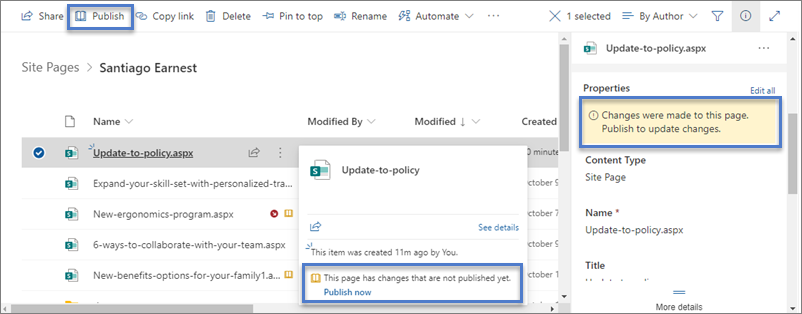
นอกจากความสามารถในการเผยแพร่ โพสต์ และประกาศซ้ําจากเพจเอง คุณสามารถเลือกเพจหรือโพสต์ข่าวสารและเผยแพร่ได้โดยตรงจากแถบคําสั่งไลบรารี เพจ และจากบัตรไฟล์ที่จะปรากฏขึ้นเมื่อคุณโฮเวอร์เหนือไฟล์ นอกจากนี้ คุณจะเห็นข้อความในบานหน้าต่าง รายละเอียดหน้า รวมถึงไอคอนหนังสือสีเหลืองที่เปิดอยู่ถัดจากชื่อไฟล์ที่ระบุว่าหน้ามีการอัปเดต (ที่มีการเปลี่ยนแปลงเนื้อหาหรือคุณสมบัติ) และจําเป็นต้องเผยแพร่หรือไม่