
เมื่อคุณ เพิ่มหน้าแบบสมัยใหม่ลงในไซต์ คุณเพิ่มและกําหนด Web Part ซึ่งเป็นแบบเอกสารสําเร็รูปของหน้าของคุณ บทความนี้จะอธิบายถึงวิธีการใช้ Web Part รูป ใช้เพื่อแทรกรูปภาพบนหน้า ไม่ว่าจะจากไซต์ของคุณ คอมพิวเตอร์ของคุณ หรือจากเว็บ คุณสามารถครอบตัด ปรับขนาด และแทนที่รูปที่มีอยู่ได้
แทนที่รูปที่มีอยู่ด้วยการลากหรือวาง
เพิ่ม หรือแทนที่รูปบนหน้าของคุณ
วิธีที่ง่ายที่สุดในการเพิ่มหรือแทนที่รูปบนหน้าคือการลากหรือวาง
ลากเพื่อเพิ่มรูปใหม่หรือแทนที่รูปที่มีอยู่
ถ้าคุณไม่ได้อยู่ในโหมดแก้ไข ให้คลิก แก้ไข ที่ด้านบนขวาของหน้า
เลือกทำอย่างใดอย่างหนึ่งต่อไปนี้:
เมื่อต้องการเพิ่มรูป ก็เพียงแค่ลากรูปที่คุณต้องการใช้ไปยังส่วนที่คุณต้องการวางรูปนั้น
เมื่อต้องการแทนที่รูปภาพ ให้เลือกรูปภาพที่คุณต้องการแทนที่ด้วยการดับเบิลคลิก จากนั้นลากรูปภาพใหม่ไปยังรูปภาพนั้น
คุณอาจต้องปรับขนาดหรือครอบตัดรูปของคุณใหม่ตามต้องการ
แทนที่รูปด้วยการวาง
- ถ้าคุณไม่ได้อยู่ในโหมดแก้ไข ให้คลิก แก้ไข ที่ด้านบนขวาของหน้า
- คัดลอกรูปที่คุณต้องการเพิ่มหรือแทนที่รูปที่มีอยู่
- บนหน้าของคุณ ให้เลือกรูปภาพใน Web Part รูปภาพโดยดับเบิลคลิก
- กด CTRL+V บนคีย์บอร์ดของคุณ
เพิ่ม Web Part รูป
ถ้าคุณไม่ได้อยู่ในโหมดแก้ไข ให้คลิก แก้ไข ที่ด้านบนขวาของหน้า ค้นหา กล่องเครื่องมือ (
 ) ทางด้านขวา
เลือก ดู Web Part ทั้งหมด แล้วเลือกหรือลากแล้วปล่อย รูป จากรายการ Web Part
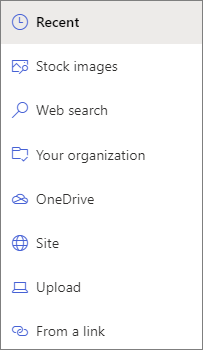
เลือกรูปล่าสุด หรือรูปใดรูปหนึ่งต่อไปนี้
รูปในคลังที่จัดหาโดย Microsoft
การค้นหาเว็บ
ไซต์
คอมพิวเตอร์ของคุณ
ลิงก์
ถ้าองค์กรของคุณระบุชุดของรูปที่ได้รับการอนุมัติ คุณจะสามารถเลือกจากชุดรูปนั้นภายใต้องค์กรของคุณ
หมายเหตุ
- การค้นหาเว็บใช้รูปภาพของ Bing ที่ใช้สิทธิ์การใช้งาน Creative Common คุณมีหน้าที่ตรวจสอบสิทธิ์การใช้งานรูปภาพก่อนที่คุณจะแทรกลงบนหน้าของคุณ
- การจัดหารูปจากไลบรารี SharePoint ไม่ได้ทําให้แน่ใจว่าผู้ชมหน้าจะมีสิทธิ์ในการดูข้อมูลได้ ผู้เขียนหน้าจะได้รับพร้อมท์ให้คัดลอกรูปลงในไลบรารีแอสเซทของไซต์เพื่อให้ผู้อ่านเพจทั้งหมดมองเห็นรูปภาพได้
- ถ้าคุณเป็น Admin SharePoint และต้องการเรียนรู้วิธีการสร้างไลบรารีแอสเซทสําหรับองค์กรของคุณ ให้ดู สร้างไลบรารีแอสเซทขององค์กร
- ถ้าคุณเป็นผู้ดูแลระบบ SharePoint เราขอแนะนําให้เปิดใช้งานเครือข่ายการนําส่งข้อมูล (CDN) เพื่อปรับปรุงประสิทธิภาพการรับรูปภาพ เรียนรู้เพิ่มเติมเกี่ยวกับ CDN
คลิก เปิด หรือ เพิ่มรูปภาพ (ขึ้นอยู่กับว่ารูปภาพของคุณมาจากที่ใด)
อีกทางหนึ่งคือ ให้พิมพ์คําอธิบายภาพใต้รูปภาพใน Web Part
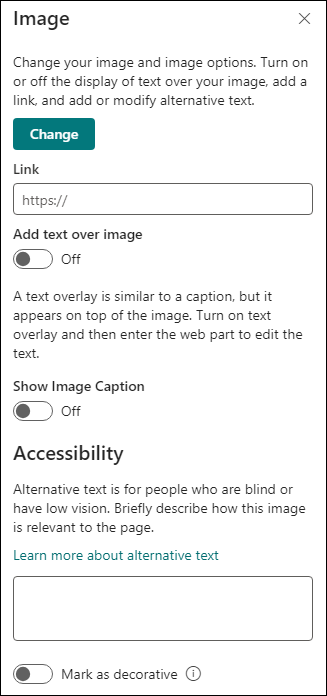
คลิก แก้ไขคุณสมบัติ (
 ) ทางด้านบนซ้ายของ Web Part เพื่อเปลี่ยนรูปภาพ เพิ่มลิงก์ไปยังรูปภาพ เพิ่มข้อความบนรูปภาพ และเพื่อเพิ่มหรือเปลี่ยนแปลงข้อความแสดงแทน (สําหรับบุคคลที่ใช้โปรแกรมอ่านหน้าจอ)
ข้อความแสดงแทนอัตโนมัติ เมื่อคุณแทรกรูปภาพ ข้อความแสดงแทน (สําหรับบุคคลที่มีโปรแกรมอ่านหน้าจอ) จะถูกสร้างขึ้นโดยอัตโนมัติ ในหลายกรณี ข้อความจะถูกบันทึกโดยอัตโนมัติกับรูปภาพของคุณ เว้นแต่คุณจะเปลี่ยนหรือลบออก ในกรณีที่ระดับความเชื่อมั่นของข้อความแสดงแทนสําหรับรูปภาพไม่สูง คุณจะเห็นการแจ้งเตือนบนรูปภาพซึ่งอนุญาตให้คุณตรวจทานและเปลี่ยนหรือเก็บข้อความแสดงแทนไว้ได้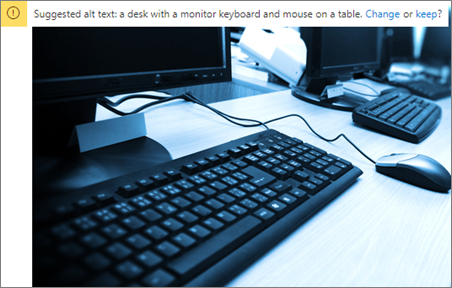
หมายเหตุ
SharePoint Server เวอร์ชันการสมัครใช้งานและ SharePoint Server 2019 สนับสนุนเฉพาะข้อความแสดงแทนเมื่อคุณกําลังแก้ไข Web Part
ครอบตัดรูปของคุณ
คุณสามารถครอบตัดรูปภาพได้โดยไม่ต้องใช้อัตราส่วนกว้างยาวที่ตั้งไว้ล่วงหน้า
ถ้าคุณไม่ได้อยู่ในโหมดแก้ไข ให้คลิก แก้ไข ที่ด้านบนขวาของหน้า
คลิกรูปภาพที่คุณต้องการเปลี่ยนแปลง แถบเครื่องมือสําหรับการแก้ไขรูปภาพจะปรากฏขึ้น
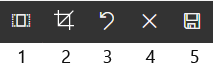
- อัตราส่วนกว้างยาว
- ครอบตัดด้วยอัตราส่วนอิสระ
- เลิกทำ
- รีเซ็ต
- แสดงตัวอย่าง (บันทึก)
ครอบตัดโดยใช้อัตราส่วนกว้างยาว
การครอบตัดด้วยอัตราส่วนกว้างยาวช่วยให้คุณตัดสินใจสัดส่วนของความกว้างและความสูงของรูปได้ พื้นที่ที่เค้าร่างด้วยสีน้ําเงินในภาพต่อไปนี้แสดงการเลือกอัตราส่วนกว้างยาว 1:1 (สี่เหลี่ยมจัตุรัส)
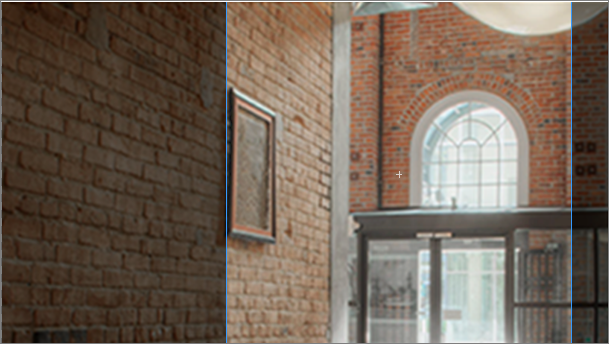
- คลิกปุ่มอัตราส่วนกว้างยาว

แถบเครื่องมือเพิ่มเติมจะลอยออกมา พร้อมตัวเลือกสําหรับอัตราส่วนต่างๆ

เลือกอัตราส่วนที่คุณต้องการ 16:9 เป็นตัวเลือกอัตราส่วนกว้างยาวด้านซ้ายสุด ตามด้วย 3:2, 4:3 และ 1:1 คุณจะเห็นกล่องแสดงตัวอย่างเพื่อแสดงให้คุณเห็นว่ารูปภาพของคุณจะถูกครอบตัดอย่างไร คุณสามารถย้ายกล่องครอบตัดภายในรูปภาพของคุณเพื่อเปลี่ยนพื้นที่ที่ถูกครอบตัดได้
คุณยังสามารถหมุนกล่องครอบตัดเพื่อให้สามารถเปลี่ยนวิธีแสดงการวางแนวอัตราส่วนกว้างยาวได้โดยคลิกปุ่ม หมุนกล่องครอบตัด
- เมื่อคุณทําเสร็จแล้ว ให้คลิก บันทึก

ครอบตัดด้วยตนเอง
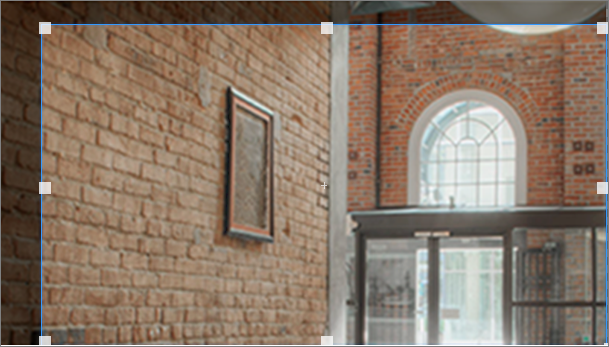
- คลิกปุ่ม ครอบตัดด้วยอัตราส่วนอิสระ
 เพื่อครอบตัดโดยไม่ใช้อัตราส่วนกว้างยาว จากนั้นลากหนึ่งในสี่เหลี่ยมจัตุรัสบนแต่ละด้านของรูปเพื่อทําให้รูปแคบลง กว้างขึ้น สูงขึ้น หรือสั้นลง
 - เมื่อคุณทําเสร็จแล้ว ให้คลิก บันทึก
ปรับขนาดรูป
เมื่อคุณอยู่ในโหมดแก้ไข คุณสามารถปรับขนาดรูปได้โดยเลือกรูปเพื่อแสดงจุดจับสําหรับปรับขนาด หรือโดยการเลือกปุ่ม ปรับขนาดบน แถบเครื่องมือรูป จากนั้นลากจุดจับตัวใดตัวหนึ่งเพื่อทําให้รูปมีขนาดที่คุณต้องการ
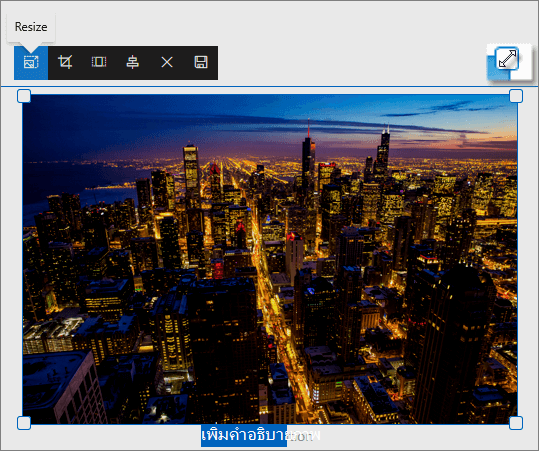
หมายเหตุ
- การปรับขนาดรูปภาพไม่พร้อมใช้งานใน SharePoint Server 2019
- สําหรับข้อมูลเพิ่มเติมเกี่ยวกับรูปและอัตราส่วนกว้างยาว ให้ดู ปรับขนาดรูปและปรับขนาดรูปในหน้าสมัยใหม่ของ SharePoint
เลิกทําหรือรีเซ็ต
ใช้ปุ่ม เลิกทํา เลิก  เพื่อเลิกทําการดําเนินการล่าสุด ใช้ปุ่ม รีเซ็ต ค
  เลิกทําการเปลี่ยนแปลงทั้งหมดที่คุณทําในคราวเดียว ซึ่งทําให้รูปกลับสู่สถานะเดิมนับตั้งแต่บันทึกครั้งล่าสุด
แทนที่รูปที่มีอยู่ด้วยการลากหรือวาง
ถ้าคุณมี Web Part สําหรับรูปอยู่บนหน้าของคุณ คุณสามารถแทนที่รูปโดยการแก้ไข Web Part และเลือกรูปอื่น หรือคุณสามารถลากหรือคัดลอกและวางรูปใหม่บนรูปที่คุณต้องการแทนที่ สําหรับการวาง คุณจะต้องใช้แป้นพิมพ์ลัดสําหรับการวาง (CTRL+V) ขั้นตอนมีดังนี้
คัดลอกและวาง
- ถ้าคุณไม่ได้อยู่ในโหมดแก้ไข ให้คลิก แก้ไข ที่ด้านบนขวาของหน้า
- คัดลอกรูปที่คุณต้องการแทนที่รูปที่มีอยู่
- บนหน้าของคุณ ให้เลือกรูปภาพใน Web Part รูปภาพโดยดับเบิลคลิก
- กด CTRL+V บนคีย์บอร์ดของคุณ
ลากและวาง
- ถ้าคุณไม่ได้อยู่ในโหมดแก้ไข ให้คลิก แก้ไข ที่ด้านบนขวาของหน้า
- เลือกรูปที่คุณต้องการแทนที่รูปที่มีอยู่
- บนหน้าของคุณ ให้เลือกรูปภาพใน Web Part รูปภาพโดยดับเบิลคลิก
- ลากรูปไปไว้เหนือรูปที่มีอยู่
หมายเหตุ
คุณอาจต้องปรับขนาดหรือครอบตัดรูปของคุณใหม่ตามต้องการ