ตรวจสอบเอกสารบนอุปกรณ์เคลื่อนที่ของคุณอย่างรวดเร็วด้วย Copilot ใน Word Copilot สามารถช่วยสร้างสรุป แนะนําคําถาม และสนทนากับคุณเกี่ยวกับเอกสารได้
หมายเหตุ
ถ้าคุณไม่เห็น Copilot ใน Word, Excel, PowerPoint หรือ OneNote อาจไม่รวมอยู่ในการสมัครใช้งาน Microsoft 365 ของคุณหรือพร้อมใช้งานตามการตั้งค่าขององค์กรของคุณ
เรียนรู้ว่าคุณมีสิทธิการใช้งาน Copilot ใด
Copilot ใน Word for iOS บน iPad
ร่างด้วย Copilot
- เปิดเอกสาร Word ใหม่หรือที่มีอยู่
- เลือกไอคอน ร่างด้วย Copilot บนพื้นที่ทํางาน
- เลือกจากพร้อมท์ที่มีให้หนึ่งรายการ หรือในกล่องการเขียน ให้ใส่คําอธิบายโดยละเอียดของเนื้อหาที่คุณต้องการให้ Copilot สร้างสําหรับเอกสารของคุณ
- เลือกลูกศร สร้าง จากนั้น Copilot จะสร้างเนื้อหาที่คุณร้องขอ
เขียนใหม่ด้วย Copilot
- เปิดเอกสาร Word ขึ้นมา
- เลือกข้อความที่คุณต้องการเขียนใหม่ จากนั้นเลือกจากหนึ่งในคําแนะนําพร้อมท์ที่สร้างขึ้น (เขียนใหม่อัตโนมัติ หรือ แสดงภาพเป็นตาราง) หรือใช้กล่องพร้อมท์เพื่อระบุวิธีที่ Copilot ควรเขียนข้อความของคุณใหม่
- เลือก < หรือ > เพื่อนําทางระหว่างเวอร์ชันที่เขียนใหม่
ใช้หลายไฟล์เพื่อข้อมูลเชิงลึกที่กว้างขึ้น
สำหรับงานที่ได้ประโยชน์จากขอบเขตที่กว้างขึ้น เช่น การสรุปเนื้อหาหรือการถามคำถามเกี่ยวกับเอกสาร คุณสามารถเริ่มต้นด้วยการอ้างอิงไฟล์ได้สูงสุดสามไฟล์
Add Files: ในกล่องโต้ตอบ ร่างด้วย Copilot ให้เลือก อ้างอิงไฟล์เพื่อเลือกไฟล์สูงสุดสามไฟล์เพื่อให้ Copilot พิจารณาเมื่อสร้างเอกสารใหม่ของคุณ
การเข้าถึงโดยตรง: ใส่ "/" ตามด้วยชื่อไฟล์ในกล่อง Compose เพื่อส่งพร้อมท์ให้ Copilot อ้างอิงเนื้อหาจาก SharePoint หรือ OneDrive ของคุณ ตรวจสอบให้แน่ใจว่าคุณมีสิทธิ์ที่จำเป็นสำหรับไฟล์ Word หรือ PowerPoint ที่คุณต้องการใช้
โปรดทราบว่าฟีเจอร์นี้พร้อมใช้งานสําหรับลูกค้าที่มีการสมัครใช้งาน Microsoft Copilot เท่านั้น ลงชื่อเข้าใช้ด้วยบัญชี Microsoft ของคุณหรือไปที่ฉันจะรับ Microsoft Copilot ได้จากที่ใด เพื่อเรียนรู้เพิ่มเติม
แชทกับ Copilot
- เปิดเอกสาร Word ที่มีคําอย่างน้อย 200 คําอยู่แล้ว
- แตะไอคอน Copilot เพื่อเปิดบานหน้าต่าง Copilot
- ใช้กล่องพร้อมท์ Copilot เพื่อพิมพ์พร้อมท์ของคุณหรือถามคําถาม
- เลือกลูกศร สร้าง จากนั้น Copilot จะสร้างเนื้อหาที่คุณร้องขอ
สรุปเอกสาร
- เปิดเอกสาร Word ที่มีคําอย่างน้อย 200 คําอยู่แล้ว
- แตะปุ่ม Copilot เพื่อเปิดบานหน้าต่าง Copilot
- เลือก สรุป จากพร้อมท์ที่แนะนํา จากนั้น Copilot จะสร้างเนื้อหาที่คุณร้องขอ
Copilot ใน Word สําหรับ iOS บน iPhone
ดูสรุป
- เปิดเอกสาร Word ที่มีอยู่
- แตะ รับข้อมูลสรุปจาก Copilot ที่ด้านล่างของแอปเพื่อเปิดบานหน้าต่าง Copilot และสร้างสรุปของเอกสาร
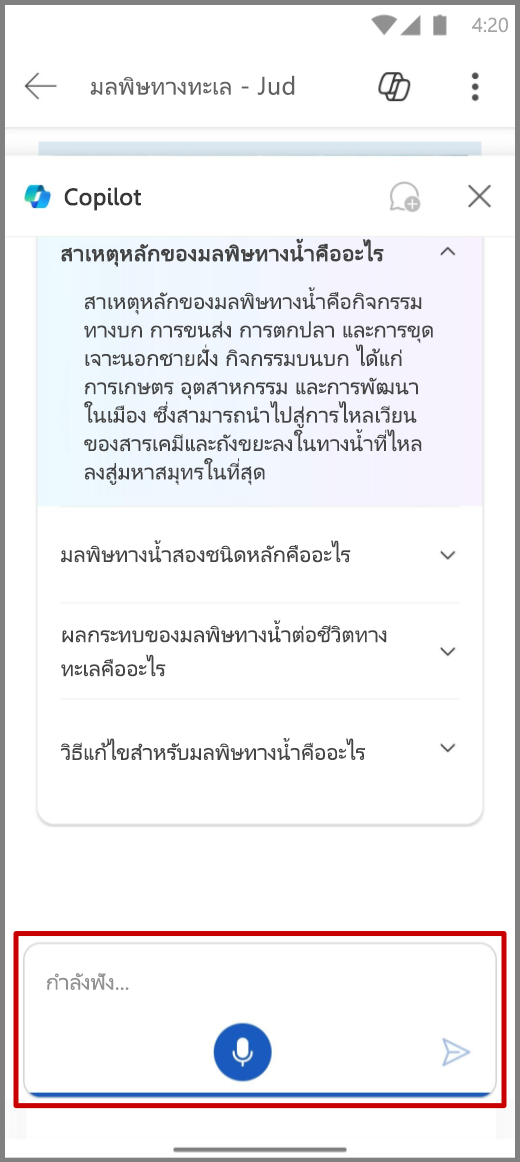
- สําหรับข้อมูลเพิ่มเติมเกี่ยวกับเอกสาร ให้เลือกคําถามที่แนะนําของ Copilot พิมพ์คําถาม หรือแตะไมโครโฟนเพื่อถาม Copilot ด้วยเสียงของคุณ Copilot จะสแกนเอกสารและให้คําตอบกับคุณ
แชทกับ Copilot
- เปิดเอกสาร Word ขึ้นมา
- แตะไอคอน Copilot
- แตะไมโครโฟนในกล่องพร้อมท์เพื่อถามคําถาม Copilot ด้วยเสียงของคุณ หรือพิมพ์พร้อมท์ของคุณลงในกล่องพร้อมท์
- แตะลูกศรส่ง จากนั้น Copilot จะสร้างการตอบกลับ
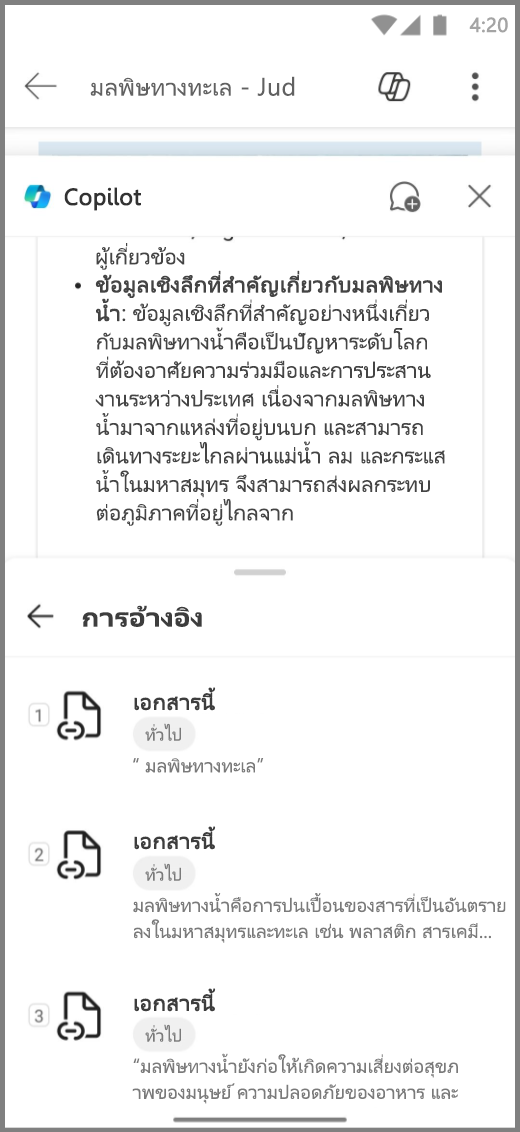
- Copilot จะรวมการอ้างอิงเพื่อแสดงให้คุณเห็นตําแหน่งที่ดึงข้อมูลมาจากในไฟล์ Word
ร่างด้วย Copilot
- เปิดเอกสาร Word ใหม่หรือที่มีอยู่
- เลือกไอคอน แบบร่างด้วย Copilot
- ใส่คําอธิบายโดยละเอียดของเนื้อหาที่คุณต้องการให้ Copilot สร้างขึ้นสําหรับเอกสารของคุณ
- เลือกลูกศร สร้าง จากนั้น Copilot จะสร้างเนื้อหาที่คุณร้องขอ
เขียนใหม่ด้วย Copilot
ใช้ Copilot เพื่อช่วยพูดสิ่งที่คุณต้องการได้
เปิดเอกสาร Word
เลือกข้อความที่คุณต้องการเขียนใหม่
แตะไอคอนเขียนใหม่ด้วย Copilot
เลือกจากหนึ่งในคําแนะนําพร้อมท์ที่สร้างขึ้น (เขียนใหม่อัตโนมัติ หรือ แสดงภาพเป็นตาราง) หรือใช้กล่องพร้อมท์เพื่อระบุวิธีที่ Copilot ควรเขียนข้อความของคุณใหม่
ถ้าคุณเขียนพร้อมท์ของคุณเอง ให้แตะลูกศรสร้าง
แตะ < หรือ > เพื่อนําทางไปมาระหว่างการตอบกลับที่สร้างขึ้น
เลือกสิ่งที่คุณต้องการทําถัดไป:
- เลือก แทนที่ เพื่อแทนที่ข้อความต้นฉบับด้วยข้อความที่เขียนใหม่ในเอกสารของคุณ
- เลือก แทรก เพื่อแทรกข้อความที่เขียนใหม่หลังข้อความต้นฉบับของคุณ
- เลือก สร้างใหม่ เพื่อให้ Copilot สร้างเวอร์ชันที่เขียนใหม่มากขึ้น
- เลือก ปรับ เพื่อปรับน้ำเสียงของเวอร์ชันที่เขียนใหม่
- แตะด้านนอกกล่องเขียน ใหม่ ของ Copilot เพื่อละทิ้งเวอร์ชันที่เขียนใหม่
จัดระเบียบไอเดียของคุณ
เปลี่ยนบันทึกย่อเสียงของคุณให้เป็นเอกสารที่จัดรูปแบบและแชร์ได้อย่างง่ายดาย ตั้งแต่รายการของชําไปจนถึงโครงการงาน หรืออีเมลถึงเจ้านายของคุณ Copilot ใน Word สามารถจัดการได้ทั้งหมด!
- เปิดแอป Microsoft Word
- เลือกปุ่ม + ใหม่ และใช้ลิงก์ ใช้ Copilot
- เลือกรูปแบบจากหนึ่งในสามโหมดที่กําหนดไว้ล่วงหน้า — Documen,T , บันทึกย่อ หรือ อีเมล — หรือสร้างรูปแบบของคุณเองโดยใส่คําอธิบายในกล่องพร้อมท์หลังจากแตะปุ่มสร้างโหมดใหม่
- แตะไมโครโฟนเพื่อเริ่มการบันทึก
ตัวอย่าง: Create a LinkedIn post and add appropriate hashtags.
- แตะ เสร็จสิ้นเมื่อ เสร็จสิ้นการบันทึกเพื่อให้ Copilot สร้างเอกสารสําหรับรีวิว
- เลือกเก็บไว้ แก้ไข สร้างใหม่ลบ หรือถอดข้อความ
Copilot ใน Word บนโทรศัพท์ Android
หมายเหตุ
- ฟีเจอร์นี้พร้อมใช้งานสําหรับลูกค้าที่มีสิทธิการใช้งาน Microsoft Copilot (ที่ทํางาน)
- ฟีเจอร์นี้ยังไม่พร้อมใช้งานสําหรับแท็บเล็ต Android
ดูสรุป
- เปิดเอกสาร Word ที่แชร์กับคุณ
- แตะ รับข้อมูลสรุปจาก Copilot บนการเขยิบที่ด้านล่างของแอปเพื่อเปิดบานหน้าต่าง Copilot และสร้างสรุปของเอกสาร
- สําหรับข้อมูลเพิ่มเติมเกี่ยวกับเอกสาร ให้เลือกคําถามที่แนะนําของ Copilot พิมพ์คําถาม หรือแตะไมโครโฟนเพื่อถาม Copilot ด้วยเสียงของคุณ Copilot จะสแกนเอกสารและให้คําตอบกับคุณ
แชทกับ Copilot
- เมื่อต้องการแชทกับ Copilot เกี่ยวกับเอกสาร ให้แตะไอคอน

- แตะไมโครโฟนในกล่องพร้อมท์เพื่อถามคําถาม Copilot ด้วยเสียงของคุณ หรือพิมพ์พร้อมท์ของคุณลงในกล่องพร้อมท์
- แตะ
 ส่งลูกศร และ Copilot จะสร้างการตอบกลับ
- Copilot จะรวมการอ้างอิงเพื่อแสดงให้คุณเห็นตําแหน่งที่ดึงข้อมูลมาจากในไฟล์ Word
เรียนรู้เพิ่มเติม
ยินดีต้อนรับสู่ Copilot ใน Word
Microsoft Copilot ความช่วยเหลือ & การเรียนรู้
ฉันจะดาวน์โหลด Microsoft Copilot ได้จากที่ใด