
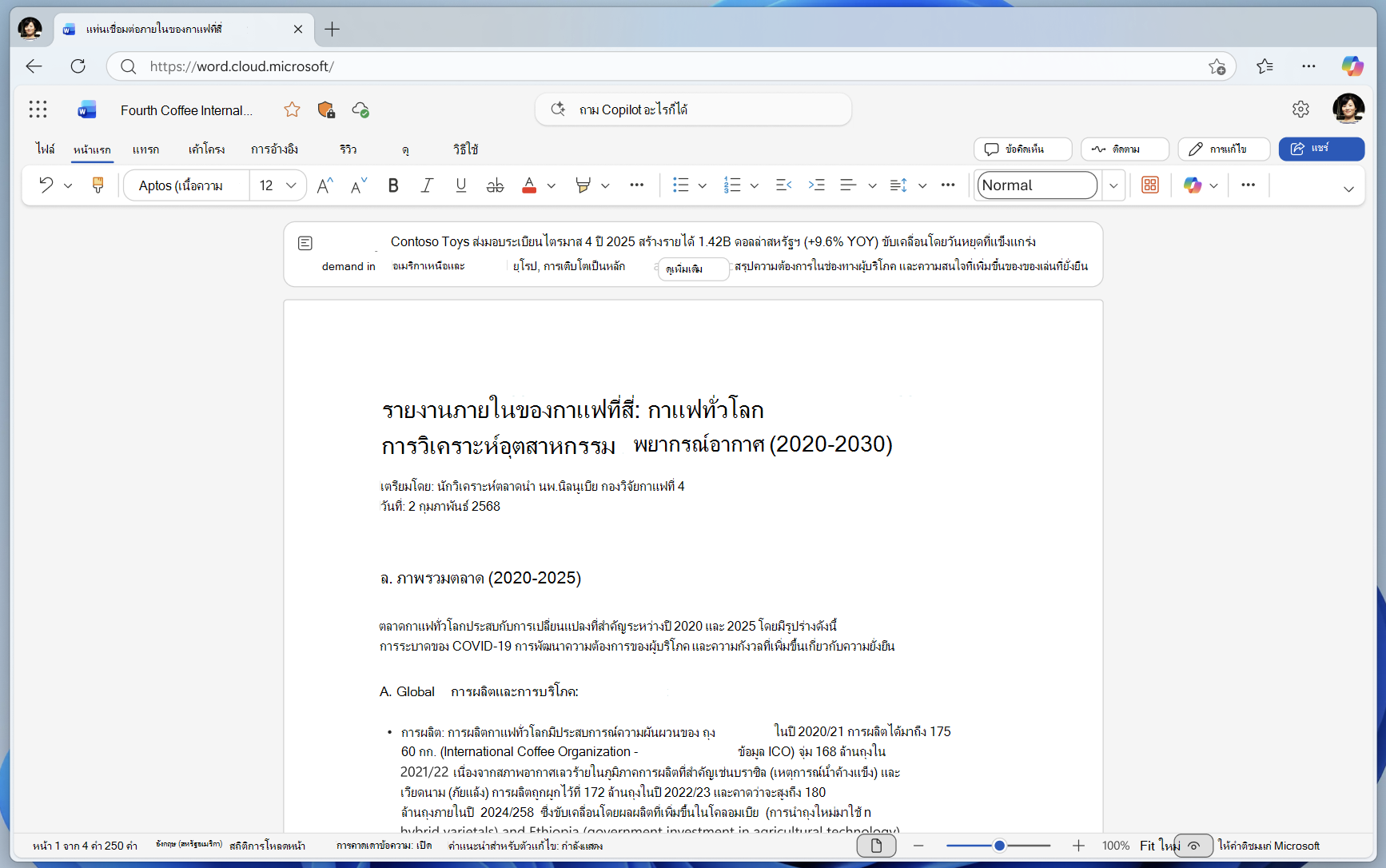
บางครั้งเอกสาร Word จะยาวและคุณต้องการทําความเข้าใจอย่างรวดเร็วว่าเอกสารนั้นมีอะไรบ้าง คุณสามารถขอให้ Copilot สร้างสรุปให้คุณใน Chat หรือคุณสามารถดูสรุปที่ด้านบนของหน้าเมื่อคุณเปิดเอกสาร Word ได้ ทั้งนี้ขึ้นอยู่กับการตั้งค่าและสิทธิ์การใช้งานของคุณ
หมายเหตุ
ถ้าคุณไม่เห็น Copilot ใน Word, Excel, PowerPoint หรือ OneNote อาจไม่รวมอยู่ในการสมัครใช้งาน Microsoft 365 ของคุณหรือพร้อมใช้งานตามการตั้งค่าขององค์กรของคุณ เรียนรู้ว่าคุณมีสิทธิการใช้งาน Copilot ใด
ดูและใช้สรุปอัตโนมัติที่ด้านบนของหน้า
ถ้าคุณเพิ่งได้รับเอกสารที่มีความยาวเพื่อตรวจทาน คุณสามารถประหยัดเวลาโดยให้ Copilot ใน Word ช่วยคุณกลั่นกรองประเด็นสําคัญ
คุณอาจเห็นการแสดงตัวอย่างสรุปโดยอัตโนมัติเมื่อคุณเปิดเอกสาร ทั้งนี้ขึ้นอยู่กับสิทธิ์การใช้งานและการตั้งค่าขององค์กรของคุณ เลือก ดูเพิ่มเติม เพื่อดูสรุปแบบเต็ม
คุณสามารถคลิกที่ยาคําแนะนําที่อยู่ใต้สรุปเพื่อเปิด Copilot Chat และแชทเกี่ยวกับเอกสาร
เคล็ดลับ
สําหรับเอกสารที่บันทึกบน OneDrive หรือ SharePoint สรุปจะถูกแคชเพื่อให้ประสิทธิภาพของคอมพิวเตอร์ของคุณยังคงรวดเร็วที่สุดเท่าที่จะเป็นไปได้
ข้อจำกัดปัจจุบัน
- สรุปอัตโนมัติจะแสดงเป็นเปิด ถ้าคุณมีสิทธิการใช้งาน Microsoft Copilot (ที่ทํางาน) และถ้าเอกสารถูกบันทึกใน OneDrive หรือ SharePoint เท่านั้น ถ้าคุณบันทึกเอกสารไว้ที่อื่น คุณจะเห็นตัวเลือกให้เปิดและสร้างสรุป
- เพื่อให้ Copilot สร้างสรุปโดยอัตโนมัติ เนื้อหาอ้างอิงต้องมีอย่างน้อย 200 คํา ถ้าเอกสารของคุณมีน้อยกว่า 200 คํา คุณยังสามารถสร้างสรุปได้โดยการคลิกที่สรุปที่ด้านบนของเอกสาร
- แม้ว่า Copilot จะนําเอกสารทั้งหมดมาพิจารณา แต่ในขณะนี้ยังไม่มีข้อมูลอ้างอิงไปยังเนื้อหาเอกสารในภายหลังเสมอไป เรากำลังปรับปรุงสิ่งนี้
เรียนรู้เพิ่มเติม
ยินดีต้อนรับสู่ Copilot ใน Word
คําถามที่ถามบ่อยเกี่ยวกับ Copilot ใน Word
ฉันจะดาวน์โหลด Microsoft Copilot ได้จากที่ใด
Microsoft Copilot ความช่วยเหลือ & การเรียนรู้
การปรับปรุงความน่าเชื่อถือและการปกป้องความเป็นส่วนตัวในยุค AI - Microsoft On the Issues