

คุณสามารถใช้ฟีเจอร์ สิ่งที่แนบมา ใน Access เพื่อเพิ่มไฟล์หนึ่งไฟล์ขึ้นไป เช่น เอกสาร งานนําเสนอ รูป และอื่นๆ ไปยังระเบียนในฐานข้อมูลของคุณ บทความนี้จะอธิบายวิธีการตั้งค่าฐานข้อมูลเพื่อใช้สิ่งที่แนบมา และวิธีการเพิ่มและจัดการสิ่งที่แนบมา
ในบทความนี้
- ทำไมฉันจึงควรใช้สิ่งที่แนบมา
- การเพิ่มเขตข้อมูลสิ่งที่แนบมาลงในตาราง
- การแนบไฟล์ลงในตารางโดยตรง
- การใช้สิ่งที่แนบมากับฟอร์มและรายงาน
- การบันทึกไฟล์ที่แนบมาในตำแหน่งที่ตั้งอื่น
- การเอาไฟล์ที่แนบมาออก
- การใช้สิ่งที่แนบมาโดยไม่มีเมาส์หรืออุปกรณ์ชี้ตำแหน่งอื่น
- ข้อมูลอ้างอิงเกี่ยวกับสิ่งที่แนบมา
เหตุใดฉันจึงควรใช้สิ่งที่แนบมา
คุณสามารถใช้สิ่งที่แนบมาเพื่อเก็บไฟล์จํานวนมากในเขตข้อมูลเดียวได้ คุณยังสามารถจัดเก็บไฟล์ชนิดต่างๆ ในเขตข้อมูลดังกล่าวได้อีกด้วย ตัวอย่างเช่น ถ้าคุณมีฐานข้อมูลที่ติดต่องาน คุณสามารถแนบประวัติย่ออย่างน้อยหนึ่งไฟล์ลงในระเบียนที่ติดต่อแต่ละระเบียน รวมถึงรูปถ่ายของที่ติดต่อแต่ละรายได้
นอกจากนี้สิ่งที่แนบมายังสามารถเก็บข้อมูลได้อย่างมีประสิทธิภาพมากขึ้นอีกด้วย ใน Access เวอร์ชันก่อนหน้าได้ใช้เทคโนโลยีที่เรียกว่า Object Linking and Embedding (OLE) สําหรับจัดเก็บรูปและเอกสารต่างๆ ตามค่าเริ่มต้น OLE จะสร้างเวอร์ชันบิตแมปของรูปหรือเอกสาร ไฟล์บิตแมปเหล่านั้นอาจกลายเป็นไฟล์ที่มีขนาดใหญ่มากถึง 10 เท่าของไฟล์ต้นฉบับ เมื่อคุณดูรูปหรือเอกสารจากฐานข้อมูลของคุณ OLE จะแสดงรูปบิตแมป ไม่ใช่ไฟล์ต้นฉบับ ด้วยสิ่งที่แนบมา คุณสามารถเปิดเอกสารและไฟล์อื่นๆ ที่ไม่ใช่รูปภาพในแอปที่สร้างสิ่งที่แนบมาได้ เพื่อให้คุณสามารถค้นหาและแก้ไขไฟล์เหล่านั้นจาก Access
นอกจากนี้ OLE ยังต้องการโปรแกรมที่เรียกว่าเซิร์ฟเวอร์ OLE จึงจะทํางานได้ ตัวอย่างเช่น ถ้าคุณเก็บไฟล์รูป JPEG ไว้ในฐานข้อมูล Access คอมพิวเตอร์ทุกเครื่องที่เรียกใช้ฐานข้อมูลนั้นจําเป็นต้องลงทะเบียนโปรแกรมอีกโปรแกรมหนึ่งให้เป็นเซิร์ฟเวอร์ OLE สําหรับรูป JPEG ในทางกลับกัน Access จะเก็บไฟล์ที่แนบมาในรูปแบบเดิมของไฟล์นั้น และคุณไม่จําเป็นต้องติดตั้งซอฟต์แวร์เพิ่มเติมเพื่อดูรูปในฐานข้อมูลของคุณ
กฎการออกแบบสิ่งที่แนบมาและฐานข้อมูล
ตามค่าเริ่มต้น แต่ละเขตข้อมูลในฐานข้อมูลเชิงสัมพันธ์จะมีข้อมูลเพียงหนึ่งชิ้นเท่านั้น ตัวอย่างเช่น ถ้าเขตข้อมูลที่อยู่มีที่อยู่มากกว่าหนึ่งรายการ การค้นหาที่อยู่จะทําได้ยาก เมื่อมองแวบแรก สิ่งที่แนบมาดูเหมือนจะขัดต่อกฎของการออกแบบฐานข้อมูล เนื่องจากคุณสามารถแนบไฟล์มากกว่าหนึ่งไฟล์ลงในเขตข้อมูลได้ อย่างไรก็ตาม สิ่งที่แนบมาไม่ได้ละเมิดกฎเหล่านั้น เมื่อคุณแนบไฟล์ลงในระเบียน Access จะสร้างตารางระบบอย่างน้อยหนึ่งตาราง และใช้ตารางเหล่านั้นอยู่เบื้องหลังเพื่อปรับข้อมูลของคุณให้เป็นปกติ คุณไม่สามารถดูหรือทํางานกับตารางเหล่านั้นได้
สําหรับข้อมูลเกี่ยวกับการดูตารางระบบอื่น ให้ดูบทความ ใช้บานหน้าต่างนําทาง สําหรับข้อมูลเกี่ยวกับการออกแบบฐานข้อมูล ให้ดูบทความพื้นฐานการออกแบบฐานข้อมูล
วิธีต่างๆ ที่คุณสามารถใช้ไฟล์ที่แนบมาได้
โปรดจำแนวทางเหล่านี้เมื่อคุณทำงานกับไฟล์ต่างๆ ที่แนบมา
- คุณสามารถแนบไฟล์กับฐานข้อมูลที่คุณสร้างใน Access และใช้รูปแบบไฟล์เท่านั้น
.accdbคุณไม่สามารถแชร์สิ่งที่แนบมาระหว่างฐานข้อมูล Access (.accdb) และฐานข้อมูลในรูปแบบไฟล์เวอร์ชันก่อนหน้า.mdbได้ - คุณต้องสร้างเขตข้อมูลในตาราง และตั้งค่าเขตข้อมูลนั้นเป็นชนิดข้อมูล Attachment หลังจากที่คุณตั้งค่าชนิดข้อมูลเป็น สิ่งที่แนบมา คุณจะไม่สามารถเปลี่ยนแปลงได้
- คุณสามารถเก็บไฟล์หลายไฟล์ลงในระเบียนเดียวได้ ตัวอย่างเช่น คุณสามารถเก็บรูปและไฟล์ต่างๆ ที่สร้างด้วยโปรแกรมประมวลผลคําและโปรแกรมสเปรดชีตได้
- คุณสามารถแนบข้อมูลได้สูงสุดไม่เกิน 2 กิกะไบต์ (ซึ่งเป็นขนาดสูงสุดของฐานข้อมูล Access) ไฟล์แต่ละไฟล์ต้องมีขนาดไม่เกิน 256 เมกะไบต์
- คุณจะใช้กล่องโต้ตอบ สิ่งที่แนบมา เพื่อเพิ่ม แก้ไข และจัดการกับสิ่งที่แนบมา คุณสามารถเปิดกล่องโต้ตอบได้โดยตรงจากเขตข้อมูลสิ่งที่แนบมาในตารางด้วยการดับเบิลคลิกที่เขตข้อมูลนั้น ถ้าคุณต้องการจัดการกับสิ่งที่แนบมาต่างๆ จากฟอร์ม หรือดูสิ่งที่แนบมาต่างๆ จากรายงาน ให้เพิ่มตัวควบคุมสิ่งที่แนบมาลงในฟอร์มหรือในรายงาน แล้วผูกตัวควบคุมเข้ากับเขตข้อมูลสิ่งที่แนบมาในตารางที่เป็นฐานนั้น
- ตามค่าเริ่มต้น ตัวควบคุมสิ่งที่แนบมาจะแสดงรูปและแสดงไอคอนโปรแกรมที่สอดคล้องกับชนิดไฟล์อื่นๆ ตัวอย่างเช่น ถ้าคุณมีรูปถ่าย ประวัติย่อ และรูปวาด Visio ที่แนบกับระเบียน ตัวควบคุมจะแสดงรูปและแสดงไอคอนโปรแกรมสําหรับเอกสารและรูปวาดเมื่อคุณเลื่อนผ่านสิ่งที่แนบมา
- เมื่อคุณเปิดกล่องโต้ตอบสิ่งที่ แนบมาจาก ตารางหรือฟอร์ม คุณสามารถเพิ่ม เอาออก แก้ไข และบันทึกไฟล์ที่แนบมาได้ เมื่อคุณเปิดกล่องโต้ตอบ สิ่งที่แนบมา จากรายงาน คุณสามารถบันทึกไฟล์ที่แนบมาลงในตําแหน่งที่ตั้งอื่นเท่านั้น
- Access จะบีบอัดไฟล์ที่แนบมาของคุณ เว้นแต่ว่าไฟล์เหล่านั้นจะได้รับการบีบอัดมาแล้ว ตัวอย่างเช่น ไฟล์ JPEG จะถูกบีบอัดโดยโปรแกรมกราฟิกที่สร้างไฟล์ JPEG เหล่านี้ขึ้นมา ดังนั้น Access จะไม่บีบอัดไฟล์ JPEG เหล่านี้อีก
- ถ้ามีโปรแกรมที่ใช้สร้างไฟล์ที่แนบมานั้นติดตั้งอยู่ในคอมพิวเตอร์ของคุณอยู่ คุณสามารถเปิดและแก้ไขไฟล์ที่แนบมาในโปรแกรมนั้นได้
- คุณสามารถบันทึกไฟล์ที่แนบมาลงในตําแหน่งที่ตั้งบนฮาร์ดไดรฟ์หรือเครือข่ายของคุณได้ จากนั้นคุณสามารถแก้ไขและตรวจสอบให้แน่ใจว่าคุณต้องการการเปลี่ยนแปลง ก่อนที่จะบันทึกกลับลงในฐานข้อมูลของคุณ
- คุณสามารถจัดการกับสิ่งที่แนบมาผ่านทางการเขียนโปรแกรมได้
ขั้นตอนต่างๆ ในส่วนต่อไปนี้จะอธิบายวิธีการเพิ่มและจัดการกับสิ่งที่แนบมา
การเพิ่มเขตข้อมูลสิ่งที่แนบมาลงในตาราง
เมื่อต้องการใช้สิ่งที่แนบมาใน Access คุณต้องเพิ่มเขตข้อมูลสิ่งที่แนบมาลงในตารางอย่างน้อยหนึ่งตารางในฐานข้อมูลของคุณเสียก่อน Access มีสองวิธีในการเพิ่มเขตข้อมูลสิ่งที่แนบมาลงในตาราง คุณสามารถเพิ่มเขตข้อมูลในมุมมองแผ่นข้อมูล หรือเพิ่มในมุมมองออกแบบ ขั้นตอนในส่วนนี้จะอธิบายวิธีใช้เทคนิคทั้งสองแบบนี้
การเพิ่มเขตข้อมูลสิ่งที่แนบมาในมุมมองแผ่นข้อมูล
- ด้วยตารางที่เปิดในมุมมองแผ่นข้อมูล ให้คลิกคอลัมน์ว่างที่มีอยู่คอลัมน์แรก เมื่อต้องการค้นหาคอลัมน์ว่าง ให้มองหา เพิ่มเขตข้อมูลใหม่ ในส่วนหัวของคอลัมน์
- บนแท็บ เขตข้อมูลตาราง ในกลุ่ม การจัดรูปแบบ ให้คลิกลูกศรที่อยู่ถัดจาก ชนิดข้อมูล แล้วคลิก สิ่งที่แนบมา
Access จะตั้งค่าชนิดข้อมูลของเขตข้อมูลนี้ให้เป็น ชนิด สิ่งที่แนบมา และวางไอคอนในส่วนหัวของเขตข้อมูล รูปต่อไปนี้แสดงเขตข้อมูลใหม่ของ สิ่งที่แนบมา โปรดสังเกตไอคอนที่หนีบกระดาษในส่วนหัวของเขตข้อมูล ตามค่าเริ่มต้น คุณไม่สามารถใส่ข้อความลงในแถวส่วนหัวของเขตข้อมูลสิ่งที่แนบมาได้

- บันทึกการเปลี่ยนแปลงของคุณ โปรดจำไว้ว่า คุณจะไม่สามารถแปลงเขตข้อมูลใหม่เป็นชนิดข้อมูลอื่น แต่คุณสามารถลบเขตข้อมูลถ้าคุณคิดว่าคุณทำผิดพลาด
การเพิ่มเขตข้อมูลสิ่งที่แนบมาในมุมมองออกแบบ
- ในบานหน้าต่างนำทาง ให้คลิกขวาที่ตารางที่คุณต้องการเปลี่ยนแปลง แล้วคลิก มุมมองออกแบบ บนเมนูทางลัด
- ในคอลัมน์ ชื่อเขตข้อมูล ให้เลือกแถวว่าง และใส่ชื่อสําหรับเขตข้อมูลสิ่งที่แนบมาของคุณ
- ในแถวเดียวกัน ภายใต้ ชนิดข้อมูล ให้คลิก สิ่งที่แนบมา
- บันทึกการเปลี่ยนแปลงของคุณ โปรดจําไว้ว่า คุณไม่สามารถแปลงเขตข้อมูลใหม่เป็นชนิดข้อมูลอื่น แต่คุณสามารถลบเขตข้อมูลถ้าคุณคิดว่าคุณทําผิดพลาด
- บนแท็บ ออกแบบ ในกลุ่ม มุมมอง ให้คลิกลูกศรที่อยู่ใต้ มุมมอง แล้วคลิก มุมมองแผ่นข้อมูล เพื่อเปิดตาราง
 หรือ คลิกขวาที่แท็บเอกสารของตาราง แล้วคลิก มุมมองแผ่นข้อมูล บนเมนูทางลัด
หรือ ในบานหน้าต่างนําทาง ให้คลิกขวาที่ตาราง แล้วคลิก เปิด บนเมนูทางลัด
หรือ คลิกขวาที่แท็บเอกสารของตาราง แล้วคลิก มุมมองแผ่นข้อมูล บนเมนูทางลัด
หรือ ในบานหน้าต่างนําทาง ให้คลิกขวาที่ตาราง แล้วคลิก เปิด บนเมนูทางลัด - ไปยังขั้นตอนถัดไป
การแนบไฟล์ลงในตารางโดยตรง
หลังจากที่คุณเพิ่มเขตข้อมูลสิ่งที่แนบมาลงในตารางแล้ว คุณสามารถแนบไฟล์กับระเบียนในตารางนั้นโดยไม่ต้องสร้างฟอร์มการใส่ข้อมูล คุณยังสามารถดูสิ่งที่แนบมาโดยไม่ต้องใช้แบบฟอร์ม เมื่อคุณดูสิ่งที่แนบมาจากตารางโดยตรง คุณต้องเปิดสิ่งที่แนบมาในแอปที่สร้างสิ่งที่แนบมาเหล่านั้น หรือในแอปที่รองรับชนิดไฟล์นั้น ตัวอย่างเช่น ถ้าคุณเปิดเอกสาร Word ที่แนบกับตาราง Word จะเริ่มทํางานและแสดงเอกสาร ถ้าคอมพิวเตอร์ของคุณไม่ได้ติดตั้ง Word ไว้ กล่องโต้ตอบจะขอให้คุณเลือกแอปสําหรับดูไฟล์
เพิ่มสิ่งที่แนบมาลงในตาราง
- เมื่อตารางที่มีเขตข้อมูลสิ่งที่แนบมาของคุณเปิดอยู่ในมุมมองแผ่นข้อมูลแล้ว ให้ดับเบิลคลิกที่เขตข้อมูลสิ่งที่แนบมานั้น
กล่องโต้ตอบ สิ่งที่แนบมา จะปรากฏขึ้น รูปต่อไปนี้แสดงกล่องโต้ตอบ
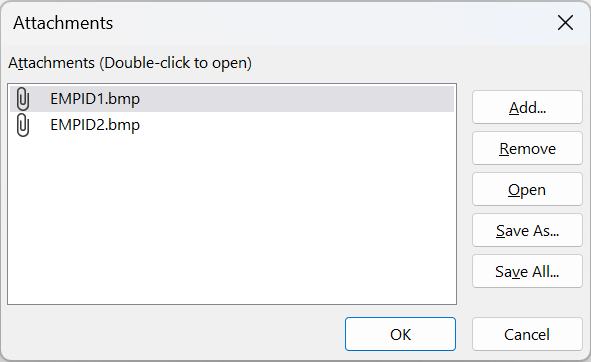
- คลิก เพิ่ม กล่องโต้ตอบ เลือกไฟล์ จะปรากฏขึ้น
- ใช้รายการ มองหาใน เพื่อไปยังไฟล์ที่คุณต้องการแนบไว้กับระเบียน จากนั้นให้เลือกไฟล์นั้นๆ (ไฟล์เดียวหรือหลายไฟล์ก็ได้) แล้วคลิก เปิด คุณสามารถเลือกไฟล์ได้หลายไฟล์ตามชนิดข้อมูลที่สนับสนุน สําหรับรายการของชนิดข้อมูลที่สนับสนุน ให้ดูที่ ข้อมูลอ้างอิงสิ่งที่แนบมา ในส่วนท้ายของบทความนี้
- ในกล่องโต้ตอบ สิ่งที่แนบมา ให้คลิก ตกลง เพื่อเพิ่มไฟล์ลงในตารางของคุณ
Access จะเพิ่มไฟล์ไปยังเขตข้อมูลและเพิ่มจํานวนสิ่งที่แนบมาตามลําดับ รูปต่อไปนี้แสดงเขตข้อมูลที่แนบรูปสองรูป:

- ให้ทำซ้ำขั้นตอนเหล่านี้ถ้าต้องการเพิ่มไฟล์ลงในเขตข้อมูลปัจจุบันหรือเขตข้อมูลอื่นๆ ในตารางของคุณ
การเปิดไฟล์ที่แนบมาจากตาราง
- เมื่อเปิดตารางในมุมมองแผ่นข้อมูลแล้ว ให้ดับเบิลคลิกที่เซลล์ในเขตข้อมูลสิ่งที่แนบมา
- ในกล่องโต้ตอบ สิ่งที่แนบมา ให้ดับเบิลคลิกที่ไฟล์ที่คุณต้องการเปิด หรือ เลือกไฟล์แล้วคลิก เปิด แอปที่เกี่ยวข้องกับไฟล์นั้นจะเปิดขึ้นมาและเปิดไฟล์ที่แนบมานั้น ตัวอย่างเช่น ไฟล์ Excel จะเปิดใน Excel ไฟล์รูปภาพบางไฟล์อาจเปิดขึ้นใน Microsoft Windows Picture ถ้าคุณต้องการทํามากกว่าเพียงแค่ดูรูป คุณสามารถคลิกขวาที่รูปนั้น แล้วคลิก แก้ไข ซึ่งจะเริ่มแอปที่ใช้สร้างไฟล์ขึ้นมา ถ้ามีแอปดังกล่าวติดตั้งอยู่บนคอมพิวเตอร์ของคุณ
บันทึกการเปลี่ยนแปลงที่ทำกับไฟล์ที่แนบมานั้น
ถ้าจําเป็น ให้ใช้แอปที่สร้างไฟล์เพื่อแก้ไข
บันทึกการเปลี่ยนแปลงใดๆ ที่ทํากับไฟล์นั้น แล้วปิดแอป โปรดทราบว่า เมื่อคุณเปลี่ยนแปลงไฟล์ที่แนบมา Access จะบันทึกการเปลี่ยนแปลงของคุณลงในโฟลเดอร์ Temporary Internet Files บนฮาร์ดไดรฟ์ของคุณ ดูหมายเหตุที่ส่วนท้ายของส่วนนี้สําหรับข้อมูลเพิ่มเติมเกี่ยวกับโฟลเดอร์ดังกล่าว
เมื่อต้องการบันทึกการแก้ไขเปลี่ยนแปลงของคุณอย่างถาวร ให้กลับไปที่ Access และในกล่องโต้ตอบ สิ่งที่แนบมา ให้คลิก ตกลง ข้อความที่คล้ายกับต่อไปนี้จะปรากฏขึ้น:

คลิก ใช่ เพื่อบันทึกการแก้ไขเปลี่ยนแปลงของคุณ
หมายเหตุ
เมื่อคุณเปิดไฟล์ที่แนบมาในโปรแกรมแม่ของไฟล์นั้นเพื่อดูหรือแก้ไข Access จะวางสําเนาชั่วคราวของไฟล์นั้นลงในโฟลเดอร์ชั่วคราว ถ้าคุณเปลี่ยนแปลงไฟล์และบันทึกการเปลี่ยนแปลงของคุณจากภายในโปรแกรมแม่ Access จะบันทึกการเปลี่ยนแปลงของคุณไปที่สําเนาชั่วคราว เมื่อคุณกลับไปที่ Access แล้วคลิก ตกลง เพื่อปิดกล่องโต้ตอบ สิ่งที่แนบมา Access จะพร้อมท์ให้คุณบันทึกไฟล์ที่แนบมาอีกครั้ง คลิก ใช่ เพื่อเขียนไฟล์ที่มีการเปลี่ยนแปลงนี้ลงในฐานข้อมูลของคุณ หรือคลิก ไม่ เพื่อเก็บไฟล์นี้เอาไว้ในฐานข้อมูลของคุณในลักษณะเดิม
การใช้สิ่งที่แนบมากับฟอร์มและรายงาน
เมื่อคุณต้องการใช้สิ่งที่แนบมากับฟอร์มหรือรายงาน ให้ใช้ตัวควบคุมสิ่งที่แนบมา ตัวควบคุมจะแสดงไฟล์รูปโดยอัตโนมัติเมื่อคุณเลื่อนผ่านระเบียนในฐานข้อมูล ถ้าคุณแนบไฟล์ชนิดอื่นๆ เช่น เอกสารหรือรูปวาด ตัวควบคุมสิ่งที่แนบจะแสดงไอคอนที่สอดคล้องกับชนิดไฟล์ ตัวอย่างเช่น คุณจะเห็นไอคอน PowerPoint เมื่อคุณแนบงานนําเสนอ ตัวควบคุมนี้ยังช่วยให้คุณเรียกดูไฟล์ที่แนบ และเปิดกล่องโต้ตอบ สิ่งที่แนบมา ถ้าคุณเปิดกล่องโต้ตอบจากฟอร์ม คุณสามารถเพิ่ม เอาออก แก้ไข และบันทึกสิ่งที่แนบมาได้ ถ้าคุณเปิดจากรายงาน คุณจะสามารถบันทึกสิ่งที่แนบมาลงในฮาร์ดไดรฟ์ของคุณหรือตําแหน่งบนเครือข่ายได้เท่านั้น เนื่องจากรายงานเป็นแบบอ่านอย่างเดียวตามการออกแบบ
ขั้นตอนในส่วนต่อไปนี้จะอธิบายวิธีการเพิ่มตัวควบคุมรูปลงในฟอร์มหรือรายงาน และวิธีการเลื่อนดูระเบียน การแนบไฟล์ และการดูสิ่งที่แนบมาของคุณ โปรดจําไว้ว่าคุณสามารถเลื่อนดูสิ่งที่แนบมาได้เฉพาะเมื่อระเบียนดังกล่าวนั้นมีสิ่งที่แนบมามากกว่าหนึ่งรายการ
การเพิ่มตัวควบคุมสิ่งที่แนบมาลงในฟอร์มหรือรายงาน
ขั้นตอนในส่วนนี้จะอธิบายวิธีการเพิ่มตัวควบคุมสิ่งที่แนบมาลงในฟอร์มหรือรายงาน จากนั้นผูกตัวควบคุมเข้ากับเขตข้อมูลสิ่งที่แนบมาในตารางที่เป็นฐาน ให้คุณทําตามขั้นตอนเดียวกันนี้เมือต้องการเพิ่มตัวควบคุมสิ่งที่แนบมาลงในฟอร์มหรือรายงาน ก่อนที่คุณจะเริ่ม โปรดจําไว้ว่าอย่างน้อยหนึ่งตารางในฐานข้อมูลของคุณต้องมีเขตข้อมูลสิ่งที่แนบมา สําหรับข้อมูลเกี่ยวกับการเพิ่มเขตข้อมูลสิ่งที่แนบมา ให้ดูที่ การเพิ่มเขตข้อมูลสิ่งที่แนบมาลงในตารางก่อนหน้า ในบทความนี้
เนื่องจากการออกแบบฟอร์มและรายงานอาจเป็นกระบวนการที่ซับซ้อน ขั้นตอนในส่วนเหล่านี้จะถือว่า คุณมีฐานข้อมูลที่มีอย่างน้อยหนึ่งตาราง และฟอร์มหรือรายงานหนึ่งรายการ สําหรับข้อมูลเกี่ยวกับการสร้างตาราง ฟอร์ม หรือรายงาน ให้ดูบทความต่อไปนี้:
การเพิ่มตัวควบคุมสิ่งที่แนบมา
- ในบานหน้าต่างนำทาง ให้คลิกขวาที่ฟอร์มหรือรายงานที่คุณต้องการเปลี่ยนแปลง แล้วคลิก มุมมองออกแบบ บนเมนูทางลัด
- บนแท็บ ออกแบบ ในกลุ่ม เครื่องมือ ให้คลิก เพิ่มเขตข้อมูลที่มีอยู่
บานหน้าต่าง รายการเขตข้อมูล จะปรากฏขึ้น และแสดงเขตข้อมูลต่างๆ ในตารางที่ให้ข้อมูลแก่ฟอร์มหรือรายงานดังกล่าว รายการดังกล่าวนี้จะอ้างอิงถึงเขตข้อมูลสิ่งที่แนบมาด้วยการทําให้เขตข้อมูลนั้นสามารถขยายได้ (นั่นคือ คุณสามารถคลิกเครื่องหมายบวกหรือลบที่ติดกับเขตข้อมูลนั้นได้)
รูปต่อไปนี้แสดงให้เห็นเขตข้อมูลสิ่งที่แนบมาตามปกติทั่วไปในบานหน้าต่าง รายการเขตข้อมูล

- ลากเขตข้อมูลสิ่งที่แนบมาทั้งหมดจากรายการนี้ไปยังฟอร์มของคุณ รายการแม่และลูก และปล่อยลงในตำแหน่งที่คุณต้องการบนฟอร์มของคุณ Access จะวางตัวควบคุมสิ่งที่แนบมาลงในฟอร์มของคุณ และผูกตัวควบคุมนั้นเข้ากับเขตข้อมูลของตารางให้กับคุณเอง
- ถ้าจําเป็น ให้คลิกขวาที่ตัวควบคุมนั้นแล้วคลิก คุณสมบัติเพื่อ แสดงแผ่นคุณสมบัติของตัวควบคุมนั้น ตั้งค่าหรือเปลี่ยนแปลงคุณสมบัติของตัวควบคุมให้สอดคล้องกับฟอร์มหรือรายงานที่เหลืออยู่ของคุณ
- บันทึกการแก้ไขเปลี่ยนแปลงของคุณ แล้วคลิกขวาที่แท็บเอกสาร และคลิก มุมมอง ฟอร์ม หรือ มุมมองรายงาน เพื่อเปิดดูรายงานหรือฟอร์มนั้น ถ้าเขตข้อมูลต้นแบบมีไฟล์รูปอยู่ ตัวควบคุมจะแสดงไฟล์เหล่านั้น ถ้าเขตข้อมูลมีไฟล์ชนิดอื่นอยู่ เช่น เอกสาร Word หรืองานนําเสนอ PowerPoint ตัวควบคุมจะแสดงไอคอนที่เหมาะสมสําหรับชนิดไฟล์นั้น
การจัดการสิ่งที่แนบมาโดยใช้ฟอร์ม
หลังจากที่คุณเพิ่มตัวควบคุมสิ่งที่แนบมาลงในฟอร์มแล้ว คุณสามารถเพิ่ม แก้ไข เอาออก และบันทึกไฟล์ที่แนบได้โดยตรงจากฟอร์มนั้น เมื่อระเบียนมีสิ่งที่แนบมาหลายรายการ คุณยังสามารถเลื่อนดูไฟล์ที่แนบเหล่านั้นได้ด้วย ซึ่งคุณไม่สามารถทําแบบนี้ได้ถ้าทํางานอยู่กับตาราง
หมายเหตุ
ผู้ที่ออกแบบฟอร์มดังกล่าวอาจทําให้ฟอร์มเป็นแบบอ่านอย่างเดียว ในกรณีนี้ คุณจะสามารถใช้กล่องโต้ตอบ สิ่งที่แนบมา เพื่อบันทึกไฟล์ที่แนบมาลงในฮาร์ดดิสก์ไดรฟ์ของคุณหรือในตําแหน่งที่ตั้งบนเครือข่ายของคุณได้เท่านั้น
การแนบไฟล์
เปิดฟอร์มที่แสดงสิ่งที่แนบมาของคุณ และค้นหาระเบียนที่คุณต้องการแนบไฟล์
เลือกตัวควบคุมสิ่งที่แนบมา ซึ่งเป็นตัวควบคุมที่ผูกกับเขตข้อมูลสิ่งที่แนบมา แถบเครื่องมือขนาดเล็กจะปรากฏขึ้น

หมายเหตุ
ถ้าคุณเพิ่มตัวควบคุมสิ่งที่แนบมาไปยังส่วนแผ่นข้อมูลของฟอร์มแยก แถบเครื่องมือขนาดเล็กจะไม่ปรากฎขึ้น สําหรับข้อมูลเพิ่มเติมเกี่ยวกับฟอร์มแยก ให้ดูบทความ สร้างฟอร์มแยก
คลิกปุ่ม แสดงสิ่งที่แนบมา (ไอคอนที่หนีบกระดาษ) เพื่อเปิดกล่องโต้ตอบ สิ่งที่แนบมา
ในกล่องโต้ตอบ ให้คลิก เพิ่ม กล่องโต้ตอบ เลือกไฟล์ จะปรากฏขึ้น
ใช้รายการ มองหาใน เพื่อไปยังไฟล์ที่คุณต้องการแนบ แล้วคลิก เปิด
ทำซ้ำขั้นตอนที่ 4 และ 5 เมื่อต้องการแนบไฟล์เพิ่มอีก
เลื่อนดูไฟล์ต่างๆ ที่แนบ
หมายเหตุ
ขั้นตอนต่างๆ ในส่วนนี้นำไปใช้ได้กับฟอร์มและรายงาน
- เปิดฟอร์มหรือรายงานที่แสดงสิ่งที่แนบมาของคุณ
- ไปยังระเบียนที่มีไฟล์ที่แนบ
- คลิกตัวควบคุมรูปที่แสดงไฟล์ที่แนบ แถบเครื่องมือขนาดเล็กจะปรากฏขึ้น
- คลิกลูกศร ย้อนกลับ (ซ้าย) หรือ ไปข้างหน้า (ขวา) เพื่อเลื่อนดูไฟล์ต่างๆ ที่แนบ ถ้าคุณต้องการทราบชื่อของไฟล์ ให้คลิกปุ่ม แสดงสิ่งที่แนบมา เพื่อเปิดกล่องโต้ตอบ สิ่งที่แนบมา ชื่อของไฟล์ที่แนบจะปรากฏในรายการ สิ่งที่แนบมา
การบันทึกไฟล์ที่แนบมาในตำแหน่งที่ตั้งอื่น
ขั้นตอนต่างๆ ในส่วนนี้นําไปใช้ได้กับตาราง ฟอร์ม และรายงาน คุณสามารถบันทึกไฟล์หนึ่งหรือทั้งหมดที่แนบกับระเบียนลงในตําแหน่งที่ตั้งบนฮาร์ดไดรฟ์หรือเครือข่ายของคุณได้ ถ้าคุณเลือกที่จะบันทึกไฟล์ทั้งหมด คุณจะไม่สามารถบันทึกเพียงบางไฟล์ได้ เมื่อต้องการบันทึกไฟล์ที่เลือก ให้บันทึกทีละไฟล์
- เปิดตาราง ฟอร์ม หรือรายงานที่มีสิ่งที่แนบมาของคุณ แล้วเปิดกล่องโต้ตอบ สิ่งที่แนบมา
เปิดกล่องโต้ตอบ สิ่งที่แนบมา จากตาราง
- เปิดตารางในมุมมองแผ่นข้อมูล แล้วดับเบิลคลิกที่เขตข้อมูลสิ่งที่แนบมาที่มีสิ่งที่แนบที่คุณต้องการบันทึก
เปิดกล่องโต้ตอบ สิ่งที่แนบมา จากฟอร์มหรือรายงาน
- เปิดฟอร์มหรือรายงานที่แสดงสิ่งที่แนบมาของคุณ
- ไปยังระเบียนที่มีไฟล์ที่แนบ
- คลิกตัวควบคุมรูปที่แสดงไฟล์ที่แนบ แถบเครื่องมือขนาดเล็กจะปรากฏขึ้น
- คลิกปุ่ม แสดงสิ่งที่แนบมา
การบันทึกสิ่งที่แนบมาเพียงรายการเดียว
- ในกล่องโต้ตอบ สิ่งที่แนบมา ให้คลิก บันทึกเป็น กล่องโต้ตอบ แสดงสิ่งที่แนบมา จะปรากฏขึ้น
- ให้ใช้รายการ บันทึกใน เพื่อไปยังตำแหน่งที่ตั้งใหม่สำหรับไฟล์ของคุณ แล้วคลิก บันทึก
การบันทึกสิ่งที่แนบมาทั้งหมด
- ในกล่องโต้ตอบ สิ่งที่แนบมา ให้คลิก บันทึกทั้งหมด กล่องโต้ตอบ บันทึกสิ่งที่แนบมา จะปรากฏขึ้น
- ให้ใช้รายการ มองหาใน เพื่อไปยังตำแหน่งที่ตั้งใหม่สำหรับไฟล์ของคุณ แล้วคลิก บันทึก
การเอาไฟล์ที่แนบมาออก
ขั้นตอนในส่วนนี้นำไปใช้ได้กับตารางและฟอร์มต่างๆ
การเอาสิ่งที่แนบมาออกหนึ่งรายการ
- ดับเบิลคลิกที่เขตข้อมูลสิ่งที่แนบมาในตารางเพื่อเปิดกล่องโต้ตอบ สิ่งที่แนบมา –หรือ – ในฟอร์มของคุณ (ทั้งในมุมมองเค้าโครงหรือมุมมองฟอร์ม) ให้นําทางไปยังระเบียนที่มีสิ่งที่แนบมาที่คุณต้องการเอาออก แล้วคลิกที่ปุ่ม แสดงสิ่งที่แนบมา บนแถบเครื่องมือขนาดเล็กเพื่อเปิดกล่องโต้ตอบนี้
- ในกล่องโต้ตอบ สิ่งที่แนบมา ให้เลือกไฟล์ที่คุณต้องการลบแล้วคลิก เอาออก
การใช้สิ่งที่แนบมาโดยไม่มีเมาส์หรืออุปกรณ์ชี้ตำแหน่งอื่น
ส่วนต่อไปนี้จะอธิบายวิธีการใช้งานคีย์บอร์ดเพื่อวางโฟกัสในบานหน้าต่างนําทาง และเปิดตาราง ฟอร์ม หรือรายงานที่มีไฟล์ที่แนบอยู่ ขั้นตอนเหล่านี้ยังอธิบายถึงวิธีการเรียกดูไฟล์ที่แนบมาและวิธีเปิดกล่องโต้ตอบสิ่งที่ แนบมา อีกด้วย
การเปิดตาราง ฟอร์ม หรือรายงานจากบานหน้าต่างนำทาง
กดปุ่ม F11
หมายเหตุ
ถ้าบานหน้าต่างนําทางปิดอยู่ การกด F11 จะเป็นการเปิดบานหน้าต่างนําทางขึ้นมาแล้ววางโฟกัสในบานหน้าต่างดังกล่าว ถ้าบานหน้าต่างเปิดอยู่ การกด F11 จะเป็นการปิดบานหน้าต่างนั้น คุณต้องกด F11 อีกครั้งเพื่อเปิดบานหน้าต่าง และย้ายโฟกัสไปยังบานหน้าต่าง
ใช้ ลูกศรขึ้น และ ลูกศรลง เพื่อเลือกตาราง ฟอร์ม หรือรายงานที่คุณต้องการเปิด
กด Enter เพื่อเปิดวัตถุที่คุณได้เลือก ถ้าคุณเปิดตาราง Access จะวางเคอร์เซอร์ไว้ในเขตข้อมูลแรกของตาราง ถ้าคุณเปิดฟอร์มหรือรายงาน Access จะวางโฟกัสไว้ในเขตข้อมูลแรก
ดูสิ่งที่แนบมาจากตาราง
ใช้แป้นลูกศรเพื่อย้ายเคอร์เซอร์ไปยังเขตข้อมูลสิ่งที่แนบมาที่คุณต้องการ
กด Spacebar กล่องโต้ตอบ สิ่งที่แนบมา จะปรากฏขึ้น
กด Tab เพื่อย้ายไปมาระหว่างปุ่มต่างๆ ในกล่องโต้ตอบนี้ และย้ายจากปุ่มต่างๆ ไปยังรายการไฟล์ที่แนบที่อยู่ภายใต้ สิ่งที่แนบมา
หมายเหตุ
ระเบียนอาจมีสิ่งที่แนบมามากกว่าหนึ่งรายการ ถ้าคุณต้องการเลือกสิ่งที่แนบมาจากรายการที่มีไฟล์สองไฟล์หรือมากกว่านี้ ให้กด Tab เพื่อย้ายไปยังรายการไฟล์นั้น แล้วใช้แป้นลูกศรเพื่อเลือกไฟล์ที่คุณต้องการ จากนั้น กด Tab เพื่อกลับไปยังปุ่มต่างๆ และเลือกการกระทําที่คุณต้องการ
เมื่อคุณได้เลือกไฟล์และปุ่มที่คุณต้องการแล้ว ให้กด Enter
เมื่อเสร็จสิ้น ให้กด Tab หรือใช้ลูกศรขึ้นหรือลูกศรลงเพื่อเลือก ตกลง แล้วกด Enter
การเลื่อนดูสิ่งที่แนบมาต่างๆ จากฟอร์มหรือรายงาน
ขั้นตอนเหล่านี้ใช้เฉพาะเมื่อคุณมี Microsoft Natural Keyboard และเมื่อระเบียนมีสิ่งที่แนบมามากกว่าหนึ่ง
- ให้กด Tab เพื่อย้ายโฟกัสไปยังตัวควบคุมสิ่งที่แนบมาที่ต้องการ ตามค่าเริ่มต้นแล้ว Access จะเน้นตัวควบคุมและป้ายชื่อที่เกี่ยวข้อง ถ้ามีป้ายชื่ออยู่
- กดปุ่มแอปพลิเคชัน เมนูทางลัดจะปรากฏขึ้น
- กดแป้น Tab หรือใช้แป้นลูกศรเพื่อเลือกไปข้างหน้าหรือย้อนกลับ แล้วกด Enter
- ทำซ้ำขั้นตอนที่ 2 ตามต้องการเพื่อเลื่อนไปมาระหว่างไฟล์ต่างๆ ที่แนบ
การเปิดกล่องโต้ตอบสิ่งที่แนบมาจากฟอร์มหรือรายงาน
ขั้นตอนเหล่านี้ใช้เฉพาะเมื่อคุณมี Microsoft Natural Keyboard
- ให้กด Tab เพื่อย้ายโฟกัสไปยังตัวควบคุมสิ่งที่แนบมาที่ต้องการ ตามค่าเริ่มต้นแล้ว Access จะเน้นตัวควบคุมและป้ายชื่อที่เกี่ยวข้อง ถ้ามีป้ายชื่ออยู่
- กดปุ่มแอปพลิเคชัน เมนูทางลัดจะปรากฏขึ้น
- กดแป้น Tab หรือใช้แป้นลูกศรเพื่อเลือก ดูสิ่งที่แนบมา แล้วกด Enter กล่องโต้ตอบ สิ่งที่แนบมา จะปรากฏขึ้น
- กด Tab เพื่อย้ายไปมาระหว่างปุ่มต่างๆ ในกล่องโต้ตอบนี้ และย้ายจากปุ่มต่างๆ ไปยังรายการไฟล์ที่แนบที่อยู่ภายใต้ สิ่งที่แนบมา (ดับเบิลคลิกเพื่อแก้ไข) ระเบียนอาจมีสิ่งที่แนบมามากกว่าหนึ่งรายการ ถ้าคุณต้องการเลือกสิ่งที่แนบมาจากรายการที่มีไฟล์สองไฟล์หรือมากกว่านี้ ให้กด Tab เพื่อย้ายไปยังรายการไฟล์นั้น แล้วใช้แป้นลูกศรเพื่อเลือกไฟล์ที่คุณต้องการ จากนั้น กด Tab เพื่อกลับไปยังปุ่มต่างๆ และเลือกการกระทําที่คุณต้องการ
- เมื่อคุณได้เลือกไฟล์และปุ่มที่คุณต้องการแล้ว ให้กด Enter
- เมื่อเสร็จสิ้นแล้ว ให้กด Tab หรือใช้แป้นลูกศรเพื่อเลือก ตกลง แล้วกด Enter
ข้อมูลอ้างอิงเกี่ยวกับสิ่งที่แนบมา
ส่วนต่อไปนี้จะแสดงข้อมูลอ้างอิงเกี่ยวกับสิ่งที่แนบมา ซึ่งได้แก่ รูปแบบไฟล์รูปและไฟล์เอกสารที่สิ่งที่แนบมาสนับสนุน ข้อตกลงการตั้งชื่อไฟล์ และข้อมูลบางอย่างที่เกี่ยวกับการแนบไฟล์ลงในระเบียนต่างๆ โดยใช้การเขียนโปรแกรม
รูปแบบไฟล์รูปที่สนับสนุน
Access สนับสนุนรูปแบบไฟล์กราฟิกต่อไปนี้อยู่แล้ว ซึ่งหมายความว่าตัวควบคุมสิ่งที่แนบมาจะแสดงไฟล์เหล่านั้นโดยไม่ต้องใช้ซอฟต์แวร์เพิ่มเติม
- BMP (Windows Bitmap)
- RLE (Run Length Encoded Bitmap)
- DIB (Device Independent Bitmap)
- GIF (Graphics Interchange Format)
- JPEG, JPG, JPE (Joint Photographic Experts Group)
- EXIF (Exchangeable File Format)
- PNG (Portable Network Graphics)
- TIFF, TIF (Tagged Image File Format)
- ICON, ICO (Icon)
- WMF (Windows Metafile)
- EMF (Enhanced Metafile)
รูปแบบที่สนับสนุนสำหรับไฟล์เอกสารและไฟล์อื่นๆ
ตามกฏแล้ว คุณสามารถแนบไฟล์ใดๆ ก็ได้ที่สร้างด้วยโปรแกรม Microsoft Office คุณยังสามารถแนบไฟล์บันทึก (.log) ไฟล์ข้อความ (.text, .txt) และไฟล์ .zip ที่บีบอัด
ข้อตกลงการตั้งชื่อไฟล์
ชื่อไฟล์ที่แนบของคุณสามารถมีอักขระแบบ Unicode ใดๆ ก็ได้ที่ได้รับการสนับสนุนจากระบบไฟล์แบบ NTFS ที่ใช้ใน Microsoft Windows นอกจากนี้ ชื่อไฟล์จะต้องเป็นไปตามหลักการต่อไปนี้:
- ชื่อไฟล์สามารถมีอักขระได้ไม่เกิน 255 ตัว โดยนับรวมนามสกุลไฟล์ด้วย
- ชื่อจะต้องไม่มีอักขระต่อไปนี้ นั่นคือ เครื่องหมายคําถาม (?), เครื่องหมายอัญประกาศคู่ ("), เครื่องหมายทับ (/ \), เครื่องหมายวงเล็บเปิดหรือปิด (),<> เครื่องหมายดอกจัน (*), แถบแนวตั้งหรือไปป์ (|), เครื่องหมายอัฒภาค (:)) หรือเครื่องหมายย่อหน้า (¶)
ชนิดไฟล์ที่ Access จะบีบอัดได้
เมื่อคุณแนบชนิดไฟล์ใดๆ ก็ตามต่อไปนี้ลงในฐานข้อมูล โปรแกรม Access จะบีบอัดไฟล์เหล่านั้นถ้ายังไม่มีการบีบอัดมาตั้งแต่ต้น
| ส่วนขยายของไฟล์ | บีบอัดหรือไม่ | เหตุผล |
|---|---|---|
| .jpg, .jpeg | ไม่ใช่ | ได้ถูกบีบอัดอยู่แล้ว |
| .gif | ไม่ใช่ | ได้ถูกบีบอัดอยู่แล้ว |
| .png | ไม่ใช่ | ได้ถูกบีบอัดอยู่แล้ว |
| .tif, .tiff | ใช่ | |
| .exif | ใช่ | |
| .bmp | ใช่ | |
| .emf | ใช่ | |
| .wmf | ใช่ | |
| .ico | ใช่ | |
| .zip | ไม่ใช่ | ได้ถูกบีบอัดอยู่แล้ว |
| .cab | ไม่ใช่ | ได้ถูกบีบอัดอยู่แล้ว |
| .docx | ไม่ใช่ | ได้ถูกบีบอัดอยู่แล้ว |
| .xlsx | ไม่ใช่ | ได้ถูกบีบอัดอยู่แล้ว |
| .xlsb | ไม่ใช่ | ได้ถูกบีบอัดอยู่แล้ว |
| .pptx | ไม่ใช่ | ได้ถูกบีบอัดอยู่แล้ว |
รูปแบบไฟล์ที่ถูกบล็อก
Access จะบล็อกชนิดไฟล์ที่แนบต่อไปนี้ ในขณะนี้ คุณไม่สามารถยกเลิกการบล็อกชนิดไฟล์ที่แสดงรายการที่นี่
| .ade | .ins | .mda | .scr |
|---|---|---|---|
| .adp | .isp | .mdb | .sct |
| .app | .its | .mde | .shb |
| .asp | .js | .mdt | .shs |
| .bas | .jse | .mdw | .tmp |
| .bat | .ksh | .mdz | .url |
| .cer | .lnk | .msc | .vb |
| .chm | .mad | .msi | .vbe |
| .cmd | .maf | .msp | .vbs |
| .com | .mag | .mst | .vsmacros |
| .cpl | .mam | .ops | .vss |
| .crt | .maq | .pcd | .vst |
| .csh | .mar | .pif | .vsw |
| .exe | .mas | .prf | .ws |
| .fxp | .mat | .prg | .wsc |
| .hlp | .mau | .pst | .wsf |
| .hta | .mav | .reg | .wsh |
| .inf | .maw | .scf |
การแนบไฟล์กับระเบียนด้วยการเขียนโปรแกรม
Access แสดงโมเดลวัตถุและส่วนติดต่อการเขียนโปรแกรมสําหรับการแนบไฟล์กับระเบียนทางการเขียนโปรแกรมโดยใช้โค้ด Visual Basic for Applications (VBA) สําหรับข้อมูลเกี่ยวกับการแนบไฟล์ทางโปรแกรม ให้ดูบทความ LoadFromFile และ SaveToFile