
คุณสามารถนําข้อมูลจากไฟล์ข้อความไปยัง Access ได้ด้วยสองวิธี ถ้าคุณต้องการสําเนาข้อมูลที่คุณสามารถแก้ไขได้ภายใน Access ให้นําเข้าไฟล์ลงในตารางใหม่หรือตารางที่มีอยู่โดยใช้ตัวช่วยสร้างการนําเข้าข้อความ ถ้าคุณต้องการดูแหล่งข้อมูลล่าสุดภายใน Access เพื่อการตั้งคําถามและการรายงานที่สมบูรณ์ยิ่งขึ้น ให้สร้างลิงก์ไปยังไฟล์ข้อความในฐานข้อมูลของคุณโดยใช้ตัวช่วยสร้างการลิงก์ข้อความ
บทความนี้จะอธิบายวิธีการนำเข้าและลิงก์ไปยังไฟล์ข้อความโดยใช้ตัวช่วยสร้างเหล่านี้
ในบทความนี้
- เกี่ยวกับไฟล์ข้อความและรูปแบบที่ได้รับการสนับสนุน
- นำเข้าข้อมูลจากไฟล์ข้อความ
- ฉันควรทราบอะไรอีกบ้างที่เกี่ยวกับการนำเข้า
- การแก้ไขปัญหาค่าที่หายไปหรือไม่ถูกต้องในตารางที่นำเข้า
- ลิงก์ไปยังไฟล์ข้อความ
- แก้ไขปัญหาค่า #Num! และค่าที่ไม่ถูกต้องในตารางที่ลิงก์
เกี่ยวกับไฟล์ข้อความและรูปแบบที่ได้รับการสนับสนุน
ไฟล์ข้อความที่มีอักขระที่อ่านได้ที่ไม่จัดรูปแบบ เช่น ตัวอักษรและตัวเลข และอักขระพิเศษ เช่น แท็บ ตัวดึงข้อมูลบรรทัดและค่าขนส่งกลับ Access สนับสนุนนามสกุลของชื่อไฟล์ต่อไปนี้ ได้แก่ .txt, .csv, .asc และ .tab
ถ้าต้องการใช้ไฟล์ข้อความเป็นไฟล์ต้นฉบับสําหรับการนําเข้าหรือลิงก์เนื้อหาของไฟล์ต้องถูกจัดระเรียบในแบบที่ให้ตัวช่วยสร้างการนําเข้าและการลิงก์สามารถแบ่งเนื้อหาออกเป็นชุดระเบียน (แถว) และแต่ละระเบียนเป็นชุดของเขตข้อมูล (คอลัมน์) ได้ ไฟล์ข้อความที่ถูกจัดระเบียบได้อย่างเหมาะสมแล้ว จะอยู่ในชนิดใดชนิดหนึ่งในสองชนิดนี้:
ไฟล์ที่ใช้ตัวคั่น ในไฟล์ที่ใช้ตัวคั่น แต่ละระเบียนจะปรากฎบนบรรทัดแยกต่างหากและเขตข้อมูลจะถูกแยกโดยอักขระเดียว ซึ่งเรียกว่าตัวคั่น ตัวคั่นสามารถเป็นอักขระใดก็ได้ที่จะไม่ปรากฏในค่าเขตข้อมูล เช่น แท็บ เครื่องหมายอัฒภาค เครื่องหมายจุลภาค ช่องว่าง และอื่นๆ ต่อไปนี้คือตัวอย่างของข้อความที่คั่นด้วยจุลภาค
1,Company A,Anna,Bedecs,Owner
2,Company C,Thomas,Axen,Purchasing Rep
3,Company D,Christina,Lee,Purchasing Mgr.
4,Company E,Martin,O'Donnell,Owner
5,Company F,Francisco,Pérez-Olaeta,Purchasing Mgr.
6,Company G,Ming-Yang,Xie,Owner
7,Company H,Elizabeth,Andersen,Purchasing Rep
8,Company I,Sven,Mortensen,Purchasing Mgr.
9,Company J,Roland,Wacker,Purchasing Mgr.
10,Company K,Peter,Krschne,Purchasing Mgr.
11,Company L,John,Edwards,Purchasing Mgr.
12,Company M,Andre,Ludo,Purchasing Rep
13,Company N,Carlos,Grilo,Purchasing Rep
ไฟล์ที่มีความกว้างคงที่ ในไฟล์ที่มีความกว้างคงที่ แต่ละระเบียนจะปรากฎบนบรรทัดที่แยกต่างหากและความกว้างของแต่ละเขตข้อมูลจะยังคงเท่ากันในทุกระเบียน ตัวอย่างเช่น เขตข้อมูลแรกของทุกระเบียนจะมีความยาว 7 อักขระเสมอ เขตข้อมูลที่สองของทุกระเบียนจะมีความยาว 12 อักขระเสมอ เป็นต้น ถ้าความยาวจริงของค่าของเขตข้อมูลแตกต่างกันในแต่ละระเบียน ค่าที่มีความกว้างไม่ถึงกําหนดจะต้องถูกเสริมด้วยอักขระช่องว่างที่ต่อท้าย ต่อไปนี้เป็นตัวอย่างของข้อความที่มีความกว้างคงที่
1 Company A Anna Bedecs Owner
2 Company C Thomas Axen Purchasing Rep
3 Company D Christina Lee Purchasing Mgr.
4 Company E Martin O'Donnell Owner
5 Company F Francisco Pérez-Olaeta Purchasing Mgr.
6 Company G Ming-Yang Xie Owner
7 Company H Elizabeth Andersen Purchasing Rep
8 Company I Sven Mortensen Purchasing Mgr.
9 Company J Roland Wacker Purchasing Mgr.
10 Company K Peter Krschne Purchasing Mgr.
11 Company L John Edwards Purchasing Mgr.
12 Company M Andre Ludo Purchasing Rep
13 Company N Carlos Grilo Purchasing Rep
นำเข้าข้อมูลจากไฟล์ข้อความ
ถ้าเป้าหมายของคุณคือการเก็บข้อมูลบางส่วนหรือทั้งหมดที่อยู่ในไฟล์ข้อความในฐานข้อมูล Access คุณควรนําเข้าเนื้อหาของไฟล์ลงในตารางใหม่หรือผนวกข้อมูลไปยังตารางที่มีอยู่ คุณสามารถดูและแก้ไขข้อมูลที่นําเข้า และการเปลี่ยนแปลงที่คุณทํากับข้อมูลจะไม่มีผลกับไฟล์ข้อความต้นฉบับ
ระหว่างการดำเนินการนำเข้า คุณสามารถระบุวิธีการจัดระเบียบไฟล์ต้นฉบับ และระบุว่าคุณต้องการสร้างตารางใหม่หรือผนวกข้อมูลไปยังตารางที่มีอยู่
เคล็ดลับ
ถ้าคุณไม่คุ้นเคยกับตารางหรือการจัดโครงสร้างฐานข้อมูล ให้ดูบทความ สร้างตารางในฐานข้อมูล หรือ พื้นฐานการออกแบบฐานข้อมูล
ที่ส่วนท้ายของการดําเนินการนําเข้า คุณสามารถเลือกบันทึกรายละเอียดของการดําเนินการนําเข้าเป็นข้อมูลจําเพาะได้ ข้อมูลจําเพาะการนําเข้าจะช่วยให้คุณทําซ้ําการดําเนินการในภายหลังโดยไม่ต้องทําตามขั้นตอนในตัวช่วยสร้างการนําเข้าข้อความทุกครั้ง
สถานการณ์สมมติทั่วไปในการนำเข้าไฟล์ข้อความลงใน Access
โดยปกติ คุณจะนำเข้าข้อมูลข้อความลงใน Access ด้วยสาเหตุเหล่านี้:
- ข้อมูลบางอย่างอยู่ในรูปแบบที่ Access ไม่สามารถระบุได้ และคุณต้องการใช้ข้อมูลนั้นในฐานข้อมูลของคุณ คุณสามารถส่งออกข้อมูลต้นฉบับเป็นไฟล์ข้อความก่อน แล้วนําเข้าเนื้อหาของไฟล์ข้อความลงในตาราง Access
- คุณใช้ Access เพื่อจัดการข้อมูลของคุณ แต่คุณได้รับข้อมูลในรูปแบบข้อความจากผู้ใช้โปรแกรมอื่นเป็นประจํา คุณนําเข้าข้อมูลอย่างสม่ําเสมอ และคุณต้องการใช้กระบวนการการนําเข้าเพื่อประหยัดเวลาและลดขั้นตอนการทํางาน
หมายเหตุ
เมื่อคุณเปิดไฟล์ข้อความใน Access (โดยการเปลี่ยนกล่องรายการ Files of Type เป็น All Files ในกล่องโต้ตอบ เปิด แล้วเลือกไฟล์ข้อความของคุณ) Access จะเริ่มตัวช่วยสร้างการลิงก์ข้อความ ซึ่งทําให้คุณสามารถสร้างลิงก์ไปยังไฟล์ข้อความแทนที่จะนําเข้าเนื้อหา การลิงก์ไปยังไฟล์จะแตกต่างจากการนําเข้าเนื้อหา สําหรับข้อมูลเพิ่มเติมเกี่ยวกับการลิงก์ไปยังไฟล์ข้อความ ให้ดูส่วน ลิงก์ไปยังไฟล์ข้อความ ในบทความนี้
เตรียมไฟล์ต้นฉบับ
เปิดไฟล์ข้อความต้นฉบับในตัวแก้ไขข้อความ เช่น Notepad
หมายเหตุ
คุณสามารถนําเข้าได้เพียงหนึ่งไฟล์ข้อความระหว่างการดําเนินการนําเข้า เมื่อต้องการนําเข้าหลายไฟล์ ให้ทําซ้ําการดําเนินการนําเข้าสําหรับแต่ละไฟล์
ตรวจทานเนื้อหาของไฟล์ข้อความต้นฉบับและทำตามคำอธิบายในตารางนี้
องค์ประกอบ คำอธิบาย ใช้ตัวคั่นหรือความกว้างคงที่ ตรวจสอบให้แน่ใจว่าไฟล์ใช้รูปแบบใดรูปแบบหนึ่งเท่านั้น ถ้าไฟล์ใช้ตัวคั่น ให้ระบุตัวคั่น ถ้าไฟล์มีเขตข้อมูลที่มีความกว้างคงที่ ให้ตรวจสอบให้แน่ใจว่าแต่ละเขตข้อมูลมีความกว้างของทุกระเบียนเท่ากัน ตัวระบุข้อความ ไฟล์ที่ใช้ตัวคั่นบางไฟล์อาจมีค่าเขตข้อมูลที่อยู่ในเครื่องหมายอัญประกาศเดี่ยวหรือเครื่องหมายอัญประกาศคู่ ตามที่แสดงไว้ที่นี่: - "เปรมวดี อรพรรณ",25,4/5/2017,"กรุงเทพ"
- "วิโรจน์ เพชรเด่นลาภ",27,2018,"นนทบุรี"
- ตัวคั่นเขตข้อมูลปรากฏเป็นส่วนหนึ่งของค่าเขตข้อมูล ตัวอย่างเช่น ถ้าเครื่องหมายจุลภาคถูกใช้เป็นตัวคั่นเขตข้อมูล และ New York, Chicago เป็นค่าเขตข้อมูลที่ถูกต้อง คุณต้องใส่ตัวคั่นคู่ให้กับค่า เช่นนี้ "กรุงเทพ, นนทบุรี"
- คุณต้องการให้ Access ดำเนินการกับค่าที่ไม่ใช่ข้อความ เช่น 0452934 และ 0034539 เป็นค่าข้อความ และเก็บค่านั้นไว้ในเขตข้อมูลข้อความ
ตรวจสอบให้แน่ใจว่าใช้ตัวระบุข้อความเดียวกันตลอดทั้งไฟล์ และมีเพียงค่าข้อความอยู่ภายในตัวระบุจำนวนของเขตข้อมูล จํานวนของเขตข้อมูลต้นฉบับจะต้องไม่มากกว่า 255 เนื่องจาก Access ไม่สามารถรองรับเขตข้อมูลในตารางได้มากกว่า 255 เขตข้อมูล การข้ามระเบียนและค่า ถ้าคุณสนใจเฉพาะบางส่วนของไฟล์ข้อความ ให้แก้ไขไฟล์ต้นฉบับก่อนที่คุณจะเริ่มการดําเนินการนําเข้า คุณไม่สามารถข้ามระเบียนระหว่างการนําเข้าได้
ถ้าคุณกําลังเพิ่มข้อมูลลงในตารางใหม่ คุณสามารถข้ามบางเขตข้อมูล แต่ตัวเลือกนี้จะไม่พร้อมใช้งานถ้าคุณกําลังผนวกเนื้อหาลงในตารางที่มีอยู่ เมื่อคุณผนวกข้อมูลกับตารางที่มีอยู่ โครงสร้างของข้อมูลต้นฉบับต้องตรงกับโครงสร้างของตารางปลายทาง กล่าวคือ ข้อมูลต้นฉบับต้องมีจํานวนคอลัมน์เท่ากับตารางปลายทาง และชนิดข้อมูลของข้อมูลต้นฉบับต้องตรงกับชนิดข้อมูลของตารางปลายทางบรรทัดและเขตข้อมูลว่าง ลบบรรทัดว่างที่ไม่จําเป็นทั้งหมดในไฟล์ ถ้ามีเขตข้อมูลว่าง ให้ลองเพิ่มข้อมูลที่ขาดหายไป ถ้าคุณวางแผนที่จะผนวกระเบียนไปยังตารางที่มีอยู่ ให้ตรวจสอบให้แน่ใจว่าเขตข้อมูลที่เกี่ยวข้องในตารางยอมรับค่า Null เขตข้อมูลจะยอมรับค่า Null ถ้าคุณสมบัติเขตข้อมูลที่จำเป็นถูกตั้งค่าเป็น ไม่ใช่ และการตั้งค่าคุณสมบัติ กฎการตรวจสอบ ไม่ได้ป้องกันค่า Null ไว้ อักขระส่วนเกิน รีวิวและเอาอักขระส่วนเกินออก เช่น แท็บ อักขระเลื่อน และอักขระขึ้นบรรทัดใหม่ ชนิดข้อมูล เมื่อต้องการหลีกเลี่ยงข้อผิดพลาดระหว่างการนําเข้า ให้ตรวจสอบให้แน่ใจว่าแต่ละเขตข้อมูลต้นฉบับมีชนิดข้อมูลเดียวกันในทุกบรรทัด Access จะตรวจสอบแถว 25 แถวแรกของไฟล์เพื่อกําหนดชนิดข้อมูลของเขตข้อมูลในตาราง เราขอแนะนําให้คุณตรวจสอบให้แน่ใจว่าแถวต้นฉบับ 25 แถวแรกมีชนิดข้อมูลที่ไม่ผสมกันในเขตข้อมูลใดๆ นอกจากนี้ ให้ตรวจสอบให้แน่ใจว่าค่าที่ไม่ใช่ข้อความที่ถูกระบุเป็นค่าข้อความอยู่ในเครื่องหมายอัญประกาศเดี่ยวหรือเครื่องหมายอัญประกาศคู่
ถ้าไฟล์ต้นฉบับมีค่าที่ผสมกันในแถวที่อยู่หลังจากแถวที่ 25 การดําเนินการนําเข้าอาจข้ามค่าเหล่านั้นหรือแปลงค่าอย่างไม่ถูกต้อง สําหรับข้อมูลการแก้ไขปัญหา ให้ดูส่วน แก้ไขปัญหาค่าที่หายไปหรือไม่ถูกต้องในตารางที่นําเข้า ในบทความนี้ชื่อเขตข้อมูล สําหรับไฟล์ข้อความที่ใช้ตัวคั่น ถ้าไฟล์ไม่มีชื่อของเขตข้อมูล คุณควรใส่ชื่อไว้ในแถวแรก ระหว่างการดําเนินการนําเข้า คุณสามารถระบุให้ Access ใช้ค่าในแถวแรกเป็นชื่อเขตข้อมูล เมื่อคุณนําเข้าไฟล์ข้อความที่มีความกว้างคงที่ Access จะไม่ให้คุณเลือกใช้ค่าในแถวแรกเป็นชื่อเขตข้อมูล
หมายเหตุ: เมื่อคุณผนวกไฟล์ข้อความที่ใช้ตัวคั่นเข้ากับตารางที่มีอยู่ ให้ตรวจสอบให้แน่ใจว่าชื่อของแต่ละคอลัมน์ตรงกับชื่อของเขตข้อมูลที่สอดคล้องกัน ถ้าชื่อของคอลัมน์ต่างจากชื่อของเขตข้อมูลที่สอดคล้องกันในตาราง การดําเนินการนําเข้าล้มเหลว เมื่อต้องการค้นหาชื่อของเขตข้อมูล ให้เปิดตารางปลายทางในมุมมองออกแบบถ้าไฟล์ต้นฉบับเปิดอยู่ ให้ปิดไฟล์ การเปิดไฟล์ต้นฉบับทิ้งไว้อาจทําให้เกิดข้อผิดพลาดในการแปลงข้อมูลระหว่างการดําเนินการนําเข้า
เริ่มขั้นตอนการนำเข้าใน Access
เปิดฐานข้อมูล Access ที่จัดเก็บข้อมูลที่นําเข้า ถ้าคุณไม่ต้องการจัดเก็บข้อมูลในฐานข้อมูลใดๆ ที่มีอยู่ของคุณ ให้สร้างฐานข้อมูลเปล่า เมื่อต้องการดําเนินการดังกล่าว:
ก่อนที่คุณจะเริ่มการดำเนินการนำเข้า ให้ตัดสินใจเลือกว่าคุณต้องการจัดเก็บข้อมูลในตารางใหม่หรือตารางที่มีอยู่
สร้างตารางใหม่ ถ้าคุณเลือกที่จะเก็บข้อมูลไว้ในตารางใหม่ Access จะสร้างตารางและเพิ่มข้อมูลที่นําเข้าไว้ในตาราง ถ้าตารางมีชื่อที่ระบุอยู่แล้ว Access จะเขียนทับเนื้อหาของตารางด้วยข้อมูลที่นําเข้า
ผนวกกับตารางที่มีอยู่ ถ้าคุณกำลังเพิ่มข้อมูลลงในตารางที่มีอยู่ กระบวนการนำเข้าจะผนวกข้อมูลกับตารางที่ระบุ
เมื่อคุณดําเนินการ โปรดจําไว้ว่าการดําเนินการผนวกส่วนใหญ่ล้มเหลว เนื่องจากข้อมูลต้นฉบับไม่ตรงกับการตั้งค่าโครงสร้างและการตั้งค่าเขตข้อมูลของตารางปลายทาง เมื่อต้องการหลีกเลี่ยงปัญหานี้ ให้เปิดตารางในมุมมองออกแบบและตรวจทานข้อมูลต่อไปนี้แถวแรก ถ้าแถวแรกของไฟล์ข้อความต้นฉบับไม่มีชื่อเขตข้อมูล ให้ตรวจสอบให้แน่ใจว่าตําแหน่งและชนิดข้อมูลของแต่ละคอลัมน์ตรงกับเขตข้อมูลที่เกี่ยวข้องในตาราง สําหรับไฟล์ข้อความที่ใช้ตัวคั่น ถ้าแถวแรกมีส่วนหัวของคอลัมน์ ลําดับของคอลัมน์และเขตข้อมูลไม่จําเป็นต้องตรงกัน แต่ชื่อและชนิดข้อมูลของแต่ละคอลัมน์ต้องตรงกับเขตข้อมูลที่เกี่ยวข้อง เมื่อคุณนําเข้าไฟล์ข้อความที่มีความกว้างคงที่ Access จะไม่ให้คุณเลือกใช้ค่าในแถวแรกเป็นชื่อเขตข้อมูล
เขตข้อมูลที่หายไปหรือเขตข้อมูลที่เกินมา ถ้าเขตข้อมูลอย่างน้อยหนึ่งเขตข้อมูลไม่อยู่ในตารางปลายทาง ให้เพิ่มเขตข้อมูลก่อนที่คุณจะเริ่มการดําเนินการนําเข้า อย่างไรก็ตาม ถ้าตารางปลายทางมีเขตข้อมูลที่ไม่มีอยู่ในไฟล์ต้นฉบับ คุณไม่จําเป็นต้องลบเขตข้อมูลเหล่านั้นออกจากตารางถ้าเขตข้อมูลยอมรับค่า Null
เคล็ดลับ
เขตข้อมูลจะยอมรับค่า Null ถ้าคุณสมบัติเขตข้อมูลที่จำเป็นถูกตั้งค่าเป็น ไม่ใช่ และการตั้งค่าคุณสมบัติ กฎการตรวจสอบ ไม่ได้ป้องกันค่า Null ไว้
คีย์หลัก ถ้าตารางมีเขตข้อมูลคีย์หลัก ไฟล์ต้นฉบับจะต้องมีคอลัมน์หนึ่งที่มีค่าซึ่งเข้ากันได้กับเขตข้อมูลคีย์หลักนั้น นอกจากนี้ ค่าคีย์ที่นําเข้าจะต้องไม่ซ้ํากัน ถ้าระเบียนที่นําเข้ามีค่าคีย์หลักที่มีอยู่แล้วในตารางปลายทาง การดําเนินการนําเข้าจะแสดงข้อความแสดงข้อผิดพลาด คุณต้องแก้ไขข้อมูลต้นฉบับเพื่อให้มีคีย์ที่ไม่ซ้ํากัน แล้วเริ่มการดําเนินการนําเข้าใหม่อีกครั้ง
เขตข้อมูลที่ทำดัชนี ถ้าคุณสมบัติ ดัชนี ของเขตข้อมูลในตารางถูกตั้งค่าเป็น ใช่ (ไม่มีค่าซ้ำกัน) คอลัมน์ที่เกี่ยวข้องในไฟล์ข้อความต้นฉบับต้องมีค่าที่ไม่ซ้ำกัน
ตําแหน่งที่ตั้งของตัวช่วยสร้างการนําส่งออก/ลิงก์จะแตกต่างกันเล็กน้อยขึ้นอยู่กับเวอร์ชันของ Access ของคุณ เลือกขั้นตอนที่ตรงกับเวอร์ชันของ Access ของคุณ:
- ถ้าคุณกําลังใช้ Access หรือ Access 2019 เวอร์ชันการสมัครใช้งาน Microsoft 365 เวอร์ชันล่าสุด บนแท็บข้อมูลภายนอก ในกลุ่มนําเข้า & ลิงก์ ให้คลิก สร้างแหล่งข้อมูล>จากไฟล์>ข้อความ
- ถ้าคุณกําลังใช้ Access 2016 บนแท็บ ข้อมูลภายนอก ในกลุ่ม นําเข้า & ลิงก์ ให้คลิก ไฟล์ข้อความ
Access เปิดกล่องโต้ตอบ รับข้อมูลภายนอก – ไฟล์ข้อความ
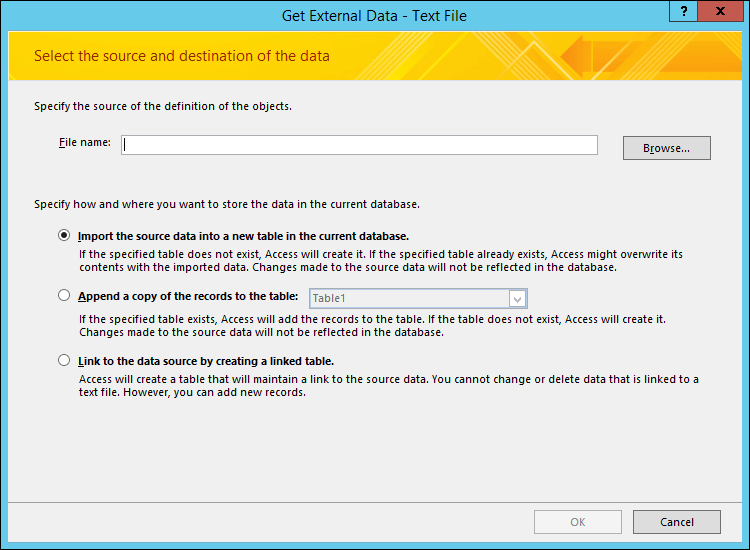
ในกล่องโต้ตอบ รับข้อมูลจากภายนอก - ไฟล์ข้อความ ในกล่อง ชื่อไฟล์ ให้พิมพ์ชื่อของไฟล์ต้นฉบับ
ระบุวิธีการที่คุณจะเก็บข้อมูลที่นำเข้า
เมื่อต้องการเก็บข้อมูลในตารางใหม่ ให้เลือกนําเข้าข้อมูลต้นฉบับลงในตารางใหม่ในฐานข้อมูลปัจจุบัน คุณจะได้รับพร้อมท์ให้ตั้งชื่อตารางนี้ในภายหลัง
เมื่อต้องการผนวกข้อมูลลงในตารางที่มีอยู่ ให้เลือก ผนวกสำเนาของระเบียนไปยังตาราง แล้วเลือกตารางจากรายการดรอปดาวน์
หมายเหตุ
เมื่อต้องการลิงก์ไปยังแหล่งข้อมูลด้วยการสร้างตารางที่ลิงก์ ให้ดูในส่วน ลิงก์ไปยังไฟล์ข้อความ ต่อไปในบทความนี้
คลิก ตกลง
Access จะตรวจสอบเนื้อหาของไฟล์และแนะนําวิธีการที่ควรใช้จัดระเบียบไฟล์ ถ้าไฟล์ใช้ตัวคั่นเพื่อแยกเขตข้อมูล ให้ตรวจสอบให้แน่ใจว่าเลือกตัวเลือก ตัวคั่น ถ้าไฟล์มีเขตข้อมูลที่มีความกว้างคงที่ ให้ตรวจสอบให้แน่ใจว่าเลือกตัวเลือกความกว้าง คงที่ ไว้แล้ว ถ้าคุณไม่แน่ใจว่าคุณมีเขตข้อมูลความกว้างคงที่หรือเขตข้อมูลที่ใช้ตัวคั่น ให้ดูส่วนก่อนหน้า เตรียมไฟล์ต้นฉบับหมายเหตุ
ถ้าไฟล์ข้อความต้นฉบับมีแท็บหรืออักขระพิเศษอื่นๆ จะถูกแสดงในตัวช่วยสร้างการนำเข้าข้อความเป็นกล่องขนาดเล็กระหว่างคอลัมน์ของข้อมูล
คลิก ถัดไป
ข้อมูลที่ตัวช่วยสร้างแสดงจะขึ้นอยู่กับว่าคุณเลือกตัวเลือกใช้ตัวคั่น หรือตัวเลือกความกว้างคงที่
ใช้ตัวคั่น
เลือกหรือระบุอักขระที่คั่นค่าเขตข้อมูล - แท็บ เครื่องหมายอัฒภาค เครื่องหมายจุลภาค ช่องว่าง หรืออื่นๆ ถ้าไฟล์ใช้ตัวระบุข้อความ ในกล่อง ตัวระบุข้อความ ให้เลือกเครื่องหมายอัญประกาศคู่ (") หรือเครื่องหมายอัญประกาศเดี่ยว (') ถ้าแถวแรกของไฟล์ต้นฉบับมีชื่อเขตข้อมูล ให้เลือกกล่องกาเครื่องหมายแถวแรกมีชื่อเขตข้อมูล แล้วคลิก ถัดไป
ความกว้างคงที่
ตัวช่วยสร้างแสดงเนื้อหาของไฟล์ ถ้า Access ตรวจพบโครงสร้างคอลัมน์ในข้อมูล จะวางเส้นแนวตั้งในข้อมูลเพื่อแยกเขตข้อมูล ตรวจทานโครงสร้างที่แนะนําโดยตัวช่วยสร้าง และถ้าจําเป็น ให้ทําตามคําแนะนําบนหน้าตัวช่วยสร้างเพื่อเพิ่ม นําออก หรือปรับเส้น แล้วคลิก ถัดไปถ้าคุณเลือกที่จะผนวกข้อมูล ให้ข้ามไปยังขั้นตอนที่ 13 ถ้าคุณกําลังนําเข้าข้อมูลลงในตารางใหม่ ให้คลิกถัดไป ในขั้นตอนนี้ คุณควรตราจทานคุณสมบัติของเขตข้อมูลที่แสดงอยู่ในตัวช่วยสร้าง
หมายเหตุ
หน้าตัวช่วยสร้างที่คุณสามารถระบุข้อมูลเกี่ยวกับเขตข้อมูลที่คุณกำลังนำเข้าจะไม่แสดง ถ้าคุณกำลังผนวกระเบียนลงในตารางที่มีอยู่
คลิกคอลัมน์ที่ครึ่งล่างของหน้าตัวช่วยสร้างเพื่อแสดงคุณสมบัติของเขตข้อมูลที่สอดคล้องกัน ตรวจทานและเปลี่ยนชื่อและชนิดข้อมูลของเขตข้อมูลปลายทางถ้าคุณต้องการ
Access จะตรวจสอบแถว 25 แถวแรกในแต่ละคอลัมน์เพื่อแนะนําชนิดข้อมูลเริ่มต้นสําหรับเขตข้อมูลที่สอดคล้องกัน ถ้ามีชนิดของค่าที่แตกต่างกัน เช่น ค่าข้อความและตัวเลข ใน 25 แถวแรกของคอลัมน์ ตัวช่วยสร้างจะแนะนําชนิดข้อมูลที่เข้ากันได้กับค่าทั้งหมดหรือส่วนใหญ่ในคอลัมน์ ซึ่งมักจะเป็นชนิดข้อมูลข้อความ แม้ว่าคุณจะสามารถเลือกชนิดข้อมูลอื่นได้ แต่โปรดจําไว้ว่าค่าที่ไม่เข้ากันกับชนิดข้อมูลที่คุณเลือกจะถูกละเว้นหรือแปลงอย่างไม่ถูกต้อง สําหรับข้อมูลเพิ่มเติมเกี่ยวกับวิธีการแก้ไขค่าที่หายไปหรือไม่ถูกต้อง ให้ดูส่วน การแก้ไขปัญหาค่าที่หายไปหรือไม่ถูกต้องในตารางที่นําเข้า ในบทความนี้เมื่อต้องการสร้างดัชนีบนเขตข้อมูล ให้ตั้งค่า ดัชนี เป็น ใช่ เมื่อต้องการข้ามคอลัมน์ต้นฉบับทั้งหมด ให้เลือกกล่องกาเครื่องหมาย ไม่ต้องนําเข้าเขตข้อมูล (ข้าม) แล้วคลิก ถัดไป
ถ้าระเบียนถูกเพิ่มลงในตารางใหม่ ตัวช่วยสร้างจะพร้อมท์ให้คุณระบุคีย์หลักสําหรับตาราง ถ้าคุณเลือก ให้ Access เพิ่มคีย์หลัก Access จะเพิ่มเขตข้อมูล ตัวเลขอัตโนมัติ เป็นเขตข้อมูลแรกในตารางปลายทางและจะใส่ข้อมูลลงในตารางโดยอัตโนมัติด้วย ID ที่ไม่ซ้ํากันโดยเริ่มจาก 1 คลิก ถัดไป
หมายเหตุ
หน้าตัวช่วยสร้างที่คุณสามารถระบุข้อมูลเกี่ยวกับเขตข้อมูลที่คุณกำลังนำเข้าจะไม่แสดง ถ้าคุณกำลังผนวกระเบียนลงในตารางที่มีอยู่
Access จะแสดงหน้าสุดท้ายของตัวช่วยสร้าง ถ้าคุณกําลังนําเข้าระเบียนลงในตารางใหม่ ให้ระบุชื่อสําหรับตารางปลายทาง ในกล่อง นําเข้าไปยังตาราง ให้พิมพ์ชื่อตาราง ถ้ามีตารางอยู่แล้ว พร้อมท์จะถามว่าคุณต้องการเขียนทับเนื้อหาที่มีอยู่ของตารางดังกล่าวหรือไม่ คลิก ใช่ เพื่อดําเนินการต่อ หรือ ไม่ เพื่อระบุชื่ออื่นสําหรับตารางปลายทาง
ปุ่ม ขั้นสูง มีไว้ทําอะไร
ปุ่ม ขั้นสูง ในตัวช่วยสร้างการนําเข้าข้อความจะช่วยให้คุณสร้างหรือเปิดข้อกําหนดการนําเข้าในรูปแบบที่ใช้โดย Access เวอร์ชันก่อนหน้า เว้นแต่ว่าคุณนําเข้าข้อมูลจําเพาะจาก Access เวอร์ชันก่อนหน้า เราขอแนะนําว่าคุณไม่ควรใช้ปุ่มขั้นสูง ถ้าคุณต้องการบันทึกรายละเอียดของการดําเนินการนําเข้านี้แทน คุณสามารถเรียนรู้เพิ่มเติมเกี่ยวกับขั้นตอนนี้ในส่วนถัดไปคลิก เสร็จสิ้น เพื่อนำเข้าข้อมูล
Access พยายามนําเข้าข้อมูล ถ้ามีข้อมูลใดก็ตามถูกนําเข้า ตัวช่วยสร้างจะแสดงกล่องโต้ตอบที่บอกสถานะของการดําเนินการนําเข้า ในทางกลับกัน ถ้าการดําเนินการล้มเหลว Access จะแสดงข้อความแสดงข้อผิดพลาด เกิดข้อผิดพลาดขณะพยายามนําเข้าไฟล์เปิดตารางปลายทางในมุมมองแผ่นข้อมูล เปรียบเทียบข้อมูลในตารางกับไฟล์ต้นฉบับ และตรวจสอบให้แน่ใจว่าข้อมูลที่ปรากฏนั้นถูกต้องแล้ว
ฉันควรทราบอะไรอีกบ้างที่เกี่ยวกับการนำเข้า
- สำหรับข้อมูลเกี่ยวกับวิธีบันทึกรายละเอียดการนำเข้าของคุณลงในข้อกำหนดที่คุณสามารถใช้ใหม่ในภายหลัง ให้ดูบทความ การบันทึกรายละเอียดของการดำเนินการนำเข้าหรือส่งออกให้เป็นข้อกำหนด
- สำหรับข้อมูลเกี่ยวกับวิธีเรียกใช้ข้อกำหนดการนำเข้าที่บันทึกไว้ ให้ดูบทความ การเรียกใช้การดำเนินการนำเข้าหรือส่งออกที่บันทึกไว้
- สำหรับข้อมูลเกี่ยวกับวิธีการจัดกำหนดการข้อกำหนดเพื่อเรียกใช้เวลาที่เฉพาะเจาะจง ให้ดูบทความ การจัดกำหนดการการดำเนินการนำเข้าหรือส่งออก
- สำหรับข้อมูลเกี่ยวกับวิธีเปลี่ยนชื่อข้อกำหนด ลบข้อกำหนด หรืออัปเดตชื่อของไฟล์ต้นฉบับในข้อกำหนด ให้ดูบทความ จัดการงานข้อมูล
การแก้ไขปัญหาค่าที่หายไปหรือไม่ถูกต้องในตารางที่นำเข้า
ถ้าคุณเห็นข้อความ มีข้อผิดพลาดเกิดขึ้นขณะพยายามนําเข้าไฟล์ การดําเนินการนําเข้าล้มเหลวอย่างสิ้นเชิง ในทางกลับกัน ถ้าการดําเนินการนําเข้าแสดงหน้าที่พร้อมท์ให้คุณบันทึกรายละเอียดของการดําเนินการการดําเนินการถูกจัดการให้นําเข้าข้อมูลทั้งหมดหรือบางส่วนได้ ข้อความบอกสถานะยังกล่าวถึงชื่อของตารางบันทึกข้อผิดพลาดที่มีคําอธิบายเกี่ยวกับข้อผิดพลาดต่างๆ ที่เกิดขึ้นในระหว่างการดําเนินการนําเข้า
เป็นสิ่งสำคัญที่ต้องสังเกตว่า แม้ว่าข้อความบอกสถานะจะระบุว่าการดำเนินการประสบความสำเร็จแล้ว คุณควรตรวจทานเนื้อหาและโครงสร้างของตารางเพื่อให้แน่ใจว่าทุกอย่างถูกต้องก่อนที่จะเริ่มใช้งานตารางนั้น
เปิดตารางปลายทางในมุมมองแผ่นข้อมูลเพื่อดูว่าข้อมูลทั้งหมดได้รับการเพิ่มลงในตารางแล้วหรือยัง จากนั้น คุณควรเปิดตารางในมุมมองออกแบบเพื่อตรวจทานชนิดข้อมูลและการตั้งค่าคุณสมบัติอื่นของเขตข้อมูล
ตารางต่อไปนี้อธิบายขั้นตอนที่คุณสามารถใช้ในการแก้ไขค่าที่หายไปหรือค่าที่ไม่ถูกต้อง
เคล็ดลับ
ขณะที่กําลังแก้ไขปัญหา ถ้าคุณพบว่ามีค่าที่หายไปเพียงไม่กี่ค่า คุณสามารถเพิ่มค่าเหล่านั้นลงในตารางได้โดยตรงในมุมมองแผ่นข้อมูล ในทางกลับกัน ถ้าคุณพบว่าคอลัมน์ทั้งคอลัมน์หรือค่าจํานวนมากขาดหายไปหรือไม่ได้ถูกนําเข้าอย่างถูกต้อง ให้แก้ไขปัญหานั้นในไฟล์ต้นฉบับ เมื่อคุณคิดว่าคุณได้แก้ไขปัญหาที่ทราบทั้งหมดแล้ว ให้ดําเนินการนําเข้าซ้ําอีกครั้ง
| ปัญหา | การแก้ปัญหา |
|---|---|
| ค่า -1 หรือ 0 | ถ้าไฟล์ต้นฉบับมีเขตข้อมูลที่มีเฉพาะค่า จริงหรือเท็จ หรือเฉพาะค่า ใช่หรือไม่ใช่ และคุณเลือก ใช่/ไม่ใช่ เป็นชนิดข้อมูลของเขตข้อมูล คุณจะเห็น -1 และ 0 ในตาราง เปิดตารางในมุมมองออกแบบ แล้วตั้งค่าคุณสมบัติรูปแบบเป็น จริง/เท็จ หรือ ใช่/ไม่ใช่ |
| เขตข้อมูลแบบหลายค่า | Access ไม่สนับสนุนการนําเข้าค่าหลายค่าในเขตข้อมูลได้ รายการของค่าจะถือเป็นค่าเดี่ยวและถูกวางในเขตข้อมูลข้อความ ซึ่งคั่นด้วยเครื่องหมายอัฒภาค |
| ข้อมูลถูกตัดทอน | ถ้าข้อมูลถูกตัดทอนในคอลัมน์ ให้ลองเพิ่มความกว้างของคอลัมน์ในมุมมองแผ่นข้อมูล ถ้าการเพิ่มความกว้างไม่สามารถแก้ไขปัญหาได้ แสดงว่าสาเหตุอาจมาจากชนิดข้อมูลของเขตข้อมูลตัวเลขถูกตั้งค่าเป็น Long Integer เมื่อควรตั้งเป็น Double |
| ข้อมูลหายไปในคีย์หลักหรือเขตข้อมูลที่มีการทำดัชนี | ระเบียนที่คุณกําลังนําเข้ามีค่าที่ซ้ํากันซึ่งจะไม่สามารถเก็บไว้ในเขตข้อมูลคีย์หลักของตารางปลายทางหรือเขตข้อมูลที่มีการตั้งค่าคุณสมบัติ ดัชนี เป็น ใช่ (ไม่มีค่าซ้ํากัน) ในฐานข้อมูล Access ลบค่าที่ซ้ํากันในไฟล์ต้นฉบับแล้วลองนําเข้าอีกครั้ง |
| ค่า Null | เมื่อคุณเปิดตารางในมุมมองแผ่นข้อมูล คุณอาจพบว่าบางเขตข้อมูลว่างเปล่า ให้ทําดังต่อไปนี้เพื่อลดหรือลบอินสแตนซ์ใดๆ ของค่า Null ในตาราง
|
นอกจากนี้คุณอาจต้องการตรวจทานตารางบันทึกข้อผิดพลาด (จากหน้าสุดท้ายของตัวช่วยสร้าง) ในมุมมองแผ่นข้อมูล ตารางมีสามเขตข้อมูล คือ ข้อผิดพลาด เขตข้อมูล และแถว แต่ละแถวจะมีข้อมูลเกี่ยวกับข้อผิดพลาดที่เฉพาะเจาะจง และเนื้อหาของเขตข้อมูลข้อผิดพลาดจะช่วยให้คุณแก้ไขปัญหาได้
ทำรายการสตริงข้อผิดพลาดและคำแนะนำการแก้ไขปัญหาให้สมบูรณ์
|
|
คำอธิบาย |
|---|---|
| การตัดทอนเขตข้อมูล | ค่าในไฟล์ใหญ่เกินไปสำหรับการตั้งค่าคุณสมบัติ ขนาดเขตข้อมูล สำหรับเขตข้อมูลนี้ |
| การแปลงชนิดล้มเหลว | ค่าในไฟล์ข้อความหรือเวิร์กชีตเป็นชนิดข้อมูลที่ไม่ถูกต้องสําหรับเขตข้อมูลนี้ ค่าดังกล่าวอาจจะขาดหายหรือแสดงไม่ถูกต้องในเขตข้อมูลปลายทาง ดูรายการในตารางก่อนหน้าสําหรับข้อมูลเพิ่มเติมเกี่ยวกับวิธีการแก้ไขปัญหานี้ |
| การละเมิดคีย์ | ค่าคีย์หลักของระเบียนนี้เป็นค่าซ้ํา ซึ่งค่านี้จะมีอยู่แล้วในตาราง |
| กฎการตรวจสอบล้มเหลว | ค่าจะแบ่งชุดของกฎโดยใช้คุณสมบัติ กฎการตรวจสอบ สำหรับเขตข้อมูลหรือตารางนี้ |
| ค่า Null ในเขตข้อมูลที่จำเป็น | ไม่อนุญาตให้มีค่า Null ในเขตข้อมูลนี้ เนื่องจากคุณสมบัติที่ จำเป็น สำหรับเขตข้อมูลนี้ถูกตั้งค่าเป็น ใช่ |
| ค่า Null ในเขตข้อมูลตัวเลขอัตโนมัติ | ข้อมูลที่คุณกำลังนำเข้ามีค่า Null ที่คุณพยายามผนวกไปยังเขตข้อมูลตัวเลขอัตโนมัติ |
| ระเบียนที่แยกไม่ได้ | ค่าข้อความมีอักขระตัวคั่นข้อความ (ปกติเป็นเครื่องหมายอัญประกาศคู่) เมื่อใดก็ตามที่ค่ามีอักขระตัวคั่น อักขระนั้นจะต้องซ้ํากันสองครั้งในไฟล์ข้อความ ตัวอย่างเช่น: 10 - 3 1/2"" ดิสก์/กล่อง |
ลิงก์ไปยังไฟล์ข้อความ
คุณสามารถใช้การลิงก์เพื่อเชื่อมต่อกับข้อมูลในไฟล์อื่นโดยไม่ต้องนําเข้า การทําเช่นนั้น คุณสามารถดูข้อมูลล่าสุดในทั้งโปรแกรมเดิมและไฟล์ Access โดยไม่ต้องสร้างและเก็บสําเนาไว้ใน Access ถ้าคุณไม่ต้องการคัดลอกเนื้อหาของไฟล์ข้อความลงในฐานข้อมูล Access ของคุณ แต่ยังคงต้องการเรียกใช้คิวรีและสร้างรายงานที่ยึดตามข้อมูลนั้น คุณควรลิงก์ไฟล์ข้อความแทนที่จะนําเข้า
เมื่อคุณลิงก์ไปยังไฟล์ข้อความ Access จะสร้างตารางใหม่ที่ลิงก์ไปยังไฟล์ต้นฉบับ การเปลี่ยนแปลงใดก็ตามที่คุณทํากับไฟล์ต้นฉบับจะปรากฏขึ้นในตารางที่ลิงก์ อย่างไรก็ตาม คุณจะไม่สามารถแก้ไขเนื้อหาของตารางที่เกี่ยวข้องใน Access ถ้าคุณต้องการเปลี่ยนแปลงเนื้อหาหรือโครงสร้างของข้อมูล คุณควรเปิดไฟล์ต้นฉบับและทําการเปลี่ยนแปลง
ต่อไปนี้เป็นสถานการณ์สมมติทั่วไปในการลิงก์ไปยังไฟล์ข้อความจากภายใน Access
- คุณสามารถใช้โปรแกรมที่แสดงข้อมูลในรูปแบบข้อความ แต่คุณต้องการใช้ข้อมูลสำหรับการวิเคราะห์และการรายงานในอนาคตโดยใช้หลายแอปพลิเคชัน หนึ่งในโปรแกรมเหล่านั้นคือ Access
- ข้อมูลที่คุณต้องการใช้งานจะถูกเก็บไว้โดยแผนกหรือเวิร์กกรุ๊ปต่างๆ คุณต้องการดูข้อมูลล่าสุด แต่ไม่ต้องการแก้ไขหรือเก็บสําเนาไว้เอง
ถ้านี่เป็นครั้งแรกที่คุณกำลังลิงก์ไปยังไฟล์ข้อความ
- เมื่อคุณลิงก์ไปยังไฟล์ข้อความ โปรแกรม Access จะสร้างตารางขึ้นใหม่ซึ่งมักจะเรียกว่าตารางที่ลิงก์ ตารางที่ลิงก์จะแสดงข้อมูลจากไฟล์ต้นฉบับ แต่จะไม่เก็บข้อมูลในฐานข้อมูลนั้น
- คุณไม่สามารถลิงก์ไฟล์ข้อความไปยังตารางที่มีอยู่แล้วในฐานข้อมูลได้ กล่าวคือ คุณไม่สามารถผนวกข้อมูลไปยังตารางที่มีอยู่แล้วด้วยการดําเนินการลิงก์ได้
- ฐานข้อมูลสามารถมีตารางที่ลิงก์ได้หลายตาราง
- การเปลี่ยนแปลงใดๆ ที่คุณทํากับไฟล์ต้นฉบับจะปรากฏในตารางที่ลิงก์โดยอัตโนมัติ อย่างไรก็ตามเนื้อหาและโครงสร้างของตารางที่ลิงก์ใน Access จะเป็นแบบอ่านอย่างเดียว
- เมื่อคุณเปิดไฟล์ข้อความใน Access โปรแกรม Access จะสร้างฐานข้อมูลเปล่าและเริ่มตัวช่วยสร้างลิงก์ข้อความโดยอัตโนมัติ
ขั้นตอนสำหรับการลิงก์ไปยังไฟล์ข้อความ
ค้นหาไฟล์ข้อความ แล้วเปิดใช้โปรแกรมประมวลผลคำ เช่น Word หรือ Notepad
โปรดสังเกต่วาคุณสามารถลิงก์ไปยังไฟล์ข้อความทีละหนึ่งไฟล์ระหว่างการดําเนินการลิงก์ เมื่อต้องการลิงก์ไปยังไฟล์ข้อความหลายไฟล์ ให้ทําซ้ําการดําเนินการลิงก์สําหรับแต่ละไฟล์ตรวจทานเนื้อหาของไฟล์ต้นฉบับและทำตามคำอธิบายในตารางต่อไปนี้:
องค์ประกอบ คำอธิบาย ใช้ตัวคั่นหรือความกว้างคงที่ ตรวจสอบให้แน่ใจว่าไฟล์ใช้รูปแบบใดรูปแบบหนึ่งเท่านั้น ถ้าไฟล์ใช้ตัวคั่น ให้ระบุตัวอักขระคั่น ถ้าไฟล์มีเขตข้อมูลที่มีความกว้างคงที่ ให้ตรวจสอบให้แน่ใจว่าแต่ละเขตข้อมูลมีความกว้างของทุกระเบียนเท่ากัน ตัวระบุข้อความ ไฟล์ที่ใช้ตัวคั่นบางไฟล์อาจมีค่าเขตข้อมูลที่อยู่ในเครื่องหมายอัญประกาศเดี่ยวหรือเครื่องหมายอัญประกาศคู่ ตามที่แสดงไว้ที่นี่:
"เปรมวดี อรพรรณ",25,4/5/2017,"กรุงเทพ"
"วิโรจน์ เพชรเด่นลาภ",27,2018,"นนทบุรี"
อักขระที่อยู่ในค่าเขตข้อมูลจะเรียกว่าตัวระบุข้อความ ไม่จําเป็นต้องใช้ตัวระบุข้อความ แต่จะจําเป็นถ้า:- ตัวคั่นเขตข้อมูลปรากฏเป็นส่วนหนึ่งของค่าเขตข้อมูล ตัวอย่างเช่น ถ้าเครื่องหมายจุลภาคถูกใช้เป็นตัวคั่นเขตข้อมูล และ New York, Chicago เป็นค่าเขตข้อมูลที่ถูกต้อง คุณต้องใส่ตัวคั่นคู่ให้กับค่า เช่น "กรุงเทพ, นนทบุรี"
- คุณต้องการให้ Access ดำเนินการกับค่าที่ไม่ใช่ข้อความ เช่น 0452934 และ 0034539 เป็นค่าข้อความ และเก็บค่านั้นไว้ในเขตข้อมูลข้อความ
ตรวจสอบให้แน่ใจว่าใช้ตัวระบุข้อความเดียวกันตลอดทั้งไฟล์ และมีเพียงค่าข้อความอยู่ภายในตัวระบุจำนวนของเขตข้อมูล จํานวนของเขตข้อมูลต้นฉบับจะต้องไม่มากกว่า 255 เนื่องจาก Access ไม่สามารถรองรับเขตข้อมูลในตารางได้มากกว่า 255 เขตข้อมูล การข้ามระเบียนและเขตข้อมูล คุณสามารถข้ามบางเขตข้อมูล แต่คุณไม่สามารถข้ามระเบียน บรรทัดและเขตข้อมูลว่าง ลบบรรทัดว่างที่ไม่จําเป็นทั้งหมดในไฟล์ ถ้ามีเขตข้อมูลว่าง ให้ลองเพิ่มข้อมูลที่หายไปในไฟล์ต้นฉบับ อักขระส่วนเกิน รีวิวและเอาอักขระส่วนเกินออก เช่น แท็บ อักขระเลื่อน และอักขระขึ้นบรรทัดใหม่ ชนิดข้อมูล เมื่อต้องการหลีกเลี่ยงข้อผิดพลาดระหว่างการลิงก์ ให้ตรวจสอบให้แน่ใจว่าแต่ละเขตข้อมูลต้นฉบับมีชนิดข้อมูลเดียวกันในทุกบรรทัด Access จะตรวจสอบแถว 25 แถวแรกของไฟล์เพื่อกําหนดชนิดข้อมูลของเขตข้อมูลในตาราง เราขอแนะนําให้คุณตรวจสอบให้แน่ใจว่าแถวต้นฉบับ 25 แถวแรกมีชนิดข้อมูลที่ไม่ผสมกันในเขตข้อมูลใดๆ คุณควรตรวจสอบให้แน่ใจว่าค่าที่ไม่ใช่ข้อความใดก็ตามที่คูณต้องการระบุเป็นค่าข้อความอยู่ในเครื่องหมายอัญประกาศเดี่ยวหรือเครื่องหมายอัญประกาศคู่
ถ้าไฟล์ต้นฉบับมีค่าที่ผสมกันในแถวที่อยู่หลังจากแถวที่ 25 การดําเนินการนําเข้าอาจแสดงค่าข้อผิดพลาดหรือแปลงค่าอย่างไม่ถูกต้อง สําหรับข้อมูลการแก้ไขปัญหา ให้ดูส่วน แก้ไขปัญหาค่า #Num! และค่าที่ไม่ถูกต้องในตารางที่ลิงก์ ในบทความนี้ชื่อเขตข้อมูล สําหรับไฟล์ข้อความที่ใช้ตัวคั่น ถ้าไฟล์ไม่มีชื่อของเขตข้อมูล คุณควรใส่ชื่อไว้ในแถวแรก ระหว่างการดําเนินการลิงก์ คุณสามารถระบุให้ Access ใช้ค่าในแถวแรกเป็นชื่อเขตข้อมูล อย่างไรก็ตาม เมื่อคุณนําเข้าไฟล์ข้อความที่มีความกว้างคงที่ จะไม่มีตัวเลือกให้ใช้ค่าในแถวแรกเป็นชื่อเขตข้อมูล ถ้าไฟล์ต้นฉบับเปิดอยู่ ให้ปิดไฟล์
เปิดฐานข้อมูลที่คุณต้องการสร้างลิงก์ ตรวจสอบให้แน่ใจว่าฐานข้อมูลนั้นไม่ได้เป็นแบบอ่านอย่างเดียว และคุณมีสิทธิ์ที่จําเป็นในการทําการเปลี่ยนแปลงไปยังฐานข้อมูล
ถ้าคุณไม่ต้องการจัดเก็บลิงก์ในฐานข้อมูลใดๆ ที่มีอยู่ของคุณ ให้สร้างฐานข้อมูลเปล่า เมื่อต้องการดำเนินการดังกล่าว:ตําแหน่งที่ตั้งของตัวช่วยสร้างการนําส่งออก/ลิงก์จะแตกต่างกันเล็กน้อยขึ้นอยู่กับเวอร์ชันของ Access ของคุณ เลือกขั้นตอนที่ตรงกับเวอร์ชันของ Access ของคุณ:
- ถ้าคุณกําลังใช้ Access หรือ Access 2019 เวอร์ชันการสมัครใช้งาน Microsoft 365 เวอร์ชันล่าสุด บนแท็บข้อมูลภายนอก ในกลุ่มนําเข้า & ลิงก์ ให้คลิก สร้างแหล่งข้อมูล>จากไฟล์>ข้อความ
- ถ้าคุณกําลังใช้ Access 2016 บนแท็บ ข้อมูลภายนอก ในกลุ่ม นําเข้า & ลิงก์ ให้คลิก ไฟล์ข้อความ
Access เปิดกล่องโต้ตอบ รับข้อมูลภายนอก – ไฟล์ข้อความ
ในกล่องโต้ตอบ รับข้อมูลภายนอก - ไฟล์ข้อความ ให้ระบุชื่อของไฟล์ข้อความที่มีข้อมูลที่คุณต้องการลิงก์ในกล่อง ชื่อไฟล์
เลือก ลิงก์ไปยังแหล่งข้อมูลโดยการสร้างตารางที่ลิงก์ แล้วคลิก ตกลง
ตัวช่วยลิงก์ข้อความจะเริ่มทํางาน ตัวช่วยสร้างนี้จะแนะนําคุณตลอดกระบวนการลิงก์Access จะตรวจสอบเนื้อหาของไฟล์และแนะนําวิธีการจัดระเบียบไฟล์ ถ้าไฟล์ใช้อักขระตัวคั่นเพื่อแยกเขตข้อมูล คุณควรตรวจสอบให้แน่ใจว่าเลือกตัวเลือก ตัวคั่น ไว้แล้ว ถ้าไฟล์มีเขตข้อมูลที่มีความกว้างคงที่ ให้ตรวจสอบให้แน่ใจว่าเลือกตัวเลือกความกว้าง คงที่ ไว้แล้ว
คลิก ถัดไป
หน้าถัดไปที่ตัวช่วยสร้างแสดงจะขึ้นอยู่กับว่าคุณเลือกตัวเลือกใช้ตัวคั่น หรือตัวเลือกความกว้างคงที่
ไฟล์ที่ใช้ตัวคั่น เลือกหรือระบุอักขระที่คั่นค่าเขตข้อมูล ถ้าไฟล์ใช้ตัวระบุข้อความ ในกล่อง ตัวระบุข้อความ ให้เลือก " หรือ " อย่างใดอย่างหนึ่ง ถ้าแถวแรกของไฟล์ต้นฉบับมีชื่อเขตข้อมูล ให้เลือกกล่องกาเครื่องหมายแถวแรกมีชื่อเขตข้อมูล แล้วคลิก ถัดไป
ไฟล์ที่มีความกว้างคงที่ ตัวช่วยสร้างแสดงเนื้อหาของไฟล์ ถ้า Access ตรวจพบโครงสร้างคอลัมน์ในข้อมูล จะวางเส้นแนวตั้งในข้อมูลเพื่อแยกเขตข้อมูล ตรวจทานโครงสร้างที่แนะนําโดยตัวช่วยสร้าง และถ้าจําเป็น ให้ทําตามคําแนะนําบนหน้าตัวช่วยสร้างเพื่อเพิ่ม นําออก หรือปรับเส้น แล้วคลิก ถัดไปบนหน้าถัดไปของตัวช่วยสร้าง Access จะแสดงคุณสมบัติของเขตข้อมูล คลิกคอลัมน์ที่ครึ่งล่างของหน้าตัวช่วยสร้างเพื่อแสดงคุณสมบัติของเขตข้อมูลที่สอดคล้องกัน ตรวจทานและเปลี่ยนชื่อและชนิดข้อมูลของเขตข้อมูลปลายทางถ้าคุณต้องการ
Access จะตรวจสอบแถว 25 แถวแรกในแต่ละคอลัมน์เพื่อแนะนําชนิดข้อมูลเริ่มต้นสําหรับเขตข้อมูลที่สอดคล้องกัน ถ้ามีค่าชนิดต่างๆ เช่น ค่าข้อความและตัวเลข ใน 25 แถวแรกของคอลัมน์ ตัวช่วยสร้างจะแนะนําชนิดข้อมูลที่เข้ากันได้กับค่าทั้งหมดหรือส่วนใหญ่ในคอลัมน์ ในกรณีส่วนใหญ่ นั่นคือชนิดข้อมูล Text แม้ว่าคุณจะสามารถเลือกชนิดข้อมูลอื่นได้ แต่โปรดทราบว่าค่าที่เข้ากันไม่ได้กับชนิดข้อมูลที่เลือกจะส่งผลให้มีค่าที่ผิดพลาดหรือถูกแปลงอย่างไม่ถูกต้อง สําหรับข้อมูลเพิ่มเติม ดูส่วนถัดไป แก้ไขปัญหา #Num! และค่าที่ไม่ถูกต้องในตารางที่ลิงก์
ปุ่ม ขั้นสูง มีไว้ทําอะไร
ปุ่ม ขั้นสูง ในตัวช่วยสร้างการนำเข้าข้อความจะช่วยให้คุณสร้างหรือเปิดข้อกำหนดลิงก์ในรูปแบบที่ใช้โดย Access เวอร์ชันก่อนหน้า Access ไม่มีวิธีการบันทึกข้อมูลจำเพาะของลิงก์ ซึ่งไม่เหมือนกับการดำเนินการนำเข้าและส่งออก ดังนั้น ถ้าคุณต้องการบันทึกรายละเอียดของข้อมูลจำเพาะของลิงก์ ให้คลิกปุ่ม ขั้นสูง ตั้งค่าตัวเลือกที่คุณต้องการ แล้วคลิก บันทึกเป็นคลิก ถัดไป
ในหน้าสุดท้ายของตัวช่วยสร้างให้ระบุชื่อสําหรับตารางที่ลิงก์ แล้วคลิก เสร็จสิ้น ถ้าตารางมีชื่อนั้นอยู่แล้ว Access จะถามว่าคุณต้องการเขียนทับตารางที่มีอยู่แล้วหรือไม่ คลิก ใช่ ถ้าคุณต้องการเขียนทับ หรือ คลิก ไม่ เพื่อระบุชื่อตารางอื่น
Access พยายามสร้างตารางที่เชื่อมโยง ถ้าสร้างตารางเสร็จเรียบร้อยแล้ว Access จะแสดงข้อความ การจัดทําลิงก์ตารางเสร็จเรียบร้อยแล้ว... เปิดตารางที่ลิงก์และรีวิวเขตข้อมูลและข้อมูล เพื่อตรวจสอบให้แน่ใจว่าคุณเห็นข้อมูลที่ถูกต้องในเขตข้อมูลทั้งหมด
แก้ไขปัญหาค่า #Num! และค่าที่ไม่ถูกต้องในตารางที่ลิงก์
ถึงแม้ว่าคุณจะสามารถดูข้อความ การจัดทำลิงก์ตารางเสร็จเรียบร้อยแล้ว คุณควรเปิดตารางในมุมมองแผ่นข้อมูลเพื่อตรวจสอว่าแถวและคอลัมน์ทั้งหมดแสดงข้อมูลที่ถูกต้อง
ถ้าคุณเห็นข้อผิดพลาดหรือข้อมูลที่ไม่ถูกต้องที่ใดในตาราง ให้แก้ไขตามที่อธิบายไว้ในตารางต่อไปนี้ แล้วลองทําการลิงก์อีกครั้ง โปรดจําไว้ว่าคุณจะไม่สามารถเพิ่มค่าลงในตารางที่ลิงก์ได้โดยตรง เนื่องจากตารางเป็นแบบอ่านอย่างเดียว
| ปัญหา | การแก้ปัญหา |
|---|---|
| ค่า -1 หรือ 0 | ถ้าไฟล์ต้นฉบับมีเขตข้อมูลที่มีเฉพาะค่า จริงหรือเท็จ หรือเฉพาะค่า ใช่หรือไม่ใช่ และคุณเลือก ใช่/ไม่ใช่ เป็นชนิดข้อมูลของเขตข้อมูล คุณจะเห็น -1 หรือ 0 ในตาราง เปิดตารางในมุมมองออกแบบ แล้วตั้งค่าคุณสมบัติรูปแบบเป็น จริง/เท็จ หรือ ใช่/ไม่ใช่ |
| เขตข้อมูลแบบหลายค่า | เมื่อคุณลิงก์ข้อมูล Access ไม่เปิดใช้งานการสนับสนุนหลายค่าในเขตข้อมูลได้ รายการของค่าจะถือเป็นค่าเดี่ยวและถูกวางในเขตข้อมูลข้อความ ซึ่งคั่นด้วยเครื่องหมายอัฒภาค |
| ข้อมูลถูกตัดทอน | ถ้าข้อมูลถูกตัดทอนในคอลัมน์ ให้ลองเพิ่มความกว้างของคอลัมน์ในมุมมองแผ่นข้อมูล ถ้าการเพิ่มความกว้างไม่สามารถแก้ไขปัญหาได้ แสดงว่าสาเหตุอาจมาจากชนิดข้อมูลของเขตข้อมูลตัวเลขถูกตั้งค่าเป็น Long Integer เมื่อควรตั้งเป็น Double |
| #Num! | เมื่อคุณเปิดตารางในมุมมองแผ่นข้อมูล คุณอาจพบว่าบางเขตข้อมูลมี #Num! แทนที่จะเป็นค่าจริง ให้ทําดังต่อไปนี้เพื่อลดหรือลบอินสแตนซ์ใดๆ ของค่า Null ในไฟล์ต้นฉบับ
|