
คุณสามารถลิงก์ไปยังหรือนําเข้าข้อมูลจากฐานข้อมูล SQL ที่เป็นฐานข้อมูลที่จัดการประสิทธิภาพสูงที่ใช้สําหรับแอปพลิเคชันที่มีภารกิจสําคัญ สําหรับข้อมูลเพิ่มเติม ให้ดู ฐานข้อมูล SQL - ฐานข้อมูลระบบคลาวด์เป็นบริการ
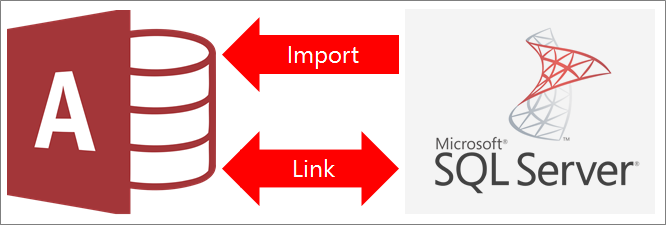
- เมื่อคุณลิงก์ไปยังข้อมูล Access จะสร้างการเชื่อมต่อสองทางที่ซิงโครไนซ์การเปลี่ยนแปลงไปยังข้อมูลใน Access และฐานข้อมูล SQL
- เมื่อคุณนำเข้าข้อมูล Access จะสร้างสำเนาข้อมูลแบบครั้งเดียว และเปลี่ยนแปลงข้อมูลใน Access หรือฐานข้อมูล SQL จะไม่ถูกซิงค์
ก่อนที่คุณจะเริ่มต้น
ทำการเตรียมพร้อมพื้นฐาน
ต้องการให้สิ่งต่างๆ ราบรื่นขึ้นใช่ไหม จากนั้น ให้ทําการเตรียมพร้อมต่อไปนี้ก่อนที่คุณจะลิงก์หรือนําเข้า:
- ระบุตําแหน่งเซิร์ฟเวอร์ของฐานข้อมูล Azure SQL Server ระบุข้อมูลการเชื่อมต่อที่จําเป็น และเลือกวิธีการรับรองความถูกต้อง (Windows หรือ SQL Server) สําหรับข้อมูลเพิ่มเติมเกี่ยวกับวิธีการตรวจสอบความถูกต้องสี่วิธี ให้ดูที่ เชื่อมต่อกับเซิร์ฟเวอร์ (กลไกจัดการฐานข้อมูล) และการรักษาความปลอดภัยฐานข้อมูลของคุณ
- ระบุตารางหรือมุมมองที่คุณต้องการลิงก์หรือนําเข้า และเขตข้อมูลที่มีค่าที่ไม่ซ้ํากันของตารางที่ลิงก์ คุณสามารถลิงก์หรือนําเข้ามากกว่าหนึ่งตารางหรือมุมมองในการดําเนินการเดียว
- พิจารณาจํานวนคอลัมน์ในแต่ละตารางหรือมุมมอง Access ไม่สนับสนุนเขตข้อมูลมากกว่า 255 เขตข้อมูลในหนึ่งตาราง ดังนั้น Access ลิงก์หรือนําเข้าเฉพาะ 255 คอลัมน์แรก เมื่อเป็นการแก้ไขปัญหาชั่วคราว คุณสามารถสร้างมุมมองในฐานข้อมูล Azure SQL Server เพื่อเข้าถึงคอลัมน์ที่เกินขีดจํากัด
- ระบุจํานวนรวมของข้อมูลที่จะนําเข้า ขนาดสูงสุดของฐานข้อมูล Access คือสองกิกะไบต์ ลบพื้นที่ที่จําเป็นสําหรับวัตถุของระบบ ถ้าฐานข้อมูล Azure SQL Server มีตารางขนาดใหญ่ คุณอาจไม่สามารถนําเข้าข้อมูลทั้งหมดลงในฐานข้อมูล Access เดี่ยวได้ ในกรณีนี้ ให้พิจารณาการลิงก์ไปยังข้อมูลแทนการนําเข้า
- รักษาความปลอดภัยของฐานข้อมูล Access และข้อมูลการเชื่อมต่อที่มีโดยใช้ตําแหน่งที่ตั้งที่น่าเชื่อถือและรหัสผ่านของฐานข้อมูล Access นี่เป็นสิ่งสําคัญอย่างยิ่งถ้าคุณเลือกเพื่อบันทึกรหัสผ่าน SQL Server ใน Access
- วางแผนสร้างความสัมพันธ์เพิ่มเติม Access จะไม่สร้างความสัมพันธ์ระหว่างตารางที่เกี่ยวข้องโดยอัตโนมัติเมื่อเสร็จสิ้นการนําเข้า คุณสามารถสร้างความสัมพันธ์ระหว่างตารางใหม่และตารางที่มีอยู่ด้วยตนเองได้โดยใช้หน้าต่างความสัมพันธ์ สําหรับข้อมูลเพิ่มเติม ให้ดูที่ หน้าต่างความสัมพันธ์คืออะไร และสร้างแก้ไข หรือลบความสัมพันธ์
กำหนดค่าสภาพแวดล้อม Azure SQL Server
องค์กรของคุณอาจมีบัญชี Microsoft Azure และฐานข้อมูล Azure SQL Server ที่คุณสามารถใช้ได้อยู่แล้ว หากไม่ใช่กรณีนี้ คุณสามารถทําตามต่อไปนี้:
- สร้างบัญชี Azure สําหรับข้อมูลเพิ่มเติม ให้ดู สร้างบัญชี Azure ฟรีวันนี้
- ถ้าคุณไม่มีการเข้าถึงที่สะดวกไปยังฐานข้อมูล Azure SQL Server คุณสามารถสร้างด้วยตนเองได้ สําหรับข้อมูลเพิ่มเติม ให้ดู สร้างฐานข้อมูล Azure SQL ในพอร์ทัล Azure
ตรวจสอบให้แน่ใจว่าคุณเก็บรักษาข้อมูลสําคัญของคุณเพื่อให้คุณไม่ลืม เช่น ข้อมูลที่เป็นความลับและชื่อบัญชี
สร้างกฎไฟร์วอลล์
ก่อนที่จะเชื่อมต่อกับเซิร์ฟเวอร์ฐานข้อมูล Microsoft Azure SQL ผู้ดูแลระบบฐานข้อมูลจําเป็นต้องสร้างกฎไฟร์วอลล์ตามระดับเซิร์ฟเวอร์ กฎเหล่านี้ระบุที่อยู่โพรโทคอลอินเทอร์เน็ตสาธารณะ (IP) ที่เปิดใช้งานไคลเอ็นต์การเข้าถึงสําหรับแต่ละอุปกรณ์ไปยังเซิร์ฟเวอร์ผ่านไฟร์วอลล์ของ Azure ในองค์กรของคุณ ให้ตรวจสอบเพื่อดูว่าคุณใช้ประเภทที่อยู่ IP สาธารณะอะไร ระหว่างแบบคงที่หรือแบบไดนามิก:
- ถ้าที่อยู่ IP สาธารณะแบบคงที่ ดังนั้นจะเหมือนเดิมอย่างสม่ําเสมอ คุณสามารถระบุกฎไฟร์วอลล์ด้วยที่อยู่ IP สาธารณะเดียว
- ถ้าที่อยู่ IP สาธารณะของคุณเป็นแบบไดนามิก ที่อยู่จะเปลี่ยนเมื่อเวลาผ่านไป คุณจําเป็นต้องระบุกฎไฟร์วอลล์ด้วยช่วยของที่อยู่ IP สาธารณะ โปรดทราบว่าที่อยู่ IP สาธารณะที่ใช้โดยอุปกรณ์ของคุณในการเชื่อมต่อไปยังฐานข้อมูล Azure SQL อาจจะแตกต่างจากที่อยู่ IP สาธารณะแสดงในการตั้งค่าการกําหนดค่า IP สาธาณะในคอมพิวเตอร์ของคุณ
เมื่อต้องการหลีกเลี่ยงความสัมสน เราแนะนำให้ใช้วิธีการต่อไปนี้
ลงชื่อเข้าใช้บัญชี Microsoft Azure ของคุณ และไปที่พอร์ทัล Windows Azure
ในหน้าฐานข้อมูล Microsoft Azure SQL ให้คลิกฐานข้อมูลของคุณ
ในบานหน้าต่างสรุป ให้คลิก จัดการที่อยู่ IP ที่อนุญาต จากนั้นทำอย่างใดอย่างหนึ่งต่อไปนี้:
สร้างกฎไฟร์วอลล์สำหรับอุปกรณ์เดียว ใช้วิธีการนี้สำหรับการทดสอบและการพัฒนา หรือในสภาพแวดล้อมธุรกิจขนาดเล็ก และเมื่อคุณทราบว่าที่อยู่ IP สาธารณะของคุณเป็นแบบคงที่- ในส่วน ที่อยู่ IP ที่อนุญาต ให้เลือก เพิ่มไปยังที่อยู่ IP ที่อนุญาต เพื่อเปิดใช้งานที่อยู่ IP สาธารณะเพื่อเข้าถึงฐานข้อมูลผ่านไฟร์วอลล์ พอร์ทัล Azure จะแสดงที่อยู่ IP สาธารณะที่ถูกต้องสําหรับอุปกรณ์ไคลเอ็นต์ของคุณด้านบนส่วนของชื่อกฎ
สร้างกฎไฟร์วอลล์สําหรับช่วงของที่อยู่ IP ใช้วิธีนี้เพื่อเปิดใช้งานการเข้าถึงสําหรับผู้ใช้จํานวนมากในสภาพแวดล้อมภายในองค์กร หรือเมื่อคุณทราบว่าที่อยู่ IP สาธารณะของคุณเป็นแบบไดนามิก ติดต่อแผนก IT หรือผู้ให้บริการอินเทอร์เน็ตของคุณเพื่อขอรับบล็อกที่อยู่ IP สาธารณะ
- ภายใต้ ชื่อกฎ ให้ใส่ชื่อที่มีความหมายสำหรับกฎ
- ภายใต้ เริ่ม IP ให้ใส่หมายเลขเริ่มต้นสำหรับช่วงของที่อยู่ IP สาธารณะ
- ภายใต้ สิ้นสุด IP ให้ใส่หมายเลขลงท้ายสำหรับช่วงของที่อยู่ IP สาธารณะ
อาจใช้เวลามากกว่าห้านาทีเพื่อปรับใช้กฎไฟร์วอลล์ สําหรับข้อมูลเพิ่มเติม ให้ดูกฎไฟร์วอลล์ของฐานข้อมูล Azure SQL
ขั้นตอนที่ 1: เริ่มต้นใช้งาน
เลือกข้อมูลภายนอก>แหล่งข้อมูล>ใหม่จากฐานข้อมูล>จาก SQL Server
ในกล่องโต้ตอบ รับข้อมูลภายนอก – ฐานข้อมูล ODBC ให้ทำอย่างใดอย่างหนึ่งต่อไปนี้:
- เมื่อต้องการนําเข้าข้อมูล ให้เลือกนําเข้าข้อมูลต้นฉบับลงในตารางใหม่ในฐานข้อมูลปัจจุบัน
- เมื่อต้องการลิงก์ไปยังข้อมูล ให้เลือก ลิงก์ข้อมูลต้นฉบับโดยการสร้างตารางที่ลิงก์
เลือก ตกลง
ขั้นตอนที่ 2: สร้างหรือนำไฟล์ DSN มาใช้ใหม่
คุณสามารถสร้างไฟล์ DSN หรือนําไฟล์ที่มีอยู่มาใช้ใหม่ได้ ใช้ไฟล์ DSN เมื่อคุณต้องการใช้งานบนข้อมูลการเชื่อมต่อเดิมสําหรับขั้นตอนการลิงก์และการนําเข้าอื่น หรือเพื่อแชร์กับแอปพลิเคชันอื่นเพื่อใช้ไฟล์ DSN คุณสามารถสร้างไฟล์ DSN ได้โดยตรงโดยใช้ตัวจัดการตัวจัดการการเชื่อมต่อข้อมูล สําหรับข้อมูลเพิ่มเติม ให้ดู ผู้ดูแลระบบแหล่งข้อมูล ODBC
ถึงแม้ว่าคุณยังคงสามารถใช้โปรแกรมควบคุม SQL ODBC เวอร์ชันก่อนหน้าได้ก็ตาม เราแนะนําให้ใช้เวอร์ชัน 13.1 ซึ่งมีการปรับปรุงมากมาย และรองรับฟีเจอร์ใหม่ๆ ของ SQL Server 2016 สําหรับข้อมูลเพิ่มเติม ให้ดูโปรแกรมควบคุม Microsoft ODBC สําหรับ SQL Server บน Windows
เลือกทำอย่างใดอย่างหนึ่งต่อไปนี้
ถ้ามีไฟล์ DSN ที่คุณต้องการใช้อยู่แล้ว ให้เลือกไฟล์จากรายการ
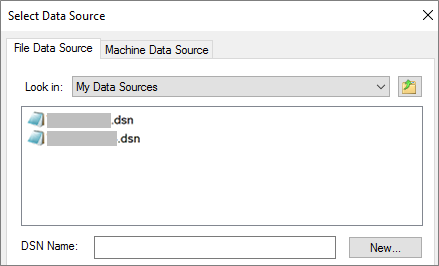
โดยอ้างอิงจากวิธีการรับรองความถูกต้องที่คุณใส่ในข้อมูลการเชื่อมต่อ คุณอาจจำเป็นต้องใส่รหัสผ่านอีกครั้ง
เมื่อต้องการสร้างไฟล์ DSN ใหม่ ให้ทำดังนี้
เลือก ใหม่
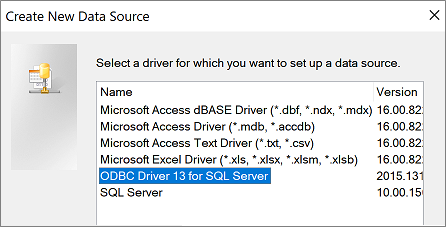
เลือก ODBC Driver 13 สำหรับ SQL Server จากนั้นเลือก ถัดไป
ใส่ชื่อสำหรับไฟล์ DSN หรือคลิก เรียกดู เพื่อสร้างไฟล์ในตำแหน่งที่ตั้งอื่น
คลิก ถัดไป เพื่อตรวจทานข้อมูลสรุป จากนั้นคลิก เสร็จสิ้น
ขั้นตอนที่ 3: ใช้ตัวช่วยสร้างการสร้างแหล่งข้อมูลใหม่ไปยัง SQL Server
ใน ตัวช่วยสร้างการสร้างแหล่งข้อมูลใหม่ไปยัง SQL Server ให้ทำดังต่อไปนี้:
ในหน้าหนึ่ง ให้ใส่ข้อมูลประจำตัว:
- ในกล่อง คำอธิบาย ให้ใส่ข้อมูลเอกสารประกอบเกี่ยวกับไฟล์ DSN ถ้าต้องการ
- ในกล่อง เซิร์ฟเวอร์ ใส่ชื่อของฐานข้อมูล Azure SQL Server ตัวอย่างเช่น ป้อน "myAzureDB.database.windows.net" อย่าคลิกลูกศรลง
ในหน้าสอง ให้เลือกหนึ่งในวิธีการรับรองความถูกต้องต่อไปนี้:
- ด้วยการรับรองความถูกต้องของ Windows ที่รวมเข้าด้วยกัน เชื่อมต่อผ่านบัญชีผู้ใช้ Windows อีกทางหนึ่งคือ ใส่ชื่อหลักเกณฑ์การบริการ (SPN) สําหรับข้อมูลเพิ่มเติม ให้ดูชื่อบริการหลัก (SPN) ในการเชื่อมต่อไคลเอ็นต์ (ODBC)
- ด้วยการรับรองความถูกต้อง SQL Server… เชื่อมต่อด้วยข้อมูลประจำตัวที่ถูกตั้งค่าในฐานข้อมูลโดยการใส่ รหัสล็อกอิน และ รหัสผ่าน
- ด้วยการรับรองความถูกต้องของ Active Directory ที่รวมเข้าด้วยกัน เชื่อมต่อกับฐานข้อมูล Azure SQL Server โดยใช้ Azure Active Directory เมื่อคุณกำหนดค่าการรับรองความถูกต้องของ Azure Active Directory เรียบร้อยแล้ว จะไม่จำเป็นต้องเข้าสู่ระบบและใช้รหัสผ่านอีก สําหรับข้อมูลเพิ่มเติม ให้ดู การเชื่อมต่อกับฐานข้อมูล SQL โดยใช้การรับรองความถูกต้องของ Azure Active Directory
- ด้วยการรับรองความถูกต้องรหัสผ่าน Active Directory... เชื่อมต่อด้วยข้อมูลประจำตัวที่ตั้งค่าไว้ใน Azure Active Directory โดยการป้อนชื่อผู้ใช้และรหัสผ่านสำหรับการเข้าสู่ระบบ สําหรับข้อมูลเพิ่มเติม ให้ดู การเชื่อมต่อกับฐานข้อมูล SQL โดยใช้การรับรองความถูกต้องของ Azure Active Directory
ในหน้าสามและสี่ ให้เลือกตัวเลือกต่างๆ เพื่อกําหนดการเชื่อมต่อของคุณด้วยตนเอง สําหรับข้อมูลเพิ่มเติมเกี่ยวกับตัวเลือกเหล่านี้ ให้ดูโปรแกรมควบคุม ODBC ของ Microsoft สําหรับ SQL Server
หน้าจอจะปรากฏขึ้นเพื่อยืนยันการตั้งค่าของคุณ เลือก ทดสอบแหล่งข้อมูล เพื่อยืนยันการเชื่อมต่อของคุณ
คุณอาจต้องเข้าสู่ระบบฐานข้อมูล ในกล่องโต้ตอบการเข้าสู่ระบบ SQL Server ให้ใส่ ID การเข้าสู่ระบบและรหัสผ่าน เมื่อต้องการเปลี่ยนการตั้งค่าเพิ่มเติม ให้เลือกตัวเลือก
ขั้นตอนที่ 4: เลือกตารางและมุมมองเพื่อลิงก์หรือนําเข้า
ในกล่องโต้ตอบ ลิงก์ตารางหรือนําเข้าวัตถุ ภายใต้ ตาราง ให้เลือกแต่ละตารางหรือมุมมองที่คุณต้องการลิงก์หรือนําเข้า แล้วคลิก ตกลง
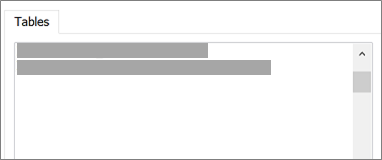
ในการดำเนินการของลิงก์ ให้ตัดสินใจว่าจะเลือก บันทึกรหัสผ่าน หรือไม่
ความปลอดภัย การเลือกตัวเลือกนี้จะกําจัดความจําเป็นในการใส่ข้อมูลประจําตัวทุกครั้งที่คุณเปิด Access และเข้าถึงข้อมูล แต่การจัดเก็บนี้จะไม่เข้ารหัสรหัสผ่านในฐานข้อมูล Access ซึ่งหมายความว่าผู้ที่สามารถเข้าถึงเนื้อหาแหล่งข้อมูลสามารถดูชื่อผู้ใช้และรหัสผ่าน ถ้าคุณเลือกตัวเลือกนี้ เราแนะนําอย่างยิ่งให้จัดเก็บฐานข้อมูล Access ในตําแหน่งที่ตั้งที่เชื่อถือได้แล้วสร้างรหัสผ่านฐานข้อมูล Access สําหรับข้อมูลเพิ่มเติม ให้ดู การตัดสินใจว่าจะเชื่อถือฐานข้อมูลหรือไม่ และ เข้ารหัสลับฐานข้อมูลโดยใช้รหัสผ่านฐานข้อมูล
หมายเหตุ ถ้าคุณตัดสินใจที่จะไม่บันทึกรหัสผ่าน แต่เกิดเปลี่ยนใจ คุณจําเป็นต้องลบและสร้างตารางที่ลิงก์ใหม่ จากนั้นเลือก บันทึกรหัสผ่าน
ขั้นตอนที่ 5: สร้างข้อมูลจำเพาะและงาน (นำเข้าเท่านั้น)
- ในกล่องโต้ตอบ รับข้อมูลภายนอก - ฐานข้อมูล ODBC คุณสามารถบันทึกขั้นตอนการนําเข้าเป็นข้อมูลจําเพาะและสร้างงาน Outlook เพื่อนําเข้าเป็นประจําโดยอัตโนมัติได้ สําหรับข้อมูลเพิ่มเติม ให้ดู การบันทึกรายละเอียดของการดําเนินการนําเข้าหรือส่งออกเป็นข้อกําหนด
ผลลัพธ์
เมื่อเสร็จสิ้นการดําเนินการลิงก์หรือนําเข้า ตารางจะปรากฏในบานหน้าต่างการนําทางด้วยชื่อเดียวกันเป็นตาราง SQL Server หรือมุมมองที่รวมกับชื่อเจ้าของ ตัวอย่างเช่น ถ้าชื่อ SQL คือ dbo ผลิตภัณฑ์ จะมีชื่อ Access เป็น dbo_Product ถ้าใช้ชื่อดังกล่าวอยู่แล้ว Access จะผนวก "1" ลงในชื่อตารางใหม่ ตัวอย่างเช่น dbo_Product1 ถ้ามีการใช้ dbo_Product1 อยู่แล้ว Access จะสร้าง dbo_Product2 และอื่นๆ แต่คุณสามารถเปลี่ยนชื่อตารางเป็นอย่างอื่นที่มีความหมายมากขึ้นได้
ในการดําเนินการนําเข้า Access จะไม่เขียนทับตารางในฐานข้อมูล ถึงแม้ว่าคุณจะไม่สามารถผนวกข้อมูล SQL Server โดยตรงกับตารางที่มีอยู่ คุณสามารถสร้างคิวรีผนวกเพื่อผนวกข้อมูลหลังจากที่คุณนําเข้าข้อมูลจากตารางที่คล้ายกัน
ในการดำเนินการลิงก์ ถ้าคอลัมน์เป็นแบบอ่านเท่านั้นในตาราง SQL Server คอลัมน์เหล่านั้นจะเป็นแบบอ่านเท่านั้นใน Access เช่นกัน
เคล็ดลับ เมื่อต้องการดูสตริงการเชื่อมต่อ ให้โฮเวอร์เหนือตารางในบานหน้าต่างนำทางของ Access
อัปเดตการออกแบบตารางที่ลิงก์
คุณไม่สามารถเพิ่ม ลบ หรือปรับเปลี่ยนคอลัมน์หรือเปลี่ยนชนิดข้อมูลในตารางที่ลิงก์ได้ ถ้าคุณต้องการทําการเปลี่ยนแปลงการออกแบบ ให้ทําในฐานข้อมูล Azure SQL Server เมื่อต้องการดูการเปลี่ยนแปลงการออกแบบใน Access ให้อัปเดตตารางที่ลิงก์:
- เลือกตัวจัดการตารางที่ลิงก์ข้อมูลภายนอก>
- เลือกตารางที่ลิงก์แต่ละตารางที่คุณต้องการอัปเดต ให้เลือก ตกลง จากนั้นเลือก ปิด
เปรียบเทียบประเภทข้อมูล
ชนิดข้อมูล Access จะถูกตั้งชื่อต่างจากชนิดข้อมูลใน Azure SQL Server ตัวอย่างเช่น คอลัมน์ Azure SQL Server ของชนิดข้อมูลบิตถูกนําเข้าหรือลิงก์ลงใน Access ด้วยชนิดข้อมูล Yes/No สําหรับข้อมูลเพิ่มเติม ให้ดู การเปรียบเทียบชนิดข้อมูล Access และ SQL Server