

การลิงก์ไปยังแหล่งข้อมูลภายนอกและการสร้างโซลูชันโดยยึดตามชุดข้อมูลต่างๆ คือจุดแข็งของ Office Access ตัวจัดการตารางที่ลิงก์คือพื้นที่ส่วนกลางในการดูและจัดการแหล่งข้อมูลและตารางที่ลิงก์ทั้งหมดในฐานข้อมูล Access ในบางครั้ง คุณอาจต้องรีเฟรช ลิงก์ใหม่ ค้นหา แก้ไข หรือลบตารางที่ลิงก์เนื่องจากตําแหน่งที่ตั้งแหล่งข้อมูล ชื่อตาราง หรือ Schema ของตารางมีการเปลี่ยนแปลง ตัวอย่างเช่น ถ้าคุณกําลังเปลี่ยนจากสภาพแวดล้อมการทดสอบเป็นสภาพแวดล้อมการผลิต คุณจําเป็นต้องเปลี่ยนตําแหน่งที่ตั้งแหล่งข้อมูล ถ้าความต้องการโซลูชันของคุณเปลี่ยนแปลง คุณยังสามารถเพิ่มหรือลบตารางที่ลิงก์ได้อีกด้วย
หมายเหตุ
กล่องโต้ตอบ ตัวจัดการตารางที่ลิงก์ จะทํางานแตกต่างกัน โดยขึ้นอยู่กับเวอร์ชันของ Access ที่คุณมี ใน Microsoft 365 คุณสามารถใช้กล่องโต้ตอบนี้เพื่อรีเฟรช ลิงก์ใหม่ เพิ่ม แก้ไข ค้นหา และลบตารางที่ลิงก์ได้ แต่คุณไม่สามารถส่งออกข้อมูลไปยัง Excel ได้ ใน Access 2016 และเวอร์ชันที่ใหม่กว่า กล่องโต้ตอบจะเรียบง่ายกว่ามาก แต่คุณสามารถส่งออกข้อมูลไปยัง Excel ได้
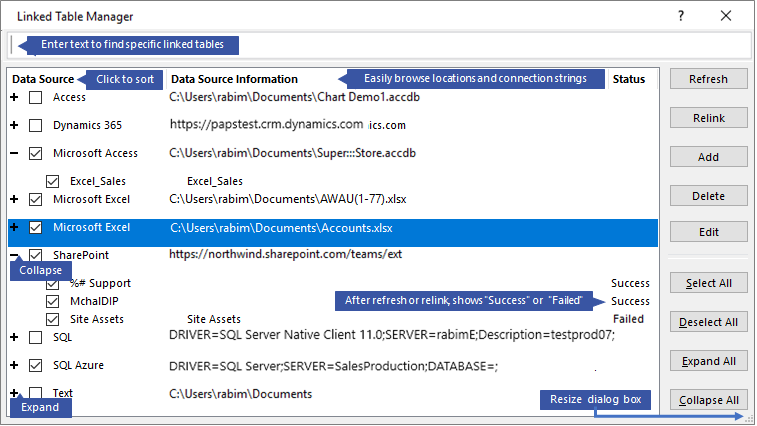
รักษาแหล่งข้อมูลแต่ละรายการและตารางที่ลิงก์ด้วย ตัวจัดการตารางที่ลิงก์
- ก่อนที่คุณจะเริ่มต้น
- รีเฟรชแหล่งข้อมูลและตารางที่ลิงก์
- ลิงก์แหล่งข้อมูลหรือตารางที่ลิงก์ใหม่
- ค้นหาตารางที่ลิงก์
- แก้ไขแหล่งข้อมูล
- เพิ่มแหล่งข้อมูลและตารางที่ลิงก์
- ลบแหล่งข้อมูลหรือตารางที่ลิงก์
ก่อนที่คุณจะเริ่มต้น
มีหลายวิธีในการใช้ตัวจัดการตารางที่ลิงก์ แต่เราขอแนะนําให้ใช้ลําดับนี้เป็นแนวทางปฏิบัติที่ดีที่สุด
- รีเฟรชแหล่งข้อมูลเพื่อให้แน่ใจว่าลิงก์ประสบความสําเร็จและระบุปัญหา
- ถ้ามีปัญหากับแหล่งข้อมูล ให้ใส่ตําแหน่งที่ตั้งที่ถูกต้องเมื่อได้รับพร้อมท์ หรือแก้ไขแหล่งข้อมูลเพื่อแก้ไขปัญหา
- เชื่อมโยงแต่ละตารางที่มีสถานะ ล้มเหลว ใหม่ Access รีเฟรชสถานะโดยอัตโนมัติเพื่อระบุความสําเร็จหรือความล้มเหลว
- ทําซ้ําขั้นตอนที่ 1 ถึง 3 จนกว่าปัญหาทั้งหมดจะได้รับการแก้ไข
รีเฟรชแหล่งข้อมูลและตารางที่ลิงก์
รีเฟรชแหล่งข้อมูลและตารางที่ลิงก์เพื่อให้แน่ใจว่าแหล่งข้อมูลสามารถเข้าถึงได้และตารางที่ลิงก์ทํางานได้อย่างถูกต้อง
เลือกตัวจัดการตารางที่ลิงก์ข้อมูลภายนอก> เคล็ดลับ: เมื่อต้องการรีเฟรชตารางที่ลิงก์ที่ระบุจากบานหน้าต่างนําทาง ให้คลิกขวาที่ตารางนั้น แล้วเลือก รีเฟรชลิงก์ นอกจากนี้ คุณยังสามารถโฮเวอร์เหนือชื่อตารางที่ลิงก์เพื่อดูสายอักขระการเชื่อมต่อและข้อมูลอื่นๆ
ในกล่องโต้ตอบ ตัวจัดการตารางที่ลิงก์ ให้เลือกแหล่งข้อมูลหรือแต่ละตารางที่ลิงก์ การเลือกแหล่งข้อมูลจะเลือกตารางที่เชื่อมโยงทั้งหมด ขยาย (
+) รายการใน แหล่งข้อมูลเพื่อเลือก แต่ละตารางที่ลิงก์เลือก รีเฟรช
ถ้ามีปัญหาเกี่ยวกับตําแหน่งที่ตั้งแหล่งข้อมูล ให้ใส่ตําแหน่งที่ตั้งที่ถูกต้องถ้าคุณได้รับพร้อมท์ หรือแก้ไขแหล่งข้อมูล
ตรวจสอบให้แน่ใจว่าคอลัมน์ สถานะ มองเห็นได้ (คุณอาจต้องเลื่อนไปด้านข้าง) จากนั้นตรวจสอบเพื่อดูผลลัพธ์:
- ความสําเร็จ ตารางที่ลิงก์ได้รับการรีเฟรชเรียบร้อยแล้ว
- ล้มเหลว ตารางที่ลิงก์อย่างน้อยหนึ่งตารางมีปัญหา สาเหตุที่พบบ่อยที่สุดสําหรับสถานะ ล้มเหลว ได้แก่ ข้อมูลประจําตัวใหม่หรือมีการเปลี่ยนแปลงชื่อตาราง เมื่อต้องการแก้ไขปัญหา ให้ลิงก์แหล่งข้อมูลหรือตารางที่ลิงก์ใหม่
เลือก รีเฟรช อีกครั้งจนกว่าคุณจะแก้ไขตารางที่ลิงก์ที่ล้มเหลวแต่ละตาราง และคอลัมน์สถานะจะแสดงความสําเร็จ
ลิงก์แหล่งข้อมูลหรือตารางที่ลิงก์ใหม่
ลิงก์แหล่งข้อมูลใหม่เพื่อเปลี่ยนตําแหน่งที่ตั้ง และตารางที่ลิงก์ใหม่เพื่อเปลี่ยนชื่อ
เลือกตัวจัดการตารางที่ลิงก์ข้อมูลภายนอก> เคล็ดลับ: ในแถบนําทาง คุณสามารถโฮเวอร์เหนือชื่อตารางที่ลิงก์เพื่อดูสายอักขระการเชื่อมต่อและข้อมูลอื่นๆ
ในกล่องโต้ตอบ ตัวจัดการตารางที่ลิงก์ ให้เลือกแหล่งข้อมูลหรือแต่ละตารางที่ลิงก์ คุณอาจต้องขยาย ()
+รายการในคอลัมน์แหล่งข้อมูลเลือก ลิงก์ใหม่
ไม่ว่า Access จะระบุตําแหน่งที่ตั้งแหล่งข้อมูลใหม่หรือไม่ โปรแกรมจะพร้อมท์คุณสําหรับตําแหน่งที่ตั้งแหล่งข้อมูลใหม่ หลังจากที่คุณใส่ตําแหน่งที่ถูกต้องแล้ว คุณสามารถเก็บชื่อตารางที่ลิงก์ที่มีอยู่เดิมไว้หรือเลือกชื่อตารางใหม่ได้
ตรวจสอบให้แน่ใจว่าคอลัมน์ สถานะ มองเห็นได้ (คุณอาจต้องเลื่อนไปด้านข้าง) จากนั้นตรวจสอบเพื่อดูผลลัพธ์:
- ความสําเร็จ ตารางที่ลิงก์ได้รับการลิงก์ใหม่เรียบร้อยแล้ว
- ล้มเหลว ตารางที่ลิงก์อย่างน้อยหนึ่งตารางมีปัญหา
คุณจะได้รับพร้อมท์สําหรับชื่อตารางใหม่ ในบางกรณี คุณอาจต้องเลือกตารางใหม่จากรายการของตาราง ถ้าคุณได้รับพร้อมท์สําหรับสตริงสายอักขระการเชื่อมต่อ ให้ใส่สตริงในกล่องสตริงการเชื่อมต่อ Access รีเฟรชสถานะโดยอัตโนมัติเพื่อระบุความสําเร็จหรือความล้มเหลว
เลือก ลิงก์ใหม่ อีกครั้งจนกว่าคุณจะแก้ไขตารางที่ลิงก์ที่ล้มเหลวแต่ละตาราง และคอลัมน์สถานะจะแสดงความสําเร็จ
ค้นหาตารางที่ลิงก์
ถ้าคุณมีตารางที่ลิงก์หลายตาราง ให้ใช้กล่อง ค้นหา ที่ด้านบนของกล่องโต้ตอบตัวจัดการ ตารางที่ลิงก์ เพื่อค้นหาสิ่งที่คุณต้องการ
- ใส่ข้อความในกล่อง ค้นหา Access จะค้นหาคอลัมน์ ชื่อแหล่งข้อมูล และ คอลัมน์ข้อมูลแหล่งข้อมูลเพื่อค้นหา ข้อมูลที่ตรงกัน การค้นหาจะไม่ตรงตามตัวพิมพ์ใหญ่-เล็กและจะใช้การพิมพ์ล่วงหน้าเพื่อแสดงรายการชื่อตารางที่ลิงก์ที่ตรงกัน
- เมื่อต้องการรีเซ็ตการแสดงผล ให้ล้างกล่องค้นหา
แก้ไขแหล่งข้อมูล
ขึ้นอยู่กับแหล่งข้อมูล คุณสามารถเปลี่ยนชื่อที่ใช้แสดง เส้นทางแหล่งข้อมูล ชื่อไฟล์ รหัสผ่าน หรือสตริงสายอักขระการเชื่อมต่อได้
- เลือกตัวจัดการตารางที่ลิงก์ข้อมูลภายนอก>
เคล็ดลับ
ในแถบนําทาง คุณสามารถโฮเวอร์เหนือชื่อตารางที่ลิงก์เพื่อดูสายอักขระการเชื่อมต่อและข้อมูลอื่นๆ
ในกล่องโต้ตอบ ตัวจัดการตารางที่ลิงก์ ให้เลือกแหล่งข้อมูล โฮเวอร์เหนือแหล่งข้อมูล แล้วเลือก แก้ไข
เปลี่ยนข้อมูลในกล่องโต้ตอบ แก้ไขลิงก์
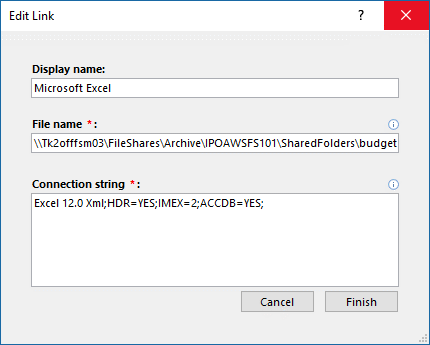
การแก้ไขข้อมูลเกี่ยวกับแหล่งข้อมูล Excel
เลือก เสร็จสิ้น
เพิ่มแหล่งข้อมูลและตารางที่ลิงก์
คุณสามารถเพิ่มชนิดแหล่งข้อมูลต่อไปนี้: Access, SQL (Server และ Azure), Excel หรือกําหนดเอง (ข้อความ, Microsoft Dynamics, รายการ SharePoint, ODBC)
เคล็ดลับ
ถ้าคุณใส่สตริงการเชื่อมต่อในโค้ด VBA ให้พิจารณาการเพิ่มและแก้ไขสตริงสายอักขระการเชื่อมต่อจากกล่องโต้ตอบ ตัวจัดการตารางที่ลิงก์ แทนที่จะแก้ไขโค้ดของคุณโดยตรงหรือเขียนโค้ดที่ซับซ้อนที่เปลี่ยนสตริงการเชื่อมต่อโดยอัตโนมัติ
เลือกตัวจัดการตารางที่ลิงก์ข้อมูลภายนอก>
ในกล่องโต้ตอบ ตัวจัดการตารางที่ลิงก์ ให้เลือก เพิ่ม
เมื่อต้องการทําให้ชื่อค้นหาและเข้าใจได้ง่ายขึ้น ให้ใส่ชื่อในกล่องชื่อที่ใช้แสดง ชื่อที่ใช้แสดงเริ่มต้นคือชนิดแหล่งข้อมูล ชื่อนี้จะปรากฏในคอลัมน์ แหล่งข้อมูล คุณสามารถเรียงลําดับคอลัมน์นี้ และคุณสามารถใช้ชื่อเพื่อจัดประเภทแหล่งข้อมูลได้ ซึ่งจะมีประโยชน์อย่างมากเมื่อคุณมีแหล่งข้อมูลจํานวนมาก
เลือกทำอย่างใดอย่างหนึ่งต่อไปนี้:
- เลือก SQL (Server/Azure) เลือก ถัดไป แล้วใส่ข้อมูลการลงชื่อเข้าใช้และ DSN ของ SQL Server สําหรับข้อมูลเพิ่มเติม ให้ดูที่ นําเข้าหรือเชื่อมโยงไปยังข้อมูลในฐานข้อมูล SQL Server และ เชื่อมโยงหรือนําเข้าข้อมูลจากฐานข้อมูล Azure SQL Server
- เลือก Access, เลือก ถัดไป แล้วใส่ชื่อไฟล์และรหัสผ่านในกล่องโต้ตอบ เพิ่มลิงก์ใหม่ สําหรับข้อมูลเพิ่มเติม ให้ดูที่ นําเข้าหรือเชื่อมโยงไปยังข้อมูลในอีกฐานข้อมูลหนึ่งของ Access
- เลือก Excel แล้วใส่ชื่อไฟล์ในกล่องโต้ตอบ เพิ่มลิงก์ใหม่ สําหรับข้อมูลเพิ่มเติม ให้ดูที่ นําเข้าหรือลิงก์ไปยังข้อมูลในเวิร์กบุ๊ก Excel
- เลือก กําหนดเอง (ข้อความ, Dynamics, รายการ SharePoint, ODBC) แล้วใส่เส้นทางแหล่งข้อมูลและสตริงสายอักขระการเชื่อมต่อในกล่องโต้ตอบ เพิ่มลิงก์ใหม่ สําหรับข้อมูลเพิ่มเติม ให้ดู ไวยากรณ์สตริงการเชื่อมต่อ
เลือก ปิด
ลบแหล่งข้อมูลหรือตารางที่ลิงก์
คุณอาจต้องการลบแหล่งข้อมูลหรือตารางที่ลิงก์เพราะไม่จําเป็นต้องใช้อีกต่อไป หรือเพราะคุณต้องการทําให้กล่องโต้ตอบ ตัวจัดการตารางที่ลิงก์ เป็นระเบียบ
- เลือกตัวจัดการตารางที่ลิงก์ข้อมูลภายนอก>
- ในกล่องโต้ตอบ ตัวจัดการตารางที่ลิงก์ ให้เลือกแหล่งข้อมูลหรือตารางที่ลิงก์อย่างน้อยหนึ่งรายการ
คุณอาจต้องขยาย ()
+รายการในคอลัมน์แหล่งข้อมูล - เลือก ลบ
- เมื่อคุณได้รับพร้อมท์ให้ยืนยัน ให้เลือกใช่ การลบตารางที่ลิงก์จะเอาเฉพาะข้อมูลที่ใช้เพื่อเปิดตารางในแหล่งข้อมูลออก ไม่ใช่การลบที่ตัวตารางเอง
ดูเพิ่มเติม
ส่งออกข้อมูลแหล่งข้อมูลที่ลิงก์ไว้ไปยัง Excel