
คุณสามารถลิงก์ไปยังหรือนําเข้าข้อมูลจากฐานข้อมูล SQL Server สําหรับข้อมูลเพิ่มเติม ให้ดู SQL Server 2016
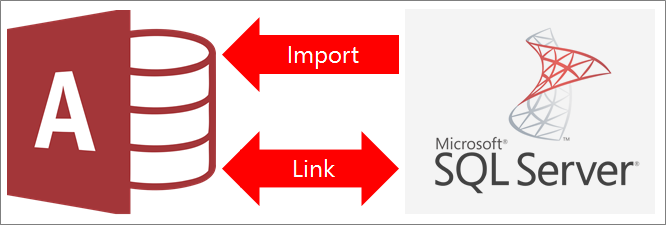
- เมื่อคุณลิงก์ไปยังข้อมูล Access จะสร้างการเชื่อมต่อสองทางที่ซิงโครไนซ์การเปลี่ยนแปลงระหว่าง Access และฐานข้อมูล SQL Server
- เมื่อคุณนําเข้าข้อมูล Access จะสร้างสําเนาข้อมูลแบบครั้งเดียว การเปลี่ยนแปลงใน Access หรือฐานข้อมูล SQL Server จะไม่ถูกซิงโครไนซ์
ก่อนที่คุณจะเริ่มต้น
เพื่อช่วยให้กระบวนการเป็นไปอย่างราบรื่น ให้ทําการเตรียมพร้อมเหล่านี้ก่อนที่คุณจะลิงก์หรือนําเข้า:
- ระบุตําแหน่งชื่อเซิร์ฟเวอร์ฐานข้อมูล SQL Server ระบุข้อมูลการเชื่อมต่อที่คุณต้องการ และเลือกวิธีการตรวจสอบความถูกต้อง (Windows หรือ SQL Server) สําหรับข้อมูลเพิ่มเติมเกี่ยวกับวิธีการรับรองความถูกต้อง ให้ดู เชื่อมต่อกับเซิร์ฟเวอร์ (กลไกจัดการฐานข้อมูล) และการรักษาความปลอดภัยฐานข้อมูลของคุณ
- ระบุตารางหรือมุมมองที่คุณต้องการลิงก์หรือนําเข้า และเขตข้อมูลที่มีค่าที่ไม่ซ้ํากันของตารางที่ลิงก์ คุณสามารถลิงก์หรือนําเข้ามากกว่าหนึ่งตารางหรือมุมมองในการดําเนินการเดียว
- พิจารณาจํานวนคอลัมน์ในแต่ละตารางหรือมุมมอง Access ไม่สนับสนุนเขตข้อมูลในตารางมากกว่า 255 เขตข้อมูล ดังนั้น Access จะลิงก์หรือนําเข้าเฉพาะ 255 คอลัมน์แรก เพื่อเป็นการแก้ไขปัญหาชั่วคราว คุณสามารถสร้างมุมมองในฐานข้อมูล SQL Server เพื่อเข้าถึงคอลัมน์ที่เกินขีดจํากัดได้
- ระบุจํานวนรวมของข้อมูลที่จะนําเข้า ขนาดสูงสุดของฐานข้อมูล Access คือสองกิกะไบต์ ลบพื้นที่ที่จําเป็นสําหรับวัตถุของระบบ ถ้าฐานข้อมูล SQL Server มีตารางขนาดใหญ่ คุณอาจไม่สามารถนําเข้าทั้งหมดลงในฐานข้อมูล Access เดี่ยวได้ ในกรณีนี้ ให้พิจารณาการลิงก์ไปยังข้อมูลแทนการนําเข้า
- รักษาความปลอดภัยของฐานข้อมูล Access และข้อมูลการเชื่อมต่อที่มีโดยใช้ตําแหน่งที่ตั้งที่น่าเชื่อถือและรหัสผ่านของฐานข้อมูล Access นี่เป็นสิ่งสําคัญอย่างยิ่งถ้าคุณเลือกเพื่อบันทึกรหัสผ่าน SQL Server ใน Access
- วางแผนสร้างความสัมพันธ์เพิ่มเติม Access จะไม่สร้างความสัมพันธ์ระหว่างตารางที่เกี่ยวข้องโดยอัตโนมัติเมื่อเสร็จสิ้นการนําเข้า คุณสามารถสร้างความสัมพันธ์ระหว่างตารางใหม่และตารางที่มีอยู่ด้วยตนเองได้โดยใช้หน้าต่างความสัมพันธ์ สําหรับข้อมูลเพิ่มเติม ให้ดูที่ หน้าต่างความสัมพันธ์คืออะไร และสร้างแก้ไข หรือลบความสัมพันธ์
ขั้นตอนที่ 1: เริ่มต้นใช้งาน
เลือกข้อมูลภายนอก>แหล่งข้อมูล>ใหม่จากฐานข้อมูล>จาก SQL Server
ในกล่องโต้ตอบ รับข้อมูลภายนอก – ฐานข้อมูล ODBC ให้ทำอย่างใดอย่างหนึ่งต่อไปนี้:
- เมื่อต้องการนําเข้าข้อมูล ให้เลือกนําเข้าข้อมูลต้นฉบับลงในตารางใหม่ในฐานข้อมูลปัจจุบัน
- เมื่อต้องการลิงก์ไปยังข้อมูล ให้เลือก ลิงก์ข้อมูลต้นฉบับโดยการสร้างตารางที่ลิงก์
เลือก ตกลง
ขั้นตอนที่ 2: สร้างหรือนำไฟล์ DSN มาใช้ใหม่
คุณสามารถสร้าง ไฟล์ DSN (ชื่อแหล่งข้อมูล) หรือนําไฟล์ที่มีอยู่มาใช้ใหม่ได้ ใช้ไฟล์ DSN เมื่อคุณต้องการใช้ข้อมูลการเชื่อมต่อเดิมอีกครั้งสําหรับขั้นตอนการลิงก์และการนําเข้าอื่น หรือเมื่อคุณต้องการแชร์ข้อมูลนั้นกับแอปอื่นที่ใช้ไฟล์ DSN เช่นกัน คุณสามารถสร้างไฟล์ DSN ได้โดยตรงโดยใช้ตัวจัดการการเชื่อมต่อข้อมูล สําหรับข้อมูลเพิ่มเติม ให้ดู ผู้ดูแลระบบแหล่งข้อมูล ODBC
ถึงแม้ว่าคุณยังคงสามารถใช้โปรแกรมควบคุม SQL ODBC เวอร์ชันก่อนหน้าได้ก็ตาม เราขอแนะนําเวอร์ชัน 13.1 เนื่องจากมีการปรับปรุงมากมายและรองรับฟีเจอร์ใหม่ๆ ของ SQL Server 2016 สําหรับข้อมูลเพิ่มเติม ให้ดูโปรแกรมควบคุม Microsoft ODBC สําหรับ SQL Server บน Windows
เลือกทำอย่างใดอย่างหนึ่งต่อไปนี้
ถ้ามีไฟล์ DSN ที่คุณต้องการใช้อยู่แล้ว ให้เลือกไฟล์จากรายการ
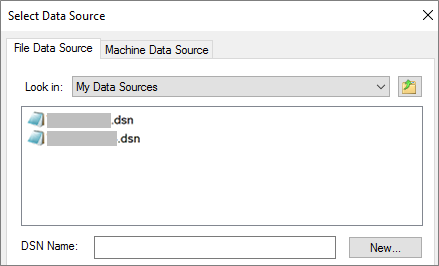
โดยอ้างอิงจากวิธีการรับรองความถูกต้องที่คุณใส่ในข้อมูลการเชื่อมต่อ คุณอาจจำเป็นต้องใส่รหัสผ่านอีกครั้ง
เมื่อต้องการสร้างไฟล์ DSN ใหม่ ให้ทำดังนี้
เลือก ใหม่
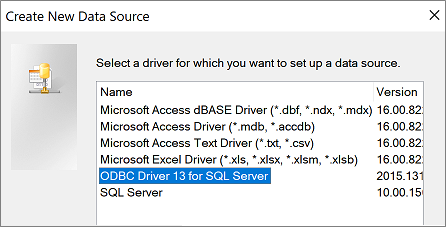
เลือก ODBC Driver 13 สำหรับ SQL Server จากนั้นเลือก ถัดไป
ใส่ชื่อสําหรับไฟล์ DSN หรือเลือก เรียกดู เพื่อสร้างไฟล์ในตําแหน่งที่ตั้งอื่น
เลือก ถัดไป เพื่อตรวจทานข้อมูลสรุป แล้วเลือก เสร็จสิ้น
ขั้นตอนที่ 3: ใช้ตัวช่วยสร้างการสร้างแหล่งข้อมูลใหม่ไปยัง SQL Server
ใน ตัวช่วยสร้างการสร้างแหล่งข้อมูลใหม่ไปยัง SQL Server ให้ทำดังต่อไปนี้:
ในหน้าหนึ่ง ให้ใส่ข้อมูลประจำตัว:
- ในกล่อง คําอธิบาย คุณสามารถใส่ข้อมูลอธิบายเกี่ยวกับไฟล์ DSN ได้
- ในกล่องเซิร์ฟเวอร์ ให้ใส่ชื่อของ SQL Server อย่าเลือกลูกศรลง
ในหน้าสอง ให้เลือกหนึ่งในวิธีการรับรองความถูกต้องต่อไปนี้:
- ด้วยการรับรองความถูกต้องของ Windows แบบรวม: เชื่อมต่อผ่านบัญชีผู้ใช้ Windows คุณยังสามารถป้อนชื่อบริการหลัก (SPN) ได้ด้วย สําหรับข้อมูลเพิ่มเติม ให้ดูชื่อบริการหลัก (SPN) ในการเชื่อมต่อไคลเอ็นต์ (ODBC)
- ด้วยการรับรองความถูกต้องของ SQL Server...: เชื่อมต่อโดยการป้อน ID ล็อกอินและรหัสผ่านที่ตั้งค่าไว้ในฐานข้อมูล
ในหน้าสามและสี่ ให้เลือกตัวเลือกที่คุณต้องการกําหนดเองสําหรับการเชื่อมต่อ สําหรับข้อมูลเพิ่มเติมเกี่ยวกับตัวเลือกเหล่านี้ ให้ดูโปรแกรมควบคุม ODBC ของ Microsoft สําหรับ SQL Server
หน้าจอจะปรากฏขึ้นเพื่อยืนยันการตั้งค่าของคุณ เลือก ทดสอบแหล่งข้อมูล เพื่อยืนยันการเชื่อมต่อของคุณ
คุณอาจต้องเข้าสู่ระบบในฐานข้อมูล ในกล่องโต้ตอบการเข้าสู่ระบบ SQL Server ให้ใส่ ID การเข้าสู่ระบบและรหัสผ่าน เมื่อต้องการเปลี่ยนการตั้งค่าเพิ่มเติม ให้เลือกตัวเลือก
ขั้นตอนที่ 4: เลือกตารางและมุมมองเพื่อลิงก์หรือนําเข้า
ในกล่องโต้ตอบ ลิงก์ตารางหรือนําเข้าวัตถุ ภายใต้ ตาราง ให้เลือกแต่ละตารางหรือมุมมองที่คุณต้องการลิงก์หรือนําเข้า แล้วเลือก ตกลง
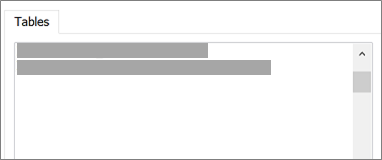
ในการดำเนินการของลิงก์ ให้ตัดสินใจว่าจะเลือก บันทึกรหัสผ่าน หรือไม่
การเลือกตัวเลือกนี้หมายความว่าคุณไม่ต้องใส่ข้อมูลประจําตัวทุกครั้งที่คุณเปิด Access และเข้าถึงข้อมูล อย่างไรก็ตาม ตัวกรองจะจัดเก็บรหัสผ่านที่ไม่ได้เข้ารหัสลับไว้ในฐานข้อมูล Access ทุกคนที่สามารถเข้าถึงเนื้อหาแหล่งข้อมูลสามารถดูชื่อผู้ใช้และรหัสผ่าน ถ้าคุณเลือกตัวเลือกนี้ เราแนะนําอย่างยิ่งให้จัดเก็บฐานข้อมูล Access ในตําแหน่งที่ตั้งที่เชื่อถือได้แล้วสร้างรหัสผ่านฐานข้อมูล Access สําหรับข้อมูลเพิ่มเติม ให้ดู การตัดสินใจว่าจะเชื่อถือฐานข้อมูลหรือไม่ และ เข้ารหัสลับฐานข้อมูลโดยใช้รหัสผ่านฐานข้อมูล
ถ้าคุณตัดสินใจที่จะไม่บันทึกรหัสผ่าน และเกิดเปลี่ยนใจในภายหลัง คุณต้องลบและสร้างตารางที่ลิงก์ใหม่ จากนั้นเลือก บันทึกรหัสผ่าน
ขั้นตอนที่ 5: สร้างข้อมูลจำเพาะและงาน (นำเข้าเท่านั้น)
- ในกล่องโต้ตอบ รับข้อมูลภายนอก - ฐานข้อมูล ODBC คุณสามารถบันทึกขั้นตอนการนําเข้าเป็นข้อมูลจําเพาะและสร้างงาน Outlook เพื่อนําเข้าเป็นประจําโดยอัตโนมัติได้ สําหรับข้อมูลเพิ่มเติม ให้ดู การบันทึกรายละเอียดของการดําเนินการนําเข้าหรือส่งออกเป็นข้อกําหนด
ผลลัพธ์
เมื่อเสร็จสิ้นการดําเนินการลิงก์หรือนําเข้า ตารางจะปรากฏในบานหน้าต่างการนําทางด้วยชื่อเดียวกันเป็นตาราง SQL Server หรือมุมมองที่รวมกับชื่อเจ้าของ ตัวอย่างเช่น ถ้า SQL ตั้งชื่อเป็น dbo.Product, Access name เป็น dbo_Product. ถ้าชื่อนั้นมีใช้งานอยู่แล้ว Access จะผ1นวกชื่อตารางใหม่ เช่นdbo_Product1 ถ้า dbo_Product1 มีการใช้งานอยู่แล้ว Access จะสร้าง dbo_Product2และอื่นๆ คุณสามารถเปลี่ยนชื่อตารางเป็นอย่างอื่นที่มีความหมายมากขึ้นได้
ในการดําเนินการนําเข้า Access จะไม่เขียนทับตารางในฐานข้อมูล แม้ว่าคุณจะไม่สามารถผนวกข้อมูล SQL Server ไปยังตารางที่มีอยู่ได้โดยตรง คุณสามารถสร้างคิวรีแบบใช้ผนวกข้อมูลหลังจากที่คุณนําเข้าข้อมูลจากตารางที่คล้ายกัน
ในการดําเนินการลิงก์ ถ้าคอลัมน์เป็นแบบอ่านเท่านั้นในตาราง SQL Server คอลัมน์เหล่านั้นจะเป็นแบบอ่านเท่านั้นใน Access ด้วย
เคล็ดลับ
เมื่อต้องการดูสายอักขระการเชื่อมต่อ ให้โฮเวอร์เหนือตารางในบานหน้าต่างนําทาง
อัปเดตการออกแบบตารางที่ลิงก์
คุณไม่สามารถเพิ่ม ลบ หรือปรับเปลี่ยนคอลัมน์หรือเปลี่ยนชนิดข้อมูลในตารางที่ลิงก์ได้ ถ้าคุณต้องการทําการเปลี่ยนแปลงการออกแบบ ให้ทําในฐานข้อมูล SQL Server เมื่อต้องการดูการเปลี่ยนแปลงการออกแบบใน Access ให้อัปเดตตารางที่ลิงก์:
- เลือกตัวจัดการตารางที่ลิงก์ข้อมูลภายนอก>
- เลือกตารางที่ลิงก์แต่ละตารางที่คุณต้องการอัปเดต ให้เลือก ตกลง จากนั้นเลือก ปิด
เปรียบเทียบประเภทข้อมูล
Access และ SQL Server ใช้ชื่อที่แตกต่างกันสําหรับข้อมูลบางชนิด ตัวอย่างเช่น คอลัมน์ SQL Server ที่ใช้ชนิดข้อมูลถูกbitนําเข้าหรือลิงก์ลงใน Access เป็นYes/Noชนิดข้อมูล สําหรับข้อมูลเพิ่มเติม ให้ดู การเปรียบเทียบชนิดข้อมูล Access และ SQL Server
ฉันต้องรู้อะไรอีก
- สำหรับข้อมูลเกี่ยวกับวิธีบันทึกรายละเอียดการนำเข้าของคุณลงในข้อกำหนดที่คุณสามารถใช้ใหม่ในภายหลัง ให้ดูบทความ การบันทึกรายละเอียดของการดำเนินการนำเข้าหรือส่งออกให้เป็นข้อกำหนด
- สำหรับข้อมูลเกี่ยวกับวิธีเรียกใช้ข้อกำหนดการนำเข้าที่บันทึกไว้ ให้ดูบทความ การเรียกใช้การดำเนินการนำเข้าหรือส่งออกที่บันทึกไว้
- สำหรับข้อมูลเกี่ยวกับวิธีการจัดกำหนดการข้อกำหนดเพื่อเรียกใช้เวลาที่เฉพาะเจาะจง ให้ดูบทความ การจัดกำหนดการการดำเนินการนำเข้าหรือส่งออก
- สำหรับข้อมูลเกี่ยวกับวิธีเปลี่ยนชื่อข้อกำหนด ลบข้อกำหนด หรืออัปเดตชื่อของไฟล์ต้นฉบับในข้อกำหนด ให้ดูบทความ จัดการงานข้อมูล