
|
ข้อสําคัญ กําลังลบ Access Services 2010 และ Access Services 2013 ออกจาก SharePoint รุ่นถัดไป เราขอแนะนําให้คุณอย่าสร้างเว็บแอปใหม่ และโยกย้ายแอปที่มีอยู่ของคุณไปยังแพลตฟอร์มอื่น เช่น Microsoft Power Apps คุณสามารถแชร์ข้อมูล Access กับ Dataverse ซึ่งเป็นฐานข้อมูลบนระบบคลาวด์ที่คุณสามารถสร้างแอป Power Platform เวิร์กโฟลว์อัตโนมัติ ตัวแทนเสมือน และอื่นๆ สำหรับเว็บ โทรศัพท์ หรือแท็บเล็ตได้ สำหรับข้อมูลเพิ่มเติม ให้ดูเริ่มต้นใช้งาน: โยกย้ายข้อมูล Access ไปยัง Dataverse |
|---|
เมื่อต้องการดูข้อมูลจากแอป Access ของคุณในเค้าโครงฟอร์ม ให้ใช้มุมมองรายการ (หรือที่เรียกว่ามุมมองรายละเอียดรายการ) เมื่อคุณเพิ่มตารางใหม่ลงในแอปของคุณหรือนําเข้าข้อมูลลงในแอปของคุณ Access จะสร้างมุมมองรายการสําหรับแต่ละตารางโดยอัตโนมัติ แต่คุณสามารถสร้างมุมมองรายการเพิ่มเติมสําหรับตารางของคุณได้ มุมมองรายการมีกล่องค้นหาในตัว จึงมีประโยชน์เมื่อคุณต้องการค้นหาหรือกรองข้อมูลที่เฉพาะเจาะจง มุมมองรายการยังมีประโยชน์สําหรับการดูรายละเอียดของระเบียน และการเพิ่ม แก้ไข หรือการลบระเบียนจากตาราง คุณเลือกระเบียนเพื่อดูหรือแก้ไขในตัวควบคุมรายการทางด้านซ้ายของมุมมองรายการ สําหรับข้อมูลเพิ่มเติมเกี่ยวกับการเพิ่มตารางลงในแอป Access ให้ดูการสร้างแอป Access
หมายเหตุ
บทความนี้ใช้ไม่ได้กับฐานข้อมูล Access บนเดสก์ท็อป สําหรับข้อมูลเพิ่มเติมเกี่ยวกับการสร้างฟอร์มในฐานข้อมูลเดสก์ท็อป ให้ดูฟอร์ม Access
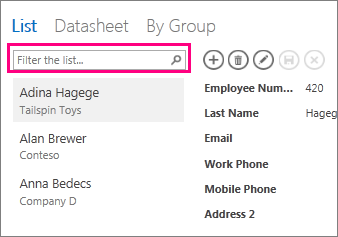
เมื่อ Access สร้างมุมมองรายการใหม่ Access จะสร้างตัวควบคุมบนมุมมองสําหรับแต่ละเขตข้อมูลในตารางโดยอัตโนมัติ เมื่อคุณเพิ่มเขตข้อมูลใหม่ลงในตาราง Access จะเพิ่มตัวควบคุมใหม่สําหรับเขตข้อมูลนั้นลงในมุมมองรายการเช่นกัน ถ้าคุณทําการเปลี่ยนแปลงการออกแบบใดๆ กับมุมมองรายการ เช่น การย้ายหรือปรับขนาดตัวควบคุม และบันทึกการเปลี่ยนแปลงการออกแบบของคุณ Access จะไม่เพิ่มตัวควบคุมใหม่ลงในมุมมองรายการอีกต่อไปเมื่อคุณเพิ่มเขตข้อมูลใหม่ลงในตาราง ในกรณีนี้ คุณจําเป็นต้องเพิ่มตัวควบคุมใหม่ลงในมุมมองรายการเมื่อคุณเพิ่มเขตข้อมูลใหม่ลงในตาราง เรียนรู้เพิ่มเติมเกี่ยวกับ การเพิ่มตัวควบคุมลงในมุมมอง
การเพิ่มมุมมองรายการใหม่
เมื่อต้องการเพิ่มมุมมองรายการใหม่ลงในตาราง ให้ทําขั้นตอนต่อไปนี้ให้เสร็จสมบูรณ์:
- เปิดโปรแกรมประยุกต์ใน Access
- คลิกชื่อคำบรรยายตารางในตัวเลือกตารางในบานหน้าต่างด้านซ้าย จากนั้น คลิกปุ่ม เพิ่มมุมมองใหม่ (เครื่องหมายบวก)
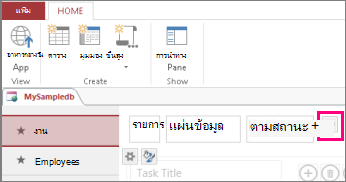
- ในกล่องโต้ตอบ เพิ่มมุมมองใหม่ ให้ใส่ชื่อสําหรับมุมมองนั้นในกล่อง ชื่อมุมมอง จากนั้นตั้งค่า ชนิดมุมมอง เป็น รายละเอียดรายการ แล้วเลือกชื่อตารางในกล่อง แหล่งระเบียน
- คลิก เปิดใช้แอปหน้าแรก> เพื่อเปิดมุมมองรายการในเบราว์เซอร์
- คลิกชื่อ>ตาราง รายการเพื่อเพิ่ม ปรับเปลี่ยน หรือลบข้อมูลในมุมมองนี้
การใช้ปุ่ม การกระทํา ในมุมมองรายการ
- เมื่อต้องการเพิ่มระเบียนใหม่ ให้ทําดังนี้ คลิกปุ่ม เพิ่ม
 พิมพ์ข้อมูลลงไป จากนั้นคลิกปุ่ม บันทึก
- เมื่อต้องการแก้ไขระเบียน ให้ทําดังนี้ คลิกระเบียนจากรายการ แล้วคลิกปุ่ม แก้ไขการกระทํา บนปุ่มการกระทํา

- เมื่อต้องการลบระเบียน ให้ทําดังนี้ คลิกระเบียนจากรายการ จากนั้นคลิกปุ่ม
 ปุ่มการดําเนินการแถบการดําเนินการ
 - เมื่อต้องการยกเลิกการปรับเปลี่ยนข้อมูลที่ไม่ได้บันทึกใดๆ ไปยังระเบียน: ให้ทําดังนี้ คลิกปุ่ม ยกเลิกการกระทํา บนปุ่มการกระทํา

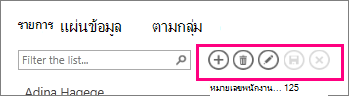
นี่คือข้อมูลเพิ่มเติมเกี่ยวกับการทํางานกับปุ่มการดําเนินการในแอป Access
การกรองข้อมูลในมุมมองรายการ
คุณสามารถใช้กล่องค้นหาเพื่อกรองรายการได้ ตัวอย่างเช่น เมื่อต้องการค้นหารายการที่มีอักขระ "an" ให้พิมพ์อักขระในกล่องกรอง รายการ แล้วกด Enter Access กรองตัวกรองหลายเขตข้อมูล ในตัวอย่างนี้ ผลลัพธ์คือ "Alan" และ "Anna"
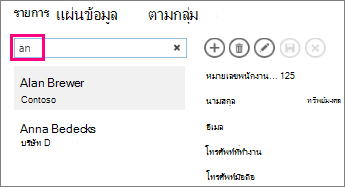
เมื่อต้องการกลับไปยังมุมมองที่ไม่ได้กรอง ให้คลิก "x" ในกล่องค้นหา
ต่อไปนี้เป็นข้อมูลเพิ่มเติมเกี่ยวกับการค้นหาข้อมูลในมุมมองรายการ
เคล็ดลับ
เมื่อคุณกําลังดูระเบียนในมุมมองรายการ ให้พิมพ์อักขระเครื่องหมายทับ / เป็นแป้นพิมพ์ลัดเพื่อย้ายโฟกัสไปยังกล่องค้นหา
ลบมุมมองรายการ
เมื่อต้องการลบมุมมองรายการที่มีอยู่ ให้ทําตามขั้นตอนต่อไปนี้:
เปิดโปรแกรมประยุกต์ใน Access
คลิกชื่อของคําอธิบายตารางในตัวเลือกตารางในบานหน้าต่างด้านซ้าย แล้วคลิกมุมมองรายการ
คลิกปุ่มคุณสมบัติ แล้วคลิก ลบ
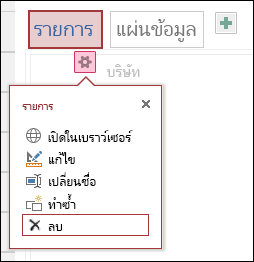
คลิก ใช่ เพื่อลบมุมมองรายการ หรือคลิก ไม่ เพื่อยกเลิกการลบ
หมายเหตุ
การลบมุมมองรายการจะเป็นการเอามุมมองนั้นออกจากรายการของมุมมองที่แนบมากับตารางและจากบานหน้าต่างนําทาง คุณไม่สามารถเลิกทําการลบมุมมองรายการได้
เปลี่ยนชื่อคําอธิบายภาพมุมมองรายการ
เมื่อคุณสร้างตารางใหม่ในแอป Access โปรแกรม Access จะใช้รายการเป็นคําอธิบายภาพของมุมมอง คําอธิบายภาพนี้ไม่ใช่ชื่อจริงของวัตถุมุมมองรายการที่แสดงในบานหน้าต่างนําทาง คุณสามารถเปลี่ยนคําอธิบายภาพของมุมมองรายการเป็นอย่างอื่นเพิ่มเติมตามที่คุณต้องการได้ การเปลี่ยนคําอธิบายภาพของมุมมองรายการจะไม่เปลี่ยนชื่อของวัตถุในมุมมองรายการที่แสดงในบานหน้าต่างนําทาง
เมื่อต้องการเปลี่ยนชื่อคําอธิบายภาพของมุมมองรายการ ให้ทําตามขั้นตอนต่อไปนี้:
เปิดโปรแกรมประยุกต์ใน Access
คลิกชื่อของคําอธิบายตารางในตัวเลือกตารางในบานหน้าต่างด้านซ้าย แล้วคลิกมุมมองรายการ
คลิกปุ่มคุณสมบัติ แล้วคลิก เปลี่ยนชื่อ
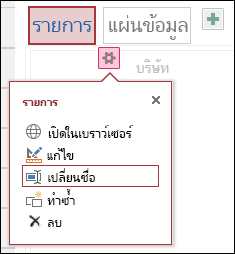
พิมพ์ชื่อคําอธิบายภาพสําหรับมุมมองรายการใหม่ แล้วกด Enter
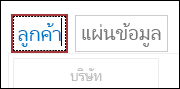
คลิก บันทึก บนแถบเครื่องมือด่วนเพื่อบันทึกการเปลี่ยนแปลงคําอธิบายภาพของคุณ
เคล็ดลับ
เมื่อต้องการเปลี่ยนตําแหน่งของมุมมองรายการที่ด้านบนของหน้าจอ ให้คลิกคําอธิบายภาพค้างไว้ แล้วลากไปด้านขวาหรือซ้ายไปยังตําแหน่งใหม่
การสร้างสําเนาของมุมมองรายการ
ถ้าคุณต้องการทําสําเนามุมมองรายการที่เหมือนกัน คุณสามารถใช้ฟีเจอร์ทําซ้ําในแอป Access ได้
เมื่อต้องการทําสําเนาของมุมมองรายการ ให้ทําตามขั้นตอนต่อไปนี้:
เปิดโปรแกรมประยุกต์ใน Access
คลิกชื่อของคําอธิบายตารางในตัวเลือกตารางในบานหน้าต่างด้านซ้าย แล้วคลิกมุมมองรายการ
คลิกปุ่มคุณสมบัติ แล้วคลิกทําซ้ํา
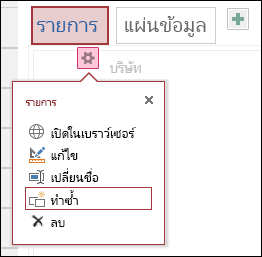
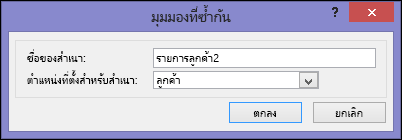
พิมพ์ชื่อของสําเนาใหม่ของมุมมองรายการในกล่อง ชื่อที่ซ้ํากัน โปรดสังเกตว่า วัตถุมุมมองแต่ละวัตถุในบานหน้าต่างนําทางต้องไม่ซ้ํากัน
เลือกตารางเพื่อกําหนดสิ่งนี้ให้ในกล่อง ตําแหน่งสําหรับซ้ํากัน เมื่อคุณกําหนดสําเนาของมุมมองให้กับตาราง Access จะแสดงชื่อคําอธิบายมุมมองเมื่อคุณคลิกชื่อคําอธิบายตารางในบานหน้าต่างด้านซ้าย
เคล็ดลับ
ถ้าคุณไม่ต้องการกําหนดสําเนาของมุมมองให้กับตารางที่เฉพาะเจาะจง คุณสามารถเลือก [สแตนด์อโลน/ป็อปอัพ] ในกล่อง ตําแหน่งที่ตั้งสําหรับทําซ้ํา เมื่อคุณทําสําเนามุมมองเป็นมุมมองสแตนด์อโลน Access จะแสดงวัตถุนั้นในบานหน้าต่างนําทางแต่จะไม่แสดงในรายการมุมมองที่กําหนดให้กับตาราง เมื่อต้องการเปิดมุมมองแบบสแตนด์อโลนในเบราว์เซอร์ของคุณ คุณต้องใช้แมโครแอคชัน OpenPopup
คลิก ตกลง เพื่อสร้างสําเนาใหม่ของมุมมองรายการ หรือคลิก ยกเลิก เพื่อยกเลิกการสร้างสําเนาของมุมมองรายการ
คลิก บันทึก บนแถบเครื่องมือด่วนเพื่อบันทึกการเปลี่ยนแปลงของคุณไปยังรายการมุมมอง
ขั้นตอนถัดไป
- เรียนรู้วิธี การเพิ่มตัวควบคุมลงในมุมมอง
- เรียนรู้วิธี ทํางานกับปุ่มการดําเนินการ
- เรียนรู้วิธี การเพิ่มการดําเนินการแบบกําหนดเองลงในแถบการดําเนินการ
- เรียนรู้วิธีการกําหนด มุมมองเองด้วยการสร้างแมโครส่วนติดต่อผู้ใช้