
|
ข้อสําคัญ กําลังลบ Access Services 2010 และ Access Services 2013 ออกจาก SharePoint รุ่นถัดไป เราขอแนะนําให้คุณอย่าสร้างเว็บแอปใหม่ และโยกย้ายแอปที่มีอยู่ของคุณไปยังแพลตฟอร์มอื่น เช่น Microsoft Power Apps คุณสามารถแชร์ข้อมูล Access กับ Dataverse ซึ่งเป็นฐานข้อมูลบนระบบคลาวด์ที่คุณสามารถสร้างแอป Power Platform เวิร์กโฟลว์อัตโนมัติ ตัวแทนเสมือน และอื่นๆ สำหรับเว็บ โทรศัพท์ หรือแท็บเล็ตได้ สำหรับข้อมูลเพิ่มเติม ให้ดูเริ่มต้นใช้งาน: โยกย้ายข้อมูล Access ไปยัง Dataverse |
|---|
เมื่อต้องการดูระเบียนของข้อมูลจํานวนมากในแอป Access ของคุณพร้อมกัน ให้ใช้มุมมองแผ่นข้อมูล เมื่อคุณเพิ่มตารางใหม่ไปยังแอป Access ของคุณหรือนําเข้าข้อมูลลงในแอปของคุณ Access จะสร้างมุมมองแผ่นข้อมูลสําหรับแต่ละตารางโดยอัตโนมัติ แต่คุณสามารถสร้างมุมมองแผ่นข้อมูลเพิ่มเติมสําหรับตารางของคุณได้ มุมมองแผ่นข้อมูลมีตัวเลือกการกรองและการเรียงลําดับที่มีอยู่แล้วภายในที่พร้อมใช้งานเมื่อคุณต้องการค้นหาหรือกรองข้อมูลที่เฉพาะเจาะจง มุมมองแผ่นข้อมูลยังมีประโยชน์สําหรับการดูรายละเอียดของหลายระเบียน เพิ่มระเบียนใหม่ และการลบระเบียนออกจากตารางอย่างรวดเร็ว คุณยังสามารถดาวน์โหลดระเบียนจากมุมมองแผ่นข้อมูลในแอป Access ลงใน Excel ได้ สําหรับข้อมูลเพิ่มเติมเกี่ยวกับการเพิ่มตารางลงในแอป Access ให้ดูการสร้าง แอป Access
หมายเหตุ
บทความนี้ใช้ไม่ได้กับฐานข้อมูล Access บนเดสก์ท็อป สําหรับข้อมูลเพิ่มเติมเกี่ยวกับการสร้างฟอร์มในฐานข้อมูลเดสก์ท็อป ให้ดูฟอร์ม Access

เมื่อ Access สร้างมุมมองแผ่นข้อมูลใหม่ Access จะสร้างตัวควบคุมบนมุมมองสําหรับแต่ละเขตข้อมูลในตารางโดยอัตโนมัติ เมื่อคุณเพิ่มเขตข้อมูลใหม่ลงในตาราง Access จะเพิ่มตัวควบคุมใหม่สําหรับเขตข้อมูลนั้นลงในมุมมองแผ่นข้อมูลด้วยเช่นกัน อย่างไรก็ตาม ถ้าคุณทําการเปลี่ยนแปลงการออกแบบใดๆ ในมุมมองแผ่นข้อมูล เช่น การย้ายหรือการปรับขนาดตัวควบคุม และบันทึกการเปลี่ยนแปลงการออกแบบของคุณ Access จะไม่เพิ่มตัวควบคุมใหม่ลงในมุมมองแผ่นข้อมูลอีกต่อไปเมื่อคุณเพิ่มเขตข้อมูลใหม่ลงในตาราง ในกรณีนี้ คุณจะต้องเพิ่มตัวควบคุมใหม่ลงในมุมมองแผ่นข้อมูลเมื่อคุณเพิ่มเขตข้อมูลใหม่ลงในตาราง
มุมมองแผ่นข้อมูลบนเว็บคืออะไร
มุมมองแผ่นข้อมูลบนเว็บในแอป Access จะแสดงข้อมูลแบบออนไลน์ที่จัดเรียงในแถวและคอลัมน์ในเว็บเบราว์เซอร์ ซึ่งสามารถอนุญาตให้แก้ไขข้อมูลหรือไม่ได้ตามที่คุณต้องการ
เมื่อคุณสร้างมุมมองแผ่นข้อมูลบนเว็บใน Access มุมมองแผ่นข้อมูลบนเว็บจะเปิดขึ้นในมุมมองออกแบบ ซึ่งคุณสามารถเลือกทําอย่างใดอย่างหนึ่งต่อไปนี้:
- ตั้งค่าแหล่งระเบียน
- ใส่คําอธิบายภาพสําหรับมุมมอง
- เพิ่มการกระทําอัตโนมัติที่เกิดขึ้นเมื่อมุมมองเปิดขึ้น และเมื่อบุคคลอื่นย้ายไปมาระหว่างระเบียนโดยใช้มุมมอง
- เพิ่มการดําเนินการแบบกําหนดเองที่จะเกิดขึ้นเมื่อมีคนคลิกปุ่ม (คุณเลือกปุ่ม)
- ปรับขนาดและย้ายตัวควบคุม และตั้งค่าคุณสมบัติของตัวควบคุม
การเพิ่มมุมมองแผ่นข้อมูลใหม่
เมื่อต้องการเพิ่มมุมมองแผ่นข้อมูลใหม่ลงในตารางในแอป Access ให้ทําตามขั้นตอนต่อไปนี้:
- เปิดโปรแกรมประยุกต์ใน Access
- คลิกชื่อคําอธิบายตารางในตัวเลือกตารางในบานหน้าต่างด้านซ้าย จากนั้นคลิกปุ่ม เพิ่มมุมมองใหม่ (ปุ่มเครื่องหมายบวกที่อยู่ถัดจากชื่อคําอธิบายมุมมอง)

- ในกล่องโต้ตอบ เพิ่มมุมมองใหม่ ให้ใส่ชื่อสําหรับมุมมองนั้นในกล่อง ชื่อมุมมอง ตั้งค่าชนิดมุมมองเป็น แผ่นข้อมูล แล้วเลือกชื่อตารางในกล่อง แหล่งระเบียน
ตั้งค่า หรือเปลี่ยนแหล่งระเบียนสําหรับมุมมอง
ที่ด้านบนขวาของพื้นที่ออกแบบ ให้คลิก ข้อมูล เพื่อเปิดกล่อง ข้อมูล :

เลือกชื่อตารางเพื่อให้ข้อมูลสําหรับมุมมอง และเลือกกล่องกาเครื่องหมาย อ่านอย่างเดียว เพื่อป้องกันไม่ให้ผู้อื่นเปลี่ยนแปลงข้อมูลในมุมมองนี้ เมื่อคุณเปลี่ยนแปลงเสร็จแล้ว ให้ปิดกล่องโต้ตอบ
เคล็ดลับ
ถ้าคุณมีปัญหาในการค้นหาตัวเลือกข้อมูลสําหรับมุมมองแผ่นข้อมูล ให้คลิกบริเวณที่ว่างบนพื้นที่ออกแบบซึ่งอยู่ห่างจากตัวควบคุมใดๆ
คุณยังสามารถเลือกชื่อของคิวรีที่บันทึกในกล่อง แหล่งระเบียน ถ้าคุณต้องการแสดงผลลัพธ์ของคิวรีในมุมมองแผ่นข้อมูลของคุณ
ใส่คําบรรยาย
ที่ด้านบนขวาของพื้นที่ออกแบบ ให้คลิก การจัดรูปแบบ เพื่อเปิดกล่อง การจัดรูปแบบ :

เลือกว่าคุณต้องการให้แถบการดําเนินการปรากฏให้เห็นหรือซ่อนในกล่องแถบแอคชันที่มองเห็นได้ คุณยังคงสามารถเพิ่ม แก้ไข และลบระเบียนในมุมมองแผ่นข้อมูลได้ถ้าแถบการดําเนินการถูกซ่อนอยู่ตราบใดที่ข้อมูลในมุมมองแผ่นข้อมูลยังสามารถอัปเดตได้
ในกล่อง คําอธิบายภาพ ให้ใส่ข้อความที่จะแสดงบนมุมมองแผ่นข้อมูลเมื่อเปิดเป็นป็อปอัพในหน้าต่างเบราว์เซอร์ เมื่อคุณทําเสร็จแล้ว ให้ปิดกล่องโต้ตอบ
เมื่อคุณตั้งค่าคุณสมบัติ คําอธิบายภาพ ในกล่องโต้ตอบ การจัดรูปแบบ Access จะแสดงคําอธิบายภาพนั้นก็ต่อเมื่อมุมมองแผ่นข้อมูลเปิดเป็นป็อปอัพเท่านั้น การตั้งค่าคุณสมบัติ คําอธิบายภาพ ในกล่องโต้ตอบ การจัดรูปแบบ จะไม่เปลี่ยนแปลงสิ่งที่ Access แสดงบนตัวเลือกมุมมองสําหรับมุมมองนั้น เมื่อต้องการเปลี่ยนข้อความที่แสดงบนตัวเลือกมุมมอง ให้ดูที่ส่วนเกี่ยวกับการเปลี่ยนชื่อคําอธิบายภาพมุมมองแผ่นข้อมูล
เพิ่มการกระทําอัตโนมัติ
ที่ด้านบนขวาของพื้นที่ออกแบบ ให้คลิก การดําเนินการ เพื่อเปิดกล่อง การดําเนินการ:

แต่ละปุ่มจะเปิดแมโครในมุมมองออกแบบ คลิก โหลด เพื่อออกแบบแมโครที่จะทํางานเมื่อแผ่นข้อมูลเปิดขึ้น และคลิก ในปัจจุบันสําหรับ แมโครที่จะทํางานเมื่อใดก็ตามที่มีคนเลือกแถวอื่นในแผ่นข้อมูล เมื่อคุณทําเสร็จแล้ว ให้ปิดกล่องโต้ตอบ เรียนรู้เพิ่มเติมเกี่ยวกับ การกําหนดมุมมองเองด้วยการสร้างแมโครส่วนติดต่อผู้ใช้
เพิ่มการกระทำแบบกำหนดเองให้กับแถบ แอคชัน
ตามค่าเริ่มต้น มุมมองแผ่นข้อมูลจะมีปุ่ม เพิ่ม และปุ่มการกระทํา ลบ
 ปุ่มการกระทําของแถบการกระทํา เรียนรู้เพิ่มเติมเกี่ยวกับการทํางานกับปุ่มการกระทําต่างๆ ในแอป Access คุณยังสามารถเพิ่มปุ่มการดําเนินการแบบกําหนดเองของคุณลงในแถบการดําเนินการ
ที่กึ่งกลางด้านบนของพื้นที่ออกแบบ ให้คลิก เพิ่มการดําเนินการแบบกําหนดเอง (ปุ่มเครื่องหมายบวกที่อยู่ถัดจากแถบการดําเนินการ) การดําเนินการใหม่จะแสดงเป็นปุ่มที่มีไอคอนรูปดาว:

คลิกปุ่มการดําเนินการแบบกําหนดเอง แล้วคลิกปุ่ม ข้อมูล ที่ปรากฏขึ้น Access จะเปิดกล่องโต้ตอบ ข้อมูล สําหรับการดําเนินการแบบกําหนดเอง:
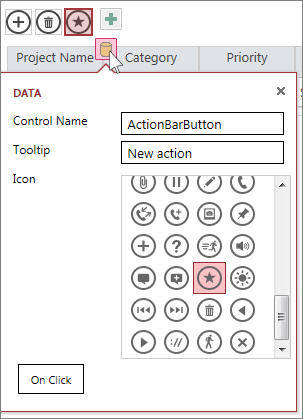
ตั้งชื่อปุ่มการดําเนินการแบบกําหนดเองของคุณ เลือกไอคอนที่จะใช้ ใส่คําแนะนําเครื่องมือ (ข้อความที่จะปรากฏขึ้นเมื่อตัวชี้โฮเวอร์เหนือไอคอนการดําเนินการ) แล้วคลิกเมื่อ คลิก เพื่อเปิดมุมมองออกแบบแมโคร และเขียนแมโครที่จะทํางานเมื่อมีการคลิกปุ่มการดําเนินการแบบกําหนดเอง เรียนรู้เพิ่มเติมเกี่ยวกับการเพิ่มการดําเนินการแบบกําหนดเองลงในแถบการดําเนินการ
การเพิ่ม การแก้ไข และการลบข้อมูล
คุณสามารถทําการเปลี่ยนแปลงข้อมูลได้โดยใช้มุมมองแผ่นข้อมูลโดยการเปิดมุมมองในเบราว์เซอร์ของคุณ Access จะบันทึกการเปลี่ยนแปลงไปยังระเบียนโดยอัตโนมัติเมื่อใดก็ตามที่คุณย้ายไปยังระเบียนอื่นในมุมมอง
- เมื่อต้องการเพิ่มระเบียนใหม่ ให้ทําดังนี้ คลิกปุ่ม เพิ่มระ ระเบียนบนแถบการดําเนินการ ให้พิมพ์ข้อมูลที่คุณต้องการในคอลัมน์ จากนั้นแตะหรือคลิกไปยังระเบียนอื่นเพื่อบันทึกระเบียนใหม่ ระเบียนใหม่ในมุมมองแผ่นข้อมูลจะปรากฏที่ด้านล่างเสมอ
- เมื่อต้องการแก้ไขระเบียน: คลิกลงในแถวที่คุณต้องการแก้ไข แล้วกด tab ไปยังคอลัมน์ที่ระบุที่คุณต้องการเปลี่ยนแปลง พิมพ์ข้อมูลใหม่ของคุณ แล้วกด Tab หรือคลิกไปยังระเบียนอื่นเพื่อบันทึกการเปลี่ยนแปลงระเบียนของคุณ
- เมื่อต้องการลบระเบียน: คลิกแถวที่คุณต้องการลบ จากนั้นคลิกปุ่มปุ่มการกระทําแถบการกระทํา Access จะแสดงกล่องโต้ตอบการยืนยันเพื่อตรวจสอบให้แน่ใจว่าคุณต้องการลบระเบียนนั้น คลิก ใช่ เพื่อลบ หรือคลิก ไม่ เพื่อยกเลิกการลบระเบียน
คุณยังสามารถลบระเบียนโดยการคลิกขวาที่ตัวเลือกแถวทางด้านซ้าย แล้วคลิก ลบ เมื่อต้องการลบมากกว่าหนึ่งระเบียนพร้อมกัน ให้กดแป้น CTRL ค้างไว้พร้อมกับคลิกตัวเลือกแถวต่างๆ คลิกขวาตัวเลือกแถวใดแถวหนึ่ง แล้วคลิก ลบ
การกรอง และการเรียงลําดับข้อมูล
มุมมองแผ่นข้อมูลในแอป Access มีตัวเลือกที่มีอยู่แล้วภายในสําหรับการกรองและการเรียงลําดับข้อมูล คุณสามารถกรองและเรียงลําดับคอลัมน์ของข้อมูลอื่นๆ เพื่อดูเฉพาะระเบียนที่คุณต้องการดูได้อย่างรวดเร็ว
เมื่อต้องการกรองข้อมูล ให้ทําดังนี้
นําทางไปยังมุมมองแผ่นข้อมูลของคุณในแอป Access โดยใช้เบราว์เซอร์ของคุณ
โฮเวอร์เหนือส่วนหัวของคอลัมน์ คลิกลูกศรดรอปดาวน์ แล้วคลิกตัวเลือกเพื่อกรองรายการสําหรับข้อมูลเฉพาะนั้นในคอลัมน์ Access จะแสดงไอคอนกรวยเหนือแต่ละคอลัมน์ที่มีการนําตัวกรองไปใช้

เคล็ดลับ
เลือกตัวเลือกเพิ่มเติมจากรายการเพื่อกรองสําหรับตัวเลือกข้อมูลมากกว่าหนึ่งตัวเลือก
เมื่อต้องการเอาตัวกรองบนคอลัมน์ออก ให้คลิก ล้างตัวกรอง จากรายการตัวเลือก
เคล็ดลับ
ใช้ฟีเจอร์ "ค้นหาบนหน้า" ของเบราว์เซอร์ของคุณเพื่อค้นหาข้อมูลในมุมมองแผ่นข้อมูลอย่างรวดเร็ว ตัวอย่างเช่น ใน Internet Explorer ให้กด Ctrl+F ใส่ข้อความหรือตัวเลขที่คุณกําลังค้นหา แล้วคลิกก่อนหน้าหรือถัดไปเพื่อเลื่อนไปตามค่าที่พบ
เมื่อต้องการเรียงลําดับข้อมูล ให้ทําดังนี้
- นําทางไปยังมุมมองแผ่นข้อมูลของคุณในแอป Access โดยใช้เบราว์เซอร์ของคุณ
- โฮเวอร์เหนือส่วนหัวของคอลัมน์ คลิกลูกศรดรอปดาวน์ แล้วคลิก เรียงลําดับน้อยไปหามากหรือ เรียง ลําดับจากมากไปหาน้อยเพื่อ เรียงลําดับระเบียนในมุมมองตามคอลัมน์นั้น
เมื่อต้องการซ่อนคอลัมน์ ให้ทําดังนี้
นําทางไปยังมุมมองแผ่นข้อมูลของคุณในแอป Access โดยใช้เบราว์เซอร์ของคุณ
โฮเวอร์เหนือส่วนหัวของคอลัมน์ คลิกลูกศรแบบดรอปดาวน์ แล้วคลิกซ่อนคอลัมน์ Access จะซ่อนคอลัมน์จากมุมมองในเบราว์เซอร์
หมายเหตุ
การซ่อนคอลัมน์ในมุมมองแผ่นข้อมูลในเบราว์เซอร์ของคุณเป็นเพียงการดําเนินการชั่วคราวเท่านั้น ถ้าคุณนําทางไปยังมุมมองอื่นแล้วกลับมาหรือรีเฟรชมุมมอง Access จะแสดงคอลัมน์อีกครั้ง
การดาวน์โหลดระเบียนจากมุมมองแผ่นข้อมูลลงใน Excel
คุณสามารถดาวน์โหลดระเบียนจากแอป Access ของคุณลงใน Excel จากมุมมองแผ่นข้อมูล
เมื่อต้องการดาวน์โหลดระเบียนลงใน Excel:
คลิกมุมมอง แผ่นข้อมูล เมื่อดูแอปในเว็บเบราว์เซอร์ของคุณ
คลิกปุ่มการกระทํา ดาวน์โหลดลงใน Excel บน
 บนแถบการกระทํา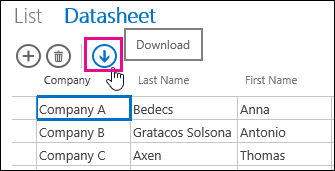
คลิก เปิด เพื่อเปิดสเปรดชีต Excel คลิก บันทึก เพื่อบันทึกสเปรดชีตลงในโฟลเดอร์ หรือคลิก ยกเลิก เพื่อยกเลิกการดาวน์โหลดระเบียนลงใน Excel
Excel จะแสดงระเบียนจากมุมมองแผ่นข้อมูล
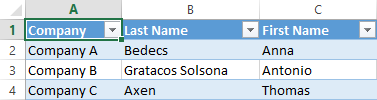
เคล็ดลับ
ถ้าคุณใช้ตัวเลือกตัวกรองในมุมมองแผ่นข้อมูลเพื่อจํากัดระเบียนที่แสดงให้เป็นชุดระเบียนที่มีขนาดเล็กลงก่อนที่จะคลิกปุ่มการดําเนินการ ดาวน์โหลดใน Excel Access จะยังดาวน์โหลดระเบียนทั้งหมดจากแหล่งระเบียนของมุมมองลงใน Excel ถ้าคุณต้องการดาวน์โหลดชุดระเบียนขนาดเล็ก คุณสามารถเปิดมุมมองแผ่นข้อมูลจากมุมมองอื่นได้โดยใช้แมโครแอคชัน OpenPopup และใช้อาร์กิวเมนต์ส่วนคําสั่ง Where เพื่อกรองระเบียนไปยังชุดย่อยที่เล็กกว่า ถ้าคุณคลิกปุ่มการกระทํา ดาวน์โหลดใน Excel บนมุมมองแผ่นข้อมูล ในกรณีนี้ Access จะดาวน์โหลดชุดย่อยของระเบียนที่มีขนาดเล็กลงใน Excel
หมายเหตุ
ไม่สามารถเอาปุ่มการดําเนินการ ดาวน์โหลดใน Excel ออกจากมุมมองแผ่นข้อมูลได้ ถ้าคุณไม่ต้องการแสดงปุ่มการดําเนินการนี้ คุณจะต้องซ่อนแถบการดําเนินการสําหรับมุมมองแผ่นข้อมูล
ลบมุมมองแผ่นข้อมูล
เมื่อต้องการลบมุมมองแผ่นข้อมูลที่มีอยู่ ให้ทําตามขั้นตอนต่อไปนี้:
- เปิดโปรแกรมประยุกต์ใน Access
- คลิกชื่อของคําอธิบายตารางในตัวเลือกตารางในบานหน้าต่างด้านซ้าย แล้วคลิกมุมมองแผ่นข้อมูล
- คลิกปุ่มคุณสมบัติ แล้วคลิก ลบ
เปลี่ยนชื่อมุมมองแผ่นข้อมูล คําอธิบายภาพที่แสดงในตัวเลือกมุมมอง
Access จะแสดงรายการของชื่อคําบรรยายมุมมองทางด้านบนของแอปในตัวเลือกมุมมอง เมื่อต้องการเปลี่ยนชื่อคําอธิบายภาพของมุมมองแผ่นข้อมูลที่แสดงในตัวเลือกมุมมอง ให้ทําตามขั้นตอนต่อไปนี้:
- เปิดโปรแกรมประยุกต์ใน Access
- คลิกชื่อของคําอธิบายตารางในตัวเลือกตารางในบานหน้าต่างด้านซ้าย แล้วคลิกมุมมองแผ่นข้อมูล
- คลิกปุ่มคุณสมบัติ แล้วคลิก เปลี่ยนชื่อ

- พิมพ์ชื่อคําอธิบายมุมมองแผ่นข้อมูลใหม่ แล้วกด Enter

- คลิก บันทึก บนแถบเครื่องมือด่วนเพื่อบันทึกการเปลี่ยนแปลงคําอธิบายภาพของคุณ
เมื่อต้องการเปลี่ยนตําแหน่งของมุมมองแผ่นข้อมูลที่ด้านบนของหน้าจอ ให้คลิกคําอธิบายภาพค้างไว้ แล้วลากไปทางขวาหรือซ้ายไปยังตําแหน่งใหม่
การสร้างสําเนาของมุมมองแผ่นข้อมูล
ถ้าคุณต้องการทําสําเนามุมมองแผ่นข้อมูลที่เหมือนกัน คุณสามารถใช้ฟีเจอร์ทําซ้ําในแอป Access
เมื่อต้องการทําสําเนาของมุมมองแผ่นข้อมูล ให้ทําตามขั้นตอนต่อไปนี้:
เปิดโปรแกรมประยุกต์ใน Access
คลิกชื่อของคําอธิบายตารางในตัวเลือกตารางในบานหน้าต่างด้านซ้าย แล้วคลิกมุมมองแผ่นข้อมูล
คลิกปุ่มคุณสมบัติ แล้วคลิกทําซ้ํา
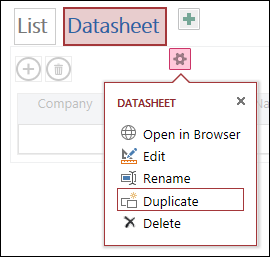
พิมพ์ชื่อของสําเนาใหม่ของมุมมองแผ่นข้อมูลในกล่อง ชื่อที่ซ้ํากัน โปรดสังเกตว่า วัตถุมุมมองแต่ละวัตถุในบานหน้าต่างนําทางต้องไม่ซ้ํากัน
เลือกตารางเพื่อกําหนดสิ่งนี้ให้ในกล่อง ตําแหน่งสําหรับซ้ํากัน เมื่อคุณกําหนดสําเนาของมุมมองให้กับตาราง Access จะแสดงชื่อคําอธิบายมุมมองเมื่อคุณคลิกชื่อคําอธิบายตารางในบานหน้าต่างด้านซ้าย

เคล็ดลับ
ถ้าคุณไม่ต้องการกําหนดสําเนาของมุมมองให้กับตารางที่เฉพาะเจาะจง คุณสามารถเลือก [สแตนด์อโลน/ป็อปอัพ] ในกล่อง ตําแหน่งที่ตั้งสําหรับทําซ้ํา เมื่อคุณทําสําเนามุมมองเป็นมุมมองสแตนด์อโลน Access จะแสดงวัตถุนั้นในบานหน้าต่างนําทางแต่จะไม่แสดงในรายการมุมมองที่กําหนดให้กับตาราง เมื่อต้องการเปิดมุมมองแบบสแตนด์อโลนในเบราว์เซอร์ของคุณ คุณต้องใช้แมโครแอคชัน OpenPopup
คลิก ตกลง เพื่อสร้างสําเนาใหม่ของมุมมองแผ่นข้อมูล หรือคลิก ยกเลิกเพื่อ ยกเลิกการสร้างสําเนาของมุมมองแผ่นข้อมูล
คลิก บันทึก บนแถบเครื่องมือด่วนเพื่อบันทึกการเปลี่ยนแปลงของคุณไปยังรายการมุมมอง
ข้อมูลเพิ่มเติมเกี่ยวกับแอป Access
มุมมองแผ่นข้อมูลเว็บเป็นฟีเจอร์ของแอป Access ซึ่งเป็นฐานข้อมูลที่ทํางานในเบราว์เซอร์ที่ผู้คนสามารถใช้แบบออนไลน์ได้ แต่เป็นฟีเจอร์เพียงหนึ่งอย่างเท่านั้น เมื่อต้องการเรียนรู้เพิ่มเติมเกี่ยวกับแอป Access ให้ดูบทความสร้างแอป Access
- เรียนรู้วิธี การเพิ่มตัวควบคุมลงในมุมมอง
- เรียนรู้วิธี ทํางานกับปุ่มการกระทําต่างๆ ในแอป Access
- เรียนรู้วิธี การเพิ่มการดําเนินการแบบกําหนดเองลงในแถบการดําเนินการ
- เรียนรู้วิธีการกําหนด มุมมองเองด้วยการสร้างแมโครส่วนติดต่อผู้ใช้