
หัวข้อนี้จะให้คําแนะนําทีละขั้นตอนเกี่ยวกับวิธีทําให้ข้อความอีเมลของคุณสามารถเข้าถึงได้และปลดล็อกเนื้อหาของคุณสําหรับทุกคน รวมถึงบุคคลผู้ทุพพลภาพ
ตัวอย่างเช่น คุณจะได้เรียนรู้วิธีการทํางานกับตัวตรวจสอบการช่วยสําหรับการเข้าถึงเพื่อจัดการกับปัญหาการช่วยสําหรับการเข้าถึงขณะที่คุณกําลังเขียนข้อความอีเมลของคุณ นอกจากนี้ คุณจะได้เรียนรู้วิธีการเพิ่มข้อความแสดงแทนลงในรูปภาพ เพื่อให้บุคคลที่ใช้โปรแกรมอ่านหน้าจอสามารถฟังความหมายของรูปภาพได้ คุณยังสามารถอ่านวิธีการใช้ฟอนต์ สี และสไตล์เพื่อเพิ่มความครอบคลุมสูงสุดของข้อความอีเมลของคุณก่อนที่จะส่ง
ในหัวข้อนี้
- หลักปฏิบัติที่ดีที่สุดสําหรับการทําให้อีเมล Outlook สามารถเข้าถึงได้
- ตรวจสอบการช่วยสําหรับการเข้าถึงขณะที่คุณทํางานใน Outlook
- หลีกเลี่ยงการใช้ตาราง
- เพิ่มข้อความแสดงแทนในภาพ
- เพิ่มข้อความไฮเปอร์ลิงก์ที่สามารถเข้าถึงได้ และคําแนะนําบนหน้าจอ
- ใช้รูปแบบฟอนต์ที่สามารถเข้าถึงได้
- ใช้สีฟอนต์ที่สามารถเข้าถึงได้
- สร้างรายการที่สามารถเข้าถึงได้
- ปรับช่องว่างระหว่างประโยคและย่อหน้า
หลักปฏิบัติที่ดีที่สุดสําหรับการทําให้อีเมล Outlook สามารถเข้าถึงได้
ตารางต่อไปนี้มีหลักปฏิบัติที่ดีที่สุดสําหรับการสร้างอีเมล Outlook ที่สามารถเข้าถึงได้โดยบุคคลผู้ทุพพลภาพ
| สิ่งที่ต้องแก้ไข | ทำไมต้องแก้ไข | วิธีแก้ไข |
|---|---|---|
| หลีกเลี่ยงปัญหาการช่วยสําหรับการเข้าถึงทั่วไป เช่น ข้อความแสดงแทนหายไป และสีที่มีความคมชัดต่ํา | ทําให้ทุกคนอ่านอีเมล Outlook ของคุณได้ง่าย | ตรวจสอบการช่วยสําหรับการเข้าถึงขณะที่คุณทํางานใน Outlook |
| ถ้าคุณต้องใช้ตาราง ให้สร้างโครงสร้างตารางอย่างง่ายสําหรับข้อมูลเท่านั้น และระบุข้อมูลส่วนหัวคอลัมน์ | โปรแกรมอ่านหน้าจอติดตามตําแหน่งในตารางโดยนับเซลล์ตาราง นอกจากนี้ โปรแกรมอ่านหน้าจอใช้จะข้อมูลส่วนหัวเพื่อระบุแถวและคอลัมน์ |
ใช้ส่วนหัวของตาราง หลีกเลี่ยงการใช้ตาราง |
| ใส่ข้อความแสดงแทนกับรูปภาพทั้งหมด | ข้อความแสดงแทนจะช่วยให้บุคคลที่ไม่สามารถมองเห็นหน้าจอสามารถทำความเข้าใจสาระสำคัญในรูปภาพและสิ่งอื่นๆ | เพิ่มข้อความแสดงแทนในภาพ |
| เพิ่มข้อความไฮเปอร์ลิงก์ที่มีความหมายและคำแนะนำบนหน้าจอ | บางครั้ง ผู้ที่ใช้โปรแกรมอ่านหน้าจออาจสแกนรายการลิงก์ | เพิ่มข้อความไฮเปอร์ลิงก์ที่สามารถเข้าถึงได้ และคําแนะนําบนหน้าจอ |
| ใช้ความคมชัดที่เพียงพอสำหรับข้อความและสีพื้นหลัง | ความคมชัดที่ชัดเจนระหว่างข้อความและพื้นหลัง ช่วยให้ผู้ที่มีสายตาเลือนรางหรือตาบอดสีเห็นและใช้เนื้อหาได้ง่ายขึ้น | ใช้รูปแบบฟอนต์ที่สามารถเข้าถึงได้ |
| ทำให้แน่ใจว่า สีไม่ใช่การสื่อข้อมูลเพียงวิธีเดียวเท่านั้น | บุคคลที่ตาบอด มีความบกพร่องทางสายตา หรือตาบอดสีอาจพลาดความหมายที่สื่อด้วยสี | ใช้สีฟอนต์ที่สามารถเข้าถึงได้ |
| ใช้การจัดรูปแบบฟอนต์และรายการที่มีอยู่แล้วภายใน | จัดระเบียบและจัดโครงสร้างข้อมูลในอีเมลของคุณเป็นหน่วยย่อยๆ ที่ง่ายต่อการอ่าน นําทาง และอ่านผ่านไป |
ใช้รายการสัญลักษณ์แสดงหัวข้อย่อย ใช้รายการลําดับเลข ใช้รูปแบบฟอนต์ที่สามารถเข้าถึงได้ |
| ใช้ขนาดฟอนต์ที่ใหญ่กว่า (11pt หรือใหญ่กว่า) ฟอนต์ Sans Serif และพื้นที่ว่างที่เพียงพอ | เมื่อต้องการลดภาระในการอ่าน ให้ใช้ฟอนต์ Sans Serif ที่คุ้นเคย เช่น Arial หรือ Calibri People ที่มีภาวะดิสเล็กเซียจะรับรู้ข้อความในลักษณะที่ทําให้แยกแยะตัวอักษรและคําได้ยาก |
ใช้รูปแบบฟอนต์ที่สามารถเข้าถึงได้ ปรับช่องว่างระหว่างประโยคและย่อหน้า |
ตรวจสอบการช่วยสําหรับการเข้าถึงขณะที่คุณทํางานใน Outlook
ตัวตรวจสอบการช่วยสําหรับการเข้าถึงเป็นเครื่องมือที่ตรวจสอบเนื้อหาของคุณและตั้งค่าสถานะปัญหาการช่วยสําหรับการเข้าถึงที่พบ อธิบายว่าเหตุใดแต่ละปัญหาอาจเป็นปัญหาสําหรับผู้ทุพพลภาพได้ ตัวตรวจสอบการช่วยสําหรับการเข้าถึงยังแนะนําวิธีที่คุณสามารถแก้ไขปัญหาที่ปรากฏขึ้น
ใน Outlook ตัวตรวจสอบการช่วยสําหรับการเข้าถึงจะทํางานโดยอัตโนมัติในเบื้องหลังเมื่อคุณเขียนอีเมล
ใน Outlook ขณะเขียนหรือตอบกลับข้อความอีเมล ให้เลือกตรวจสอบการช่วยสําหรับการเข้าถึง ถ้าคุณไม่เห็นปุ่มบนแถบเครื่องมือ คุณจําเป็นต้องเพิ่มปุ่มด้วยตนเอง เลือก
 (ดูรายการเพิ่มเติม) >กําหนดแถบเครื่องมือเอง จากนั้นลากแล้วปล่อยปุ่มตรวจสอบการช่วยสําหรับการเข้าถึงลงในแถบเครื่องมือ
เคล็ดลับ
ใน Outlook คุณยังสามารถเข้าถึงตัวตรวจสอบการช่วยสําหรับการเข้าถึงได้จาก MailTip ที่ด้านบนของหน้าต่างข้อความ MailTip การช่วยสําหรับการเข้าถึงจะปรากฏขึ้น ถ้าหนึ่งในผู้รับข้อความของคุณได้ตั้งค่าการกําหนดลักษณะสําหรับการรับอีเมลที่สามารถเข้าถึงได้
บานหน้าต่าง การช่วยสําหรับการเข้าถึง จะเปิดขึ้น ซึ่งจะแสดงรายการปัญหาการช่วยสําหรับการเข้าถึงที่จัดระเบียบเป็นคําเตือน ข้อผิดพลาด และเคล็ดลับ สําหรับข้อมูลเพิ่มเติมเกี่ยวกับการจัดประเภท ให้ไปที่ กฎสําหรับตัวตรวจสอบการช่วยสําหรับการเข้าถึง
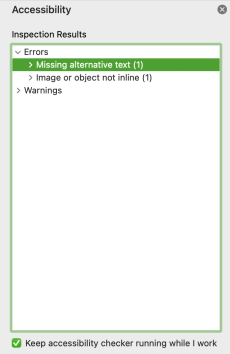
เมื่อต้องการตรวจสอบและแก้ไขปัญหาการค้นหา ให้เลือกประเภทและปัญหา ภายใต้ปัญหาที่เลือก คุณจะพบรายการและวัตถุทั้งหมดที่ได้รับผลกระทบจากปัญหา เลือกรายการหรือวัตถุเพื่อดูสาเหตุที่คุณควรแก้ไขปัญหาและขั้นตอนในการเปลี่ยนแปลงเนื้อหา
หลีกเลี่ยงการใช้ตาราง
โดยทั่วไป ให้หลีกเลี่ยงตารางหากเป็นไปได้และนําเสนอข้อมูลด้วยวิธีอื่น เช่น ย่อหน้าที่มีส่วนหัวและแบนเนอร์ ตารางที่มีความกว้างคงที่อาจอ่านยากสําหรับบุคคลที่ใช้แว่นขยาย เนื่องจากตารางดังกล่าวบังคับให้มีขนาดเนื้อหาตามที่ระบุ การทําเช่นนี้ทําให้แบบอักษรมีขนาดเล็กมาก ซึ่งบังคับให้ผู้ใช้แว่นขยายเลื่อนในแนวนอน โดยเฉพาะในอุปกรณ์เคลื่อนที่
ถ้าคุณจําเป็นต้องใช้ตาราง ให้ใช้แนวทางต่อไปนี้เพื่อให้แน่ใจว่าตารางของคุณสามารถเข้าถึงได้:
- หลีกเลี่ยงตารางที่มีความกว้างคงที่
- ตรวจสอบให้แน่ใจว่าตารางแสดงผลอย่างถูกต้องบนอุปกรณ์ทั้งหมด รวมถึงโทรศัพท์และแท็บเล็ต
- ถ้าคุณมีไฮเปอร์ลิงก์ในตารางของคุณ ให้แก้ไขข้อความลิงก์เพื่อให้เข้าใจได้ง่ายและไม่แบ่งกลางประโยค
- ตรวจสอบให้แน่ใจว่าอีเมลสามารถอ่านได้ง่ายด้วยแว่นขยาย ส่งแบบร่างอีเมลถึงตัวคุณเอง และดูบนอุปกรณ์เคลื่อนที่เพื่อให้แน่ใจว่าผู้อื่นไม่จําเป็นต้องเลื่อนอีเมลในแนวนอนบนโทรศัพท์ เป็นต้น
- ใช้ส่วนหัวของตาราง
ใช้ส่วนหัวของตาราง
โปรแกรมอ่านหน้าจอติดตามตําแหน่งในตารางโดยนับเซลล์ตาราง ถ้าตารางซ้อนกันภายในตารางอื่น หรือถ้าเซลล์มีการผสานหรือแยก โปรแกรมอ่านหน้าจอจะสูญเสียการนับจํานวนและไม่สามารถให้ข้อมูลที่เป็นประโยชน์กับตารางหลังจากนั้น เซลล์ว่างในตารางอาจทําให้ผู้ใช้โปรแกรมอ่านหน้าจอเข้าใจผิดว่าไม่มีเนื้อหาในตารางแล้ว ใช้โครงสร้างตารางอย่างง่ายสําหรับข้อมูลเท่านั้น และระบุข้อมูลส่วนหัวคอลัมน์ นอกจากนี้ โปรแกรมอ่านหน้าจอใช้จะข้อมูลส่วนหัวเพื่อระบุแถวและคอลัมน์
เพื่อให้แน่ใจว่าตารางไม่มีเซลล์แยก เซลล์ที่ผสาน หรือตารางซ้อน ให้ใช้ ตัวตรวจสอบการช่วยสําหรับการเข้าถึง
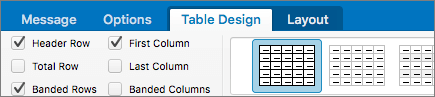
เมื่อต้องการระบุแถวส่วนหัวในตาราง ให้ทําดังนี้
- วางเคอร์เซอร์ที่ตำแหน่งใดก็ได้ในตาราง
- บนแท็บออกแบบตาราง ให้เลือกกล่องกาเครื่องหมายแถวส่วนหัว
- พิมพ์ส่วนหัวคอลัมน์
เพิ่มข้อความแสดงแทนในภาพ
ข้อความแสดงแทนจะช่วยให้บุคคลที่ไม่สามารถมองเห็นหน้าจอสามารถทำความเข้าใจสาระสำคัญในรูปภาพและสิ่งอื่นๆ โปรแกรมอ่านหน้าจอจะอ่านข้อความเพื่ออธิบายรูปภาพให้แก่ผู้ใช้ที่มองไม่เห็นภาพ เมื่อเขียนข้อความแสดงแทน ให้อธิบายสั้นๆ เกี่ยวกับรูปภาพและกล่าวถึงจุดประสงค์
สําหรับคําแนะนําทีละขั้นตอนเกี่ยวกับวิธีการเพิ่มข้อความแสดงแทนลงในภาพ ให้ไปที่ เพิ่มข้อความแสดงแทนให้รูปร่าง รูปภาพ แผนภูมิ กราฟิก SmartArt หรือวัตถุอื่น
สําหรับข้อมูลเพิ่มเติมเกี่ยวกับวิธีการเขียนข้อความแสดงแทน ให้ไปที่ ทุกสิ่งที่คุณต้องทราบเพื่อเขียนข้อความแสดงแทนที่มีประสิทธิภาพ เนื้อหาภาพประกอบด้วยรูปภาพ, กราฟิก SmartArt, รูปร่าง, กลุ่ม, แผนภูมิ, วัตถุฝังตัว, หมึก และวิดีโอ
เมื่อต้องการค้นหาข้อความแสดงแทนที่หายไป ให้ใช้ ตัวตรวจสอบการช่วยสำหรับการเข้าถึง
หมายเหตุ
- สําหรับเนื้อหาที่เป็นเสียงและวิดีโอ นอกจากข้อความแสดงแทนแล้ว ให้ใส่คําบรรยายทดแทนการได้ยินสําหรับบุคคลที่หูหนวกหรือมีปัญหาในการได้ยิน
- หลีกเลี่ยงการใช้ข้อความในรูปภาพเป็นวิธีเดียวในการสื่อข้อมูลสําคัญ ถ้าคุณต้องใช้รูปภาพที่มีข้อความอยู่ภายใน ให้ทําซ้ําข้อความนั้นในข้อความอีเมล
เพิ่มข้อความไฮเปอร์ลิงก์ที่สามารถเข้าถึงได้ และคําแนะนําบนหน้าจอ
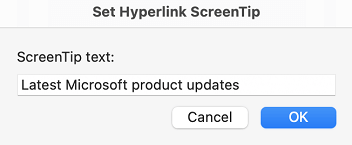
บางครั้ง ผู้ที่ใช้โปรแกรมอ่านหน้าจออาจสแกนรายการลิงก์ ลิงก์ควรสื่อข้อมูลที่ชัดเจนและแม่นยําเกี่ยวกับปลายทาง ตัวอย่างเช่น หลีกเลี่ยงการใช้ข้อความลิงก์ เช่น "คลิกที่นี่" "ดูหน้านี้" ไปที่นี่" หรือ "เรียนรู้เพิ่มเติม" แต่ให้ใส่ชื่อเต็มของหน้าปลายทางแทน คุณยังสามารถเพิ่มคำแนะนำบนหน้าจอที่จะปรากฎขึ้นเมื่อเคอร์เซอร์ของคุณโฮเวอร์อยู่เหนือข้อความหรือรูปภาพที่มีไฮเปอร์ลิงก์
- เลือกข้อความที่คุณต้องการเพิ่มไฮเปอร์ลิงก์ คลิกขวาที่ข้อความ แล้วเลือกลิงก์ ข้อความที่คุณเลือกจะแสดงในกล่อง ข้อความที่จะแสดง นี่คือข้อความไฮเปอร์ลิงก์
- ถ้าจำเป็น ให้เปลี่ยนข้อความไฮเปอร์ลิงก์
- ในกล่อง ที่อยู่ ให้พิมพ์หรือวาง URL ปลายทาง
- เลือกปุ่ม คำแนะนำบนหน้าจอ จากนั้น ในกล่อง ข้อความคำแนะนำบนหน้าจอ ให้พิมพ์คำแนะนำบนหน้าจอ
เคล็ดลับ
ถ้าชื่อเรื่องบนหน้าปลายทางของไฮเปอร์ลิงก์ให้ข้อมูลสรุปที่ถูกต้องเกี่ยวกับสิ่งที่อยู่ในหน้า ให้ใช้ชื่อเรื่องเป็นข้อความไฮเปอร์ลิงก์ ตัวอย่างเช่น ข้อความไฮเปอร์ลิงก์นี้ตรงกับชื่อเรื่องบนหน้าปลายทาง: สร้างเพิ่มเติมด้วยเทมเพลตของ Microsoft
ใช้รูปแบบฟอนต์ที่สามารถเข้าถึงได้
ฟอนต์ที่สามารถเข้าถึงได้ไม่ได้ยกเว้นหรือทําให้ความเร็วในการอ่านของทุกคนที่อ่านข้อความอีเมลช้าลง รวมถึงผู้ที่มีปัญหาด้านสายตาหรือความบกพร่องในการอ่านหรือผู้พิการทางสายตา ฟอนต์ที่เหมาะสมจะช่วยปรับปรุงความง่ายในการอ่านและการอ่านของข้อความอีเมล
เลือกฟอนต์ Sans Serif ที่คุ้นเคย เช่น Arial หรือ Calibri หลีกเลี่ยงการใช้ตัวพิมพ์ใหญ่ทั้งหมด และตัวเอียงหรือการขีดเส้นใต้ที่มากเกินไป
บุคคลที่ตาบอด มีความบกพร่องทางสายตา หรือตาบอดสีอาจพลาดความหมายที่สื่อด้วยสี เช่น เพิ่มการขีดเส้นใต้ในข้อความไฮเปอร์ลิงก์ที่มีการใส่รหัสสี เพื่อให้ผู้ที่ตาบอดสีทราบว่าข้อความนี้เป็นลิงก์ ถึงแม้ว่าพวกเขาจะมองไม่เห็นสีก็ตาม สําหรับหัวเรื่อง ให้ลองเพิ่มตัวหนาหรือใช้ฟอนต์ที่ใหญ่ขึ้น
- เลือกข้อความของคุณ
- ใน Ribbon รูปแบบ ซึ่งมีตัวเลือกสําหรับชนิดฟอนต์ ขนาด สไตล์ และสี ให้เลือกตัวเลือกการจัดรูปแบบของคุณ

ใช้สีฟอนต์ที่สามารถเข้าถึงได้
ข้อความในอีเมลของคุณควรสามารถอ่านได้ในโหมดความคมชัดสูง เพื่อให้ทุกคน รวมถึงผู้ที่มีความบกพร่องด้านการมองเห็น สามารถดูได้
เช่น ใช้สีสว่างหรือชุดสีความคมชัดสูงซึ่งตรงข้ามกับสเปกตรัมสี แบบแผนสีขาวดําสามารถช่วยให้ผู้ที่ตาบอดสีแยกความแตกต่างระหว่างสีได้
เมื่อต้องการค้นหาความคมชัดของสีที่ไม่เพียงพอ ให้ใช้ตัวตรวจสอบการเข้าถึง
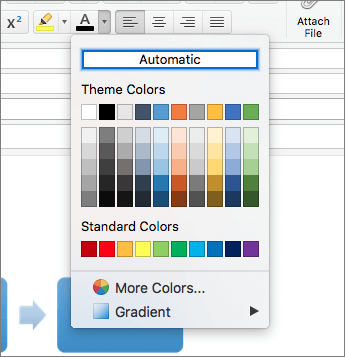
เพื่อให้แน่ใจว่าข้อความแสดงอย่างเหมาะสมในโหมดความคมชัดสูง ให้ใช้การตั้งค่า อัตโนมัติ สําหรับสีฟอนต์
- เลือกข้อความของคุณ
- เลือกสีฟอนต์ของข้อความ>
- เลือก อัตโนมัติ
สร้างรายการที่สามารถเข้าถึงได้
เพื่อให้โปรแกรมอ่านหน้าจออ่านอีเมลของคุณได้ง่ายขึ้น ให้จัดระเบียบข้อมูลในอีเมลของคุณลงในกลุ่มขนาดเล็ก เช่น รายการสัญลักษณ์แสดงหัวข้อย่อยหรือรายการเรียงลําดับ
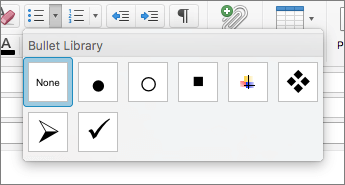
ใช้รายการสัญลักษณ์แสดงหัวข้อย่อย
สร้างรายการสัญลักษณ์แสดงหัวข้อย่อย โดยใช้ปุ่มสัญลักษณ์แสดงหัวข้อย่อย
- วางเคอร์เซอร์ที่ตำแหน่งใดก็ได้ในอีเมลของคุณ
- เลือกแท็บ ข้อความ
- ในกลุ่ม ย่อหน้า ให้เลือกปุ่ม สัญลักษณ์แสดงหัวข้อย่อย
- พิมพ์รายการแสดงหัวข้อย่อยแต่ละรายการในรายการสัญลักษณ์แสดงหัวข้อย่อย
ใช้รายการลําดับเลข
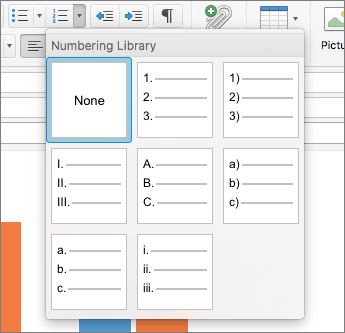
สร้างรายการลําดับเลข โดยใช้ปุ่ม ลําดับเลข
- วางเคอร์เซอร์ที่ตำแหน่งใดก็ได้ในอีเมลของคุณ
- เลือกแท็บ ข้อความ
- ในกลุ่ม ย่อหน้า ให้เลือกปุ่ม การใส่ลำดับเลข
- พิมพ์แต่ละขั้นตอนในรายการลําดับเลข
ปรับช่องว่างระหว่างประโยคและย่อหน้า
People ที่มีความบกพร่องในการอ่านบรรยายข้อความที่เห็น "ว่ายน้ํา" ด้วยกัน (การบีบอัดหนึ่งบรรทัดของข้อความลงในรายการด้านล่าง) พวกเขามักจะเห็นข้อความผสานกันหรือบิดเบือน
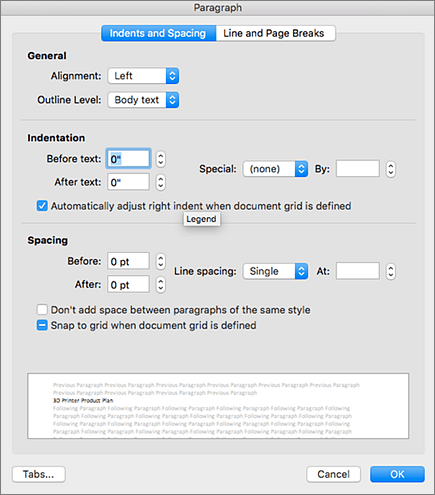
เมื่อต้องการลดภาระในการอ่าน คุณสามารถเพิ่มพื้นที่ว่างระหว่างประโยคและย่อหน้าได้
- เลือกข้อความของคุณ คลิกขวาที่ข้อความ แล้วเลือก ย่อหน้า
กล่องโต้ตอบ ย่อหน้า จะเปิดขึ้น และแสดงแท็บ การเยื้องและระยะห่าง - ภายใต้ ระยะห่าง ให้เลือกตัวเลือกระยะห่างที่คุณต้องการ แล้วกด ตกลง
ดูเพิ่มเติม
ทําให้บุคคลทุพพลภาพสามารถเข้าถึงอีเมล Outlook บน Windows หรือ Mobile ของคุณได้
ปรับปรุงการช่วยสำหรับการเข้าถึงด้วยตัวตรวจสอบการช่วยสำหรับการเข้าถึง
กฎสำหรับตัวตรวจสอบการช่วยสำหรับการเข้าถึง
ทำให้บุคคลทุพพลภาพสามารถใช้งานเอกสาร Word ของคุณได้ย
ทำให้บุคคลทุพพลภาพสามารถใช้งานเอกสาร Excel ของคุณได้
ทำให้บุคคลทุพพลภาพสามารถใช้งานนำเสนอ PowerPoint ของคุณได้
ความช่วยเหลือทางเทคนิคสำหรับลูกค้าผู้ทุพพลภาพ
Microsoft ต้องการมอบประสบการณ์การใช้งานที่ดีที่สุดสำหรับลูกค้าของเรา ถ้าคุณมีความบกพร่องทางร่างกายหรือคําถามเกี่ยวกับการช่วยสําหรับการเข้าถึง โปรดติดต่อ Microsoft Disability Answer Desk เพื่อขอรับความช่วยเหลือทางเทคนิค ทีมสนับสนุน Disability Answer Desk ได้รับการฝึกฝนให้ใช้เทคโนโลยีช่วยเหลือที่ได้รับความนิยมมากมาย และสามารถให้ความช่วยเหลือเป็นภาษามือแบบอังกฤษ สเปน ฝรั่งเศส และอเมริกัน โปรดไปที่ไซต์ Microsoft Disability Answer Desk เพื่อค้นหารายละเอียดที่ติดต่อสำหรับภูมิภาคของคุณ
หากคุณเป็นผู้ใช้ภาครัฐ เชิงพาณิชย์ หรือองค์กร โปรดติดต่อ Disability Answer Desk ขององค์กร