

บทนี้อธิบายการนำทางด้วยคีย์บอร์ดของผู้บรรยาย ซึ่งรวมไปถึงวิธีการเลื่อนไปรอบๆ หน้าจอ ค้นหาและเปิดแอป และเปลี่ยนสิ่งที่ผู้บรรยายอ่าน นอกจากนี้ ยังอธิบายรายละเอียดพื้นฐานของการปรับความเร็วในการพูด ระดับเสียง และวิธีการหยุดผู้บรรยาย
โหมดสแกนช่วยให้คุณมีตัวเลือกการนำทางมากยิ่งขึ้น เราจะอธิบายใน บทที่ 3: การใช้โหมดสแกน
แป้น Tab, ลูกศร และ Enter
ใน Windows ใช้แป้น Tab หรือลูกศรเพื่อเลื่อนไปรอบๆ แอปและเว็บเพจ เมื่อคุณไปถึงสิ่งที่คุณต้องการใช้ เช่น ลิงก์ ให้กด Enter คุณยังสามารถใช้แป้น Tab, ลูกศร และ Enter เพื่อย้ายไปมาระหว่างและโต้ตอบกับสิ่งต่างๆ เช่น กล่องกาเครื่องหมายและปุ่มต่างๆ
แป้นผู้บรรยาย
คุณสามารถเลือกแป้นปรับค่าที่คุณต้องการใช้ในคำสั่งของผู้บรรยาย ทั้งแป้น Caps lock และ Insert ทําหน้าที่เป็นแป้น ผู้บรรยาย ตามค่าเริ่มต้น คุณสามารถใช้แป้นใดแป้นหนึ่งในคําสั่งใดๆ ที่ใช้แป้น ผู้บรรยาย ได้ แป้น ผู้บรรยาย เรียกง่ายๆ ว่า "ผู้บรรยาย" ในคําสั่ง คุณสามารถเปลี่ยนแป้น ผู้บรรยาย ได้ในการตั้งค่าโปรแกรมผู้บรรยาย
หมายเหตุ
หากคุณกําลังใช้แป้นพิมพ์ภาษาญี่ปุ่น 106 แป้น Insert และ NonConvert จะเป็นแป้นผู้บรรยายเริ่มต้นของคุณ
สํารวจแป้นพิมพ์ของคุณด้วยการเรียนรู้การป้อนข้อมูล
การเรียนรู้การป้อนข้อมูลจะบอกคุณว่าแป้นที่คุณกําลังกดบนแป้นพิมพ์คืออะไร และคําสั่งผู้บรรยายที่เกี่ยวข้องกับแป้นเหล่านั้น เปิดหรือปิดการเรียนรู้การป้อนข้อมูลโดยการกด ผู้บรรยาย+1 (แป้นหมายเลข 1)
คําสั่งทั่วไปของผู้บรรยาย
หยุดผู้บรรยายไม่ให้อ่าน
กดแป้น Ctrl เพื่อหยุดโปรแกรมผู้บรรยายไม่ให้อ่านได้ตลอดเวลา
ทำให้ผู้บรรยายพูดดังขึ้นหรือเร็วขึ้น
วิธีเปลี่ยนระดับเสียงของผู้บรรยาย
- กด ผู้บรรยาย+Ctrl+เครื่องหมายบวก (+) หรือ ผู้บรรยาย+Ctrl+เพิ่ม (แป้นพิมพ์ตัวเลข) เพื่อเพิ่มระดับเสียง
- กด ผู้บรรยาย+Ctrl+เครื่องหมายลบ (-) หรือCtrl+ลบ+(แป้นพิมพ์ตัวเลข) เพื่อลดระดับเสียง
เมื่อต้องการเปลี่ยนอัตราที่โปรแกรมผู้บรรยายพูด
กด ผู้บรรยาย+เครื่องหมายบวก (+) หรือ ผู้บรรยาย+เครื่องหมายลบ (-)
หมายเหตุ
คําสั่งที่มี เครื่องหมายบวก (+) และ เครื่องหมายลบ (-) จะอ้างอิงไปยังแป้นจริงและไม่จําเป็นต้องใช้ Shift เป็นตัวปรับเปลี่ยน ถ้าไม่มีการโทรออกอย่างชัดเจน คุณไม่จําเป็นต้องใส่ Shift ก่อนแป้นเท่ากับเพื่อให้เป็นเครื่องหมายบวกเหมือนกับที่คุณทําเมื่อพิมพ์เครื่องหมายบวก การใช้คําสั่งระดับเสียงของผู้บรรยายด้านบนเป็นตัวอย่าง ผู้บรรยาย+Ctrl+เครื่องหมายเท่ากับ (=) คือคําสั่งสัญพจน์ ไม่ใช่Ctrl+Shift+เครื่องหมายเท่ากับ (=) ของผู้บรรยาย+
สลับเสียงผู้บรรยาย
คุณสามารถสลับระหว่างเสียงผู้บรรยายที่ติดตั้งไว้ได้อย่างรวดเร็วโดยใช้ทางลัดต่อไปนี้:
- กดAlt+ของโปรแกรมผู้บรรยาย+เครื่องหมายบวก (+) เพื่อสลับไปยังเสียงผู้บรรยายถัดไป
- กดAlt+ของโปรแกรมผู้บรรยาย+เครื่องหมายลบ (-) เพื่อสลับไปยังเสียงผู้บรรยายก่อนหน้า
เมื่อต้องการค้นหาเวลา วันในสัปดาห์ และวันที่
กด ผู้บรรยาย+F12 เพื่อค้นหาเวลา วันของสัปดาห์ และวันที่ได้ตลอดเวลา
เมื่อต้องการค้นหาสถานะแบตเตอรี่และเครือข่าย
กด ผู้บรรยาย+Shift+B เพื่อค้นหาสถานะแบตเตอรี่และเครือข่ายของพีซีของคุณ
ตัวอย่างการประกาศมีดังนี้:
"แบตเตอรี่ 99% เหลือเวลา 1 ชั่วโมง 48 นาที ตัวอย่างเครือข่าย Wi-Fi การเข้าถึงอินเทอร์เน็ต "
"เสียบปลั๊ก แบตเตอรี่ 23%, เครือข่ายไม่มีการเข้าถึงอินเทอร์เน็ต"
เปิดม่านหน้าจอ
กด ผู้บรรยาย+Ctrl+C เพื่อเปิดใช้งานม่านหน้าจอเพื่อความเป็นส่วนตัวและโฟกัสที่ดียิ่งขึ้น เมื่อเปิดใช้งานม่านหน้าจอจะปิดจอแสดงผลอย่างสมบูรณ์เพื่อให้แน่ใจว่ามีเพียงผู้ใช้เท่านั้นที่ได้ยินสิ่งที่อยู่บนหน้าจอผ่านผู้บรรยายในขณะที่เนื้อหาภาพจะยังคงซ่อนอยู่จากมุมมอง
อ้างอิงคําพูดของผู้บรรยาย
กดXผู้บรรยาย+เพื่อฟังวลีที่ผู้บรรยายพูดล่าสุดอีกครั้ง
กดแป้น ผู้บรรยาย +Alt+X เพื่อเปิดการสรุปคําพูดและดู 500 สตริงที่พูดล่าสุด โปรดทราบว่าเรารีเฟรชข้อความในหน้าต่างนี้ทุกครั้งที่ผู้บรรยายเริ่มทํางาน คุณสามารถใช้คําสั่งการอ่านมาตรฐานและแป้นลูกศรเพื่ออ่านเนื้อหาในหน้าต่างสรุปคําพูดและคัดลอกข้อความที่จําเป็นสําหรับการอ้างอิง
ต้องการบันทึกหรือแบ่งปันสิ่งที่ผู้บรรยายเพิ่งพูดไปล่าสุดใช่หรือไม่ คุณสามารถคัดลอกได้ทันทีโดยไม่ต้องเปิดหน้าต่างสรุปคําพูด! ใช้แป้น ผู้บรรยาย +Ctrl+X เพื่อคัดลอกวลีสุดท้ายที่ผู้บรรยายพูดไปยังคลิปบอร์ด
บางสถานการณ์ที่คุณสามารถใช้การสรุปคําพูดและทางลัดที่เกี่ยวข้องรวมถึงการอ้างถึงคําใบ้ที่คุณได้ยินเมื่อเปิดหน้าต่างใหม่ คัดลอกรหัสข้อผิดพลาดที่พูดหรือเพิ่มคําพูดของผู้บรรยายลงในเอกสารการฝึกอบรม
การถอดเสียงแบบสดของคําพูดของผู้บรรยาย
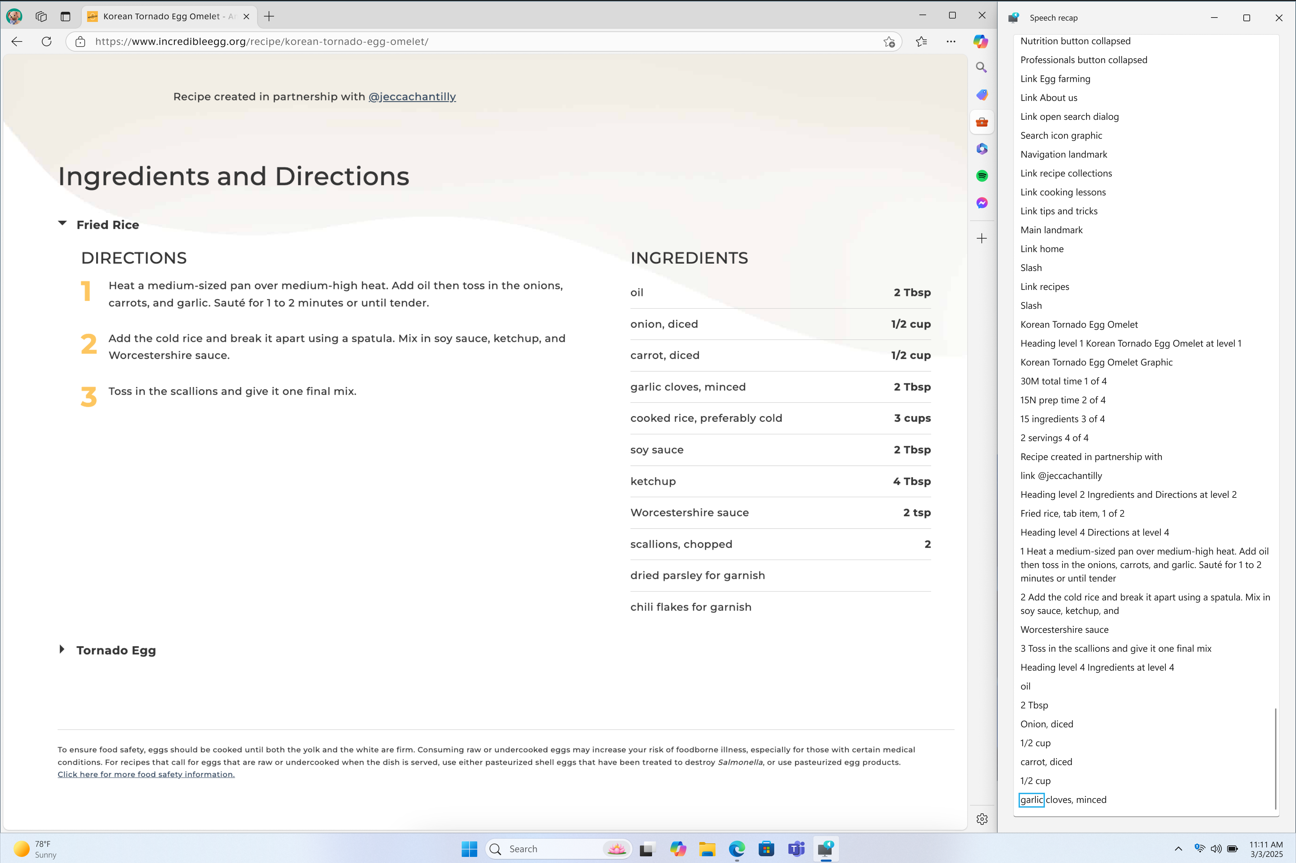
การถอดความสดของการสั่งงานด้วยเสียงของผู้บรรยายมีประโยชน์สําหรับผู้ฝึกอบรมเทคโนโลยีอํานวยความสะดวก (AT) ครูผู้สอนที่มีความบกพร่องในการมองเห็น (TSVI) ที่สนับสนุนนักเรียนในชั้นเรียนหรือสําหรับมืออาชีพที่มีปัญหาการได้ยินและต้องการใช้โปรแกรมผู้บรรยาย เมื่อต้องการดูการถอดเสียงของผู้บรรยายแบบสด ให้ใช้คําสั่งเดียวกัน ของแป้นผู้บรรยาย +Alt+X เพื่อเปิดหน้าต่างสรุปคําพูดและสแนปไปยังส่วนของหน้าจอที่คุณต้องการดู เมื่อคุณทํางาน คุณสามารถดูการถอดความแบบเรียลไทม์ของการพูดของโปรแกรมผู้บรรยายได้
แป้นพิมพ์ลัดเหล่านี้เป็นไปตามการจดบันทึกอย่างง่ายทําให้ง่ายต่อการเรียนรู้
| เมื่อต้องการทำสิ่งนี้ | กด |
|---|---|
| ฟังอีกครั้งว่าโปรแกรมผู้บรรยายพูดล่าสุดอย่างไร | แป้นผู้บรรยาย+X |
| คัดลอกสิ่งที่ผู้บรรยายพูดล่าสุด | แป้นผู้บรรยาย+control +X |
| เปิดหน้าต่างสรุปคําพูดสําหรับประวัติและการถอดความสด | แป้นผู้บรรยาย+Alt+X |
เปิด/ปิดตัวแสดงอักษรเบรลล์
กดแป้นผู้บรรยาย+Alt+B เพื่อเปิด/ปิดตัวแสดงอักษรเบรลล์ ดูข้อมูลเพิ่มเติมได้ที่ บทที่ 8: การใช้โปรแกรมผู้บรรยายด้วยอักษรเบรลล์
แป้นพิมพ์ลัดของ Windows
Windows และแอปสำหรับ Windows มีแป้นพิมพ์ลัดที่คุณสามารถใช้ควบคู่ไปกับคำสั่งของผู้บรรยายได้ ตัวอย่างเช่น กดแป้น Windows เพื่อเปิดเมนูเริ่มต้น หรือเมื่อต้องการเปิดการตั้งค่าด่วน ให้กดแป้น Windows +A
+A
สำหรับรายการของแป้นพิมพ์ลัดที่คุณสามารถใช้ใน Windows ให้ดู แป้นพิมพ์ลัดใน Windows สําหรับรายการแป้นพิมพ์ลัดในแอปสําหรับ Windows ให้ดู แป้นพิมพ์ลัดในแอป สําหรับรายการแป้นพิมพ์ลัดในเทคโนโลยีสิ่งอํานวยความสะดวกอื่นๆ ของ Windows ให้ดู แป้นพิมพ์ลัดของ Windows สําหรับการช่วยสําหรับการเข้าถึง
เลื่อนไปรอบๆ แอปและเว็บเพจ
ค้นหาและเปิดแอป
เมื่อต้องการค้นหาแอปอย่างรวดเร็วใน Windows 11 ให้กดแป้น Windows บนแป้นพิมพ์ของคุณเพื่อเปิดเมนูเริ่มต้นและวางโฟกัสในกล่องค้นหา จากนั้นพิมพ์ชื่อของแอปที่คุณกําลังค้นหา ใช้แป้นลูกศรเพื่อเลือกในรายการผลลัพธ์การค้นหา แล้วกดแป้น Enter เพื่อเปิด
สลับระหว่างแอปต่างๆ
เมื่อต้องการสลับไปมาระหว่างแอปต่างๆ ที่เปิดอยู่บนพีซีของคุณ ให้กดแป้น Alt ค้างไว้ แล้วกดแป้น Tab ผู้บรรยายจะพูดชื่อของแอปที่เปิดอยู่เมื่อคุณเลื่อนวนรอบแอปเหล่านั้น เมื่อคุณพบแอปที่คุณต้องการใช้ ให้ปล่อยแป้นทั้งสอง
เมื่อใดก็ตามที่คุณต้องการทราบว่าแอปหรือหน้าต่างใดที่มีโฟกัส ให้กดTผู้บรรยาย+ เพื่ออ่านชื่อเรื่องของหน้าต่างที่มีโฟกัส เมื่อต้องการอ่านชื่อเรื่องและเนื้อหาของหน้าต่างที่มีโฟกัส ให้กด ผู้บรรยาย+W
ให้ผู้บรรยายใช้ข้อมูลจากเว็บ
เมื่อเชื่อมต่อกับอินเทอร์เน็ต ผู้บรรยายสามารถให้บริบทเพิ่มเติมสำหรับรูป ลิงก์ และเว็บเพจโดยการส่งไปยัง Microsoft
หมายเหตุ
เมื่อต้องการปิดบริการเหล่านี้ ให้ไปที่ จัดการข้อมูลและบริการ ในการตั้งค่าผู้บรรยาย
ไฮเปอร์ลิงก์
หากคุณต้องการทราบว่าไฮเปอร์ลิงก์จะพาคุณไปที่ไหน ให้กดCtrl+Dผู้บรรยาย+ และโปรแกรมผู้บรรยายสามารถบอกชื่อหน้าให้คุณทราบถึงตําแหน่งที่ลิงก์จะนําคุณไป การดำเนินการนี้ทำงานได้ดีในแอปพลิเคชันบนเว็บและจดหมาย
คำอธิบายรูป
ถ้าคุณพบรูปภาพที่คุณต้องการอธิบาย ให้กด ผู้บรรยาย+Ctrl+D ผู้บรรยายจะส่งรูปไปยัง Microsoft แล้วอ่านคำอธิบายของรูป
รับคําอธิบายรูปภาพที่สมบูรณ์บน Copilot+Pcs
พีซี Copilot+ ที่ขับเคลื่อนด้วย Snapdragon ใช้ความสามารถของโมเดล AI ใน Windows เพื่อให้คําอธิบายภาพโดยละเอียดบนอุปกรณ์ของคุณโดยตรง
ฟีเจอร์นี้ช่วยให้ผู้บรรยายสามารถสร้างคําอธิบายรูปภาพที่ครอบคลุมยิ่งขึ้นบน Copilot+ PC ของคุณ เมื่อกดแป้น ผู้บรรยาย +Ctrl+D โปรแกรมผู้บรรยายจะส่งคําอธิบายตามบริบทของรูปภาพ โดยให้รายละเอียดองค์ประกอบต่างๆ เช่น บุคคล วัตถุ สี ข้อความ และตัวเลข
ตัวอย่างเช่น ในภาพแสดงประสิทธิภาพสต็อก คุณจะได้รับคําอธิบายโดยละเอียดต่อไปนี้: รูปภาพเป็นกราฟที่แสดงราคาหุ้นของ Microsoft Corporation ควบคู่ไปกับดัชนี S&P 500 และ NASDAQ Computer กราฟแสดงถึงการเพิ่มขึ้นอย่างต่อเนื่องในราคาหุ้นของ Microsoft ในช่วงเวลาตั้งแต่วันที่ 18 มิถุนายนถึง 23 มิถุนายน

หน้าต่างยังมีปุ่มสร้างใหม่ เช่น ไม่ชอบ และคัดลอกที่ด้านล่าง
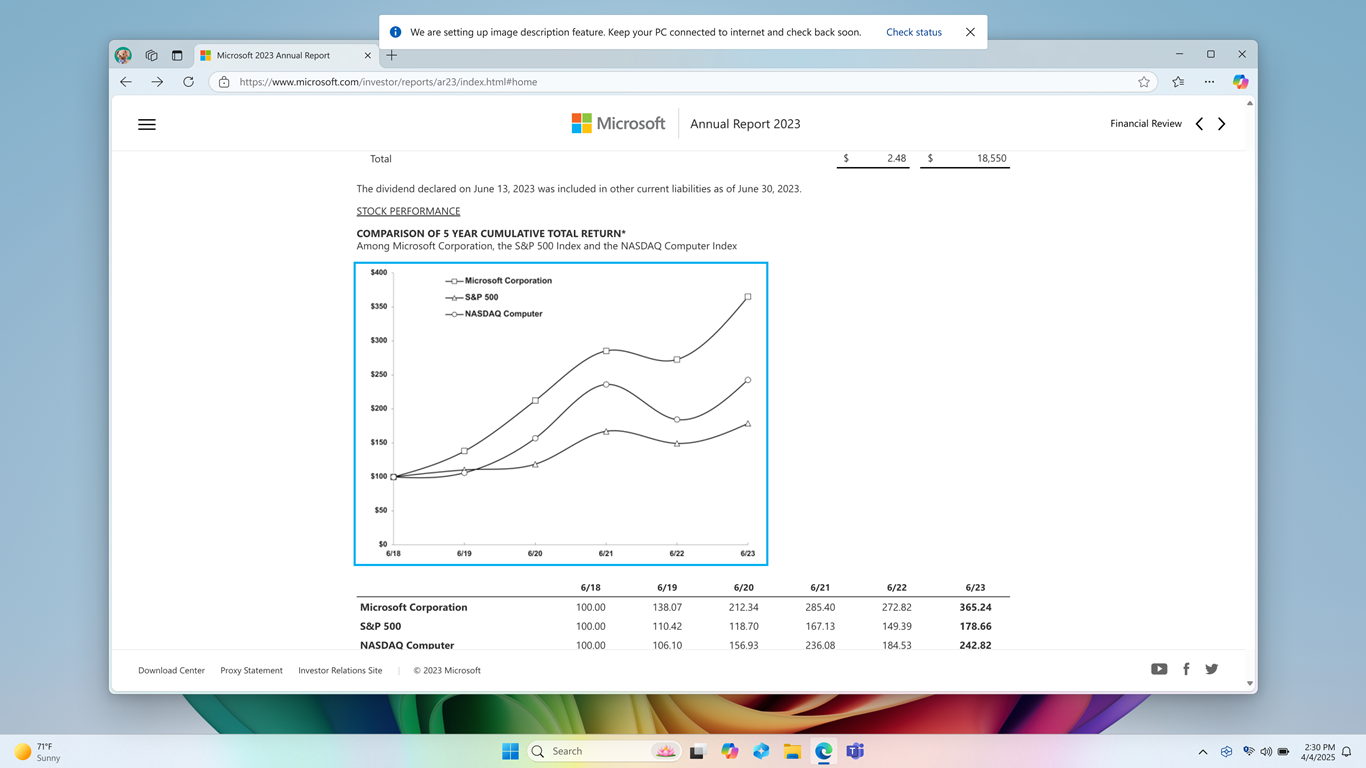
เมื่อคุณใช้ฟีเจอร์คําอธิบายรูปภาพเป็นครั้งแรกโดยการกดแป้น ผู้บรรยาย +Ctrl+D โมเดลที่จําเป็นสําหรับการสร้างคําอธิบายรูปภาพจะถูกดาวน์โหลด คุณสามารถตรวจสอบสถานะการดาวน์โหลดได้ผ่าน การตั้งค่า > Windows Update กระบวนการนี้อาจใช้เวลาสักครู่ เราขอแนะนําให้คุณทํางานอื่นๆ ต่อไปในขณะที่การตั้งค่าเสร็จสมบูรณ์ เมื่อการดาวน์โหลดเสร็จสิ้น คุณสามารถสร้างคําอธิบายอีกครั้งโดยใช้การกดแป้นพิมพ์พร้อมกันแบบเดียวกัน: แป้นผู้บรรยาย+ Ctrl+D
เคล็ดลับ
คําสั่ง G หรือ Shift+G ในโหมดการสแกนสามารถใช้เพื่อโฟกัสโปรแกรมผู้บรรยายบนองค์ประกอบรูปภาพหรือกราฟต่างๆ บนหน้าจอได้
หมายเหตุ
เมื่อต้องการเรียนรู้เพิ่มเติมเกี่ยวกับโหมดสแกน ให้ดู บทที่ 3: การใช้โหมดสแกน สําหรับคําถามใดๆ เกี่ยวกับความเป็นส่วนตัวและข้อมูลเกี่ยวกับฟีเจอร์นี้ ให้ดู คําถามที่ถามบ่อยเกี่ยวกับคําอธิบายรูปภาพที่สมบูรณ์ในคําถามที่ถามบ่อยเกี่ยวกับคําอธิบายรูปที่สมบูรณ์ในโปรแกรมผู้บรรยายในโปรแกรมผู้บรรยาย
ข้อมูลสรุปของเว็บเพจ
กด S ผู้บรรยาย+ เพื่อฟังข้อมูลสรุปของเว็บเพจที่มีจํานวนลิงก์ จุดสังเกต และส่วนหัว
ลิงก์ยอดนิยมและข้อมูลสรุปเว็บเพจแบบเต็ม
กด ผู้บรรยาย+S สองครั้งเร็วๆ เพื่อเปิดกล่องโต้ตอบบนหน้าจอพร้อมข้อมูลต่อไปนี้: จํานวนลิงก์ จุดสังเกตสังเกตและส่วนหัวของเพจ และรายการลิงก์ยอดนิยมของเพจ (ลิงก์ยอดนิยมคือลิงก์บนเพจที่มีการคลิกมากที่สุด)
นโยบายความเป็นส่วนตัวของ Microsoft
ถัดไป: บทที่ 3: การใช้โหมดสแกน
ย้อนกลับไปที่ สารบัญ