
บทนี้แสดงข้อมูลเกี่ยวกับวิธีใช้จอแสดงอักษรเบรลล์ด้วยโปรแกรมผู้บรรยาย ซึ่งมีข้อมูลเกี่ยวกับวิธีการติดตั้งอักษรเบรลล์บนพีซีของคุณ นำทางในพีซีของคุณ และอ่านข้อความ
โปรแกรมผู้บรรยายรองรับจอแสดงผลอักษรเบรลล์จากผู้ผลิตหลายราย หากต้องการเรียนรู้เพิ่มเติมเกี่ยวกับจอแสดงผลอักษรเบรลล์ที่รองรับ รวมถึงคําสั่งแป้นเฉพาะสําหรับจอแสดงผลแต่ละจอ โปรดดูภาคผนวก C: จอแสดงผลอักษรเบรลล์ที่รองรับ
หมายเหตุ
ในฐานะที่เป็นส่วนหนึ่งของ Windows 11 รุ่น 22H2 เราได้เพิ่มการสนับสนุนสําหรับจอแสดงผลอักษรเบรลล์เพิ่มเติมและการสนับสนุนเพิ่มเติมสําหรับการใช้จอแสดงผลอักษรเบรลล์กับโปรแกรมผู้บรรยายและโปรแกรมอ่านหน้าจอของบริษัทอื่น หากคุณไม่พบจอแสดงผลอักษรเบรลล์ที่เพิ่งรองรับเหล่านี้หลังจากอัปเกรดการสนับสนุนอักษรเบรลล์ โปรดดู 28 กุมภาพันธ์ 2023 — KB5022913 (ระบบปฏิบัติการรุ่น 22621.1343) Preview ซึ่งอธิบายกลไกการจัดส่งสําหรับฟีเจอร์เหล่านี้
ติดตั้งอักษรเบรลล์สําหรับโปรแกรมผู้บรรยาย
โปรแกรมผู้บรรยายทำงานได้กับจอแสดงผลอักษรเบรลล์ที่ใช้ USB หรือพอร์ต COM การสนับสนุน Bluetooth ไม่สามารถใช้งานได้เมื่อใช้จอแสดงผลอักษรเบรลล์กับโปรแกรมผู้บรรยาย ตรวจสอบส่วนการติดตั้งอักษรเบรลล์ด้านล่างอย่างสมบูรณ์ก่อนดําเนินการต่อ
ข้อกําหนดเบื้องต้น: การอัปเกรดการสนับสนุนอักษรเบรลล์ของโปรแกรมผู้บรรยาย
หากติดตั้งอักษรเบรลล์เพื่อใช้กับผู้บรรยายในอดีตบนอุปกรณ์ของคุณ ให้ทําตามขั้นตอนเหล่านี้เพื่อนําการสนับสนุนอักษรเบรลล์ที่เก่ากว่าออก
- เมื่อต้องการเปิด การตั้งค่า ให้กด แป้น
 โลโก้ Windows + I
 - เลือก แอป แล้วไปที่ ฟีเจอร์>เพิ่มเติมที่ติดตั้งไว้
- ค้นหา การช่วยสําหรับการเข้าถึง – การสนับสนุนอักษรเบรลล์
- ขยาย การช่วยสําหรับการเข้าถึง – การสนับสนุนอักษรเบรลล์ แล้วถอนการติดตั้งฟีเจอร์
ติดตั้งการสนับสนุนอักษรเบรลล์ของโปรแกรมผู้บรรยาย
เมื่อต้องการเปิดการตั้งค่าโปรแกรมผู้บรรยาย ให้กด แป้น
+ โลโก้ Windows Ctrl + Nเลือกปุ่ม ใช้จอแสดงผลอักษรเบรลล์กับโปรแกรมผู้บรรยาย เพื่อเปิดหน้าอักษรเบรลล์ของโปรแกรมผู้บรรยาย
เลือกปุ่ม ดาวน์โหลดและติดตั้งอักษรเบรลล์ เพื่อดําเนินการติดตั้งต่อ อาจใช้เวลาสักครู่เพื่อดาวน์โหลดอักษรเบรลล์
เมื่อการดาวน์โหลดเสร็จสมบูรณ์ คุณจะได้รับพร้อมท์ให้รีสตาร์ตระบบของคุณ รีสตาร์ต เข้าสู่ระบบอีกครั้งในอุปกรณ์ของคุณ แล้วย้อนกลับไปยังการตั้งค่าผู้บรรยาย
หมายเหตุ
นี่เป็นข้อกําหนดเพื่อให้อักษรเบรลล์ทํางานบนอุปกรณ์ของคุณ
ในส่วนอักษรเบรลล์ของการตั้งค่าโปรแกรมผู้บรรยาย ให้เปิดสวิตช์ เปิดอักษรเบรลล์
เพิ่มจอแสดงผลอักษรเบรลล์ เลือก เพิ่มจอแสดงผลอักษรเบรลล์ แล้วเลือกผู้ผลิตจอแสดงผลอักษรเบรลล์และชนิดการเชื่อมต่อ (USB หรือพอร์ตอนุกรม)
หากคุณไม่ได้ใช้โปรแกรมอ่านหน้าจอของบริษัทอื่น การติดตั้งการสนับสนุนอักษรเบรลล์ของผู้บรรยายเสร็จสมบูรณ์แล้วในขณะนี้ หากคุณกําลังใช้โปรแกรมอ่านหน้าจอของบริษัทอื่นกับจอแสดงผลอักษรเบรลล์ เช่น JAWS สําหรับ Windows หรือ NVDA ให้ดําเนินการในส่วนถัดไปเพื่อดําเนินการติดตั้งอักษรเบรลล์ให้เสร็จสมบูรณ์ด้วยโปรแกรมผู้บรรยาย
การใช้จอแสดงผลอักษรเบรลล์กับโปรแกรมอ่านหน้าจออื่นๆ
หมายเหตุ
ถ้าคุณมี JAWS สําหรับ Windows เวอร์ชัน 2022 ให้ตรวจสอบรุ่น 2022 ที่คุณมี ถ้าคุณมีการอัปเดตเดือนเมษายน (JAWS 2022.2204.20) หรือใหม่กว่า รวมถึง JAWS 2023 คุณสามารถข้ามขั้นตอนนี้ได้
หากคุณใช้จอแสดงผลอักษรเบรลล์กับโปรแกรมอ่านหน้าจออื่นอยู่แล้ว คุณอาจต้องเปลี่ยนโปรแกรมควบคุมที่ Windows ใช้ในการสื่อสารกับจอแสดงผลของคุณ
- ไปที่การตั้งค่าผู้บรรยาย เลือกปุ่ม ใช้จอแสดงผลอักษรเบรลล์กับโปรแกรมผู้บรรยาย จากนั้นเลือกตัวเลือกภายใต้โปรแกรมควบคุมจอแสดงผลอักษรเบรลล์
- เลือกโปรแกรมควบคุมจอแสดงผลอักษรเบรลล์ที่โปรแกรมอ่านหน้าจอของบริษัทอื่นใช้ เพื่อให้คุณสามารถสลับระหว่างโปรแกรมผู้บรรยายและโปรแกรมอ่านหน้าจอของบริษัทอื่นกับจอแสดงผลอักษรเบรลล์ได้อย่างราบรื่น
หมายเหตุ
คุณต้องเปลี่ยนโปรแกรมควบคุมหากมีการติดตั้งโปรแกรมควบคุมที่แตกต่างกันสำหรับจอแสดงผลอักษรเบรลล์ หากคุณไม่แน่ใจ โปรดติดต่อผู้ผลิตจอแสดงผลอักษรเบรลล์ของคุณ
การถอนการติดตั้งอักษรเบรลล์
เมื่อต้องการลบอักษรเบรลล์ในโปรแกรมผู้บรรยายออกจากพีซีของคุณ:
- เมื่อต้องการเปิด การตั้งค่า ให้กด แป้นโลโก้ Windows+ I
- เลือก แอป แล้วไปที่ ฟีเจอร์>เพิ่มเติมที่ติดตั้งไว้
- ค้นหา การช่วยสําหรับการเข้าถึง – การสนับสนุนอักษรเบรลล์
- ขยาย การช่วยสําหรับการเข้าถึง – การสนับสนุนอักษรเบรลล์ แล้วถอนการติดตั้งฟีเจอร์
- หลังจากนําการสนับสนุนอักษรเบรลล์ออกแล้ว ให้รีสตาร์ตอุปกรณ์
เปลี่ยนการตั้งค่าอักษรเบรลล์
จัดการการกําหนดลักษณะอักษรเบรลล์ในการตั้งค่าโปรแกรมผู้บรรยาย
ในส่วน อักษรเบรลล์ ของการตั้งค่าโปรแกรมผู้บรรยาย เลือกปุ่ม ใช้จอแสดงผลอักษรเบรลล์กับโปรแกรมผู้บรรยาย เพื่อเปิดการตั้งค่าอักษรเบรลล์
เมื่อต้องการเปิดการสนับสนุนอักษรเบรลล์ เลือกสวิตช์ เปิดอักษรเบรลล์
เลือกจากตัวเลือกต่อไปนี้เพื่อกําหนดค่าจอแสดงผลอักษรเบรลล์ของคุณ:
- ใช้ปุ่ม "แสดงการตั้งค่าทั้งหมด" ที่ด้านขวาของปุ่ม เพิ่มจอแสดงผลอักษรเบรลล์ เพื่อตรวจสอบจอแสดงผลอักษรเบรลล์และโปรแกรมควบคุมที่ใช้งานในระบบของคุณ
- ภาษาสำหรับการป้อนข้อมูลและการแสดงผล
- ชนิดของตารางสำหรับการป้อนข้อมูลและการแสดงผล (ระดับ 1, ระดับ 2 หรืออักษรเบรลล์คอมพิวเตอร์ 8 จุด)
- การหมดเวลาการแจ้งเตือน
- วิธีแสดงเคอร์เซอร์ และหากคุณต้องการให้เคอร์เซอร์กะพริบบนจอแสดงผลอักษรเบรลล์
การใช้อักษรเบรลล์บนหน้าจอเข้าสู่ระบบ
หากคุณต้องการใช้จอแสดงผลอักษรเบรลล์แบบอนุกรมก่อนที่คุณจะเข้าสู่ระบบ เพื่อให้แน่ใจว่าผู้บรรยายทราบถึงจอแสดงผลอักษรเบรลล์ ให้ทําดังต่อไปนี้:
- เมื่อต้องการเปิดการตั้งค่าโปรแกรมผู้บรรยาย ให้กด แป้น + โลโก้ Windows Ctrl + N
- ไปที่ส่วน จัดการข้อมูลและบริการ ของการตั้งค่าโปรแกรมผู้บรรยาย แล้วเลือกปุ่ม การตั้งค่าการซิงค์
การทําเช่นนี้จะเลื่อนการตั้งค่าโปรแกรมผู้บรรยายสําหรับคําพูดและอักษรเบรลล์ เพื่อให้สามารถใช้การตั้งค่าเหล่านี้ก่อนที่จะเข้าสู่ระบบของคุณ
รับอักษรเบรลล์บนหน้าจอและการแสดงผลข้อความด้วยตัวแสดงอักษรเบรลล์
ในเวอร์ชัน Windows สิงหาคม 2025 มีการนําฟีเจอร์ใหม่ตัวแสดงอักษรเบรลล์มาใช้เพื่อแสดงผลลัพธ์ทั้งแบบข้อความบนหน้าจอและอักษรเบรลล์บนอุปกรณ์อักษรเบรลล์ที่สามารถรีเฟรชได้ เครื่องมือนี้ออกแบบมาเพื่อสนับสนุนนักการศึกษาที่มองเห็น ผู้ฝึกอบรมเทคโนโลยีช่วยเหลือ นักพัฒนา และผู้ทดสอบที่ไม่ได้อ่านอักษรเบรลล์หรือมีการเข้าถึงจอแสดงผลอักษรเบรลล์อย่างจํากัด
ครูของนักเรียนที่มีความบกพร่องด้านการมองเห็น (TVIs) สามารถใช้ตัวแสดงอักษรเบรลล์เพื่อช่วยปรับปรุงทักษะอักษรเบรลล์ของนักเรียนหรือติดตามในชั้นเรียนเนื่องจากครูสามารถดูการแสดงข้อความและอักษรเบรลล์บนหน้าจอได้ในขณะที่นักเรียนอ่านบนหน้าจออักษรเบรลล์ที่เชื่อมต่อ
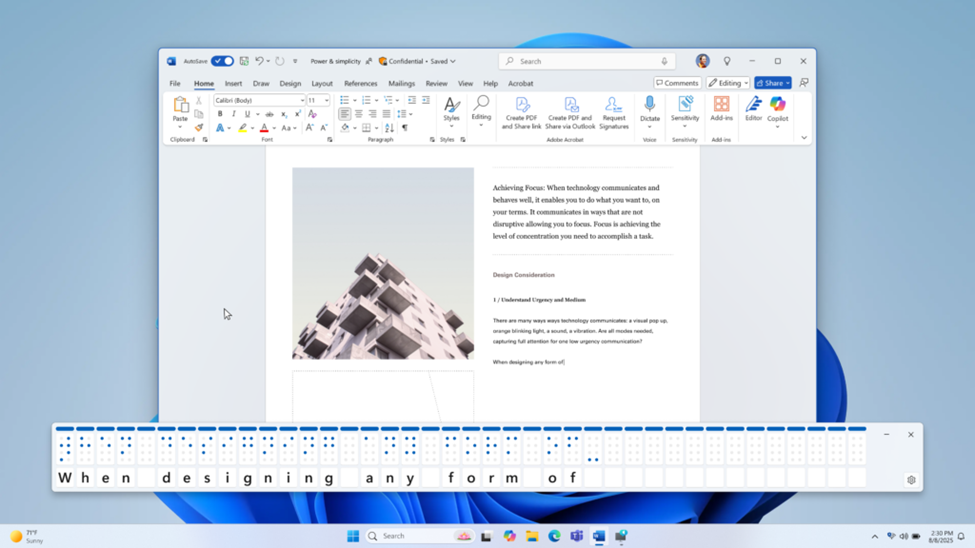
เมื่อต้องการเปิดตัวแสดงอักษรเบรลล์ ให้เริ่มโปรแกรมผู้บรรยายโดยใช้ Win+Ctrl+Enter แล้วกดแป้นผู้บรรยาย+Alt+B หน้าต่างลอยใหม่จะเปิดขึ้น - เนื้อหาของหน้าต่างนี้จะได้รับการอัปเดตเมื่อคุณยังคงใช้โปรแกรมผู้บรรยายต่อไป
จํานวนเซลล์อักษรเบรลล์ที่แสดงบนตัวแสดงจะขึ้นอยู่กับขนาดของจอแสดงผลอักษรเบรลล์ที่สามารถรีเฟรชได้ของคุณ ถ้าจอแสดงผล 80 เซลล์เชื่อมต่อกัน ตัวแสดงจะแสดง 80 เซลล์ ถ้าไม่มีการเชื่อมต่อจอแสดงผล ตัวแสดงจะแสดง 40 เซลล์ตามค่าเริ่มต้น นอกจากนี้ คุณยังสามารถเปลี่ยนขนาดและตําแหน่งของจอแสดงผลของตัวแสดงได้โดยใช้เมนูการตั้งค่าบนตัวแสดง
หมายเหตุ
เพื่อให้ตัวแสดงอักษรเบรลล์ทํางาน ได้ ตรวจสอบให้แน่ใจว่าได้ตั้งค่าโปรแกรมผู้บรรยายเพื่อให้มีการแสดงผลอักษรเบรลล์ หากต้องการดาวน์โหลดและติดตั้งแพคเกจอักษรเบรลล์ ให้ไปที่การตั้งค่า > การช่วยสําหรับการเข้าถึง > โปรแกรมผู้บรรยาย > ใช้จอแสดงผลอักษรเบรลล์กับโปรแกรมผู้บรรยาย
คําสั่งของโปรแกรมผู้บรรยายหลัก
จอแสดงผลอักษรเบรลล์ส่วนใหญ่สามารถดําเนินการคําสั่งโปรแกรมผู้บรรยาย 12 คําสั่งเพื่อนําทางและโต้ตอบกับแอป และจอแสดงผลที่รองรับพร้อมแป้นพิมพ์อักษรเบรลล์สามารถใช้เพื่อป้อนข้อความ หรือดําเนินการคําสั่งในโหมดสแกนตัวอักษรเดียวที่คุ้นเคย คําสั่งหลัก 12 คําสั่งเหล่านี้แสดงอยู่ในตารางด้านล่าง
หมายเหตุ
หากต้องการปิดข้อความแฟลชหรือการแจ้งเตือนอย่างรวดเร็วโดยใช้จอแสดงผลอักษรเบรลล์ ให้เลื่อนความยาวของข้อความ และหากคุณต้องการเปลี่ยนระยะเวลาที่การแจ้งเตือนหรือข้อความแฟลชแสดงขึ้น คุณสามารถทําได้ในการตั้งค่า
เคล็ดลับ
แป้น ผู้บรรยาย เป็นแป้นปรับค่าในคําสั่งของผู้บรรยาย ทั้งแป้น Caps Lock และ Insert ทำหน้าที่เป็นแป้นผู้บรรยายของคุณตามค่าเริ่มต้น สําหรับข้อมูลเพิ่มเติมเกี่ยวกับแป้นผู้บรรยาย ให้ไปที่ บทที่ 2: ข้อมูลพื้นฐานของผู้บรรยายหรือภาคผนวก B: คําสั่งแป้นพิมพ์และรูปแบบลายเส้นการสัมผัสของผู้บรรยาย
| คำสั่งโปรแกรมผู้บรรยาย | เทียบเท่าแป้นพิมพ์ | คำอธิบาย |
|---|---|---|
| การดำเนินการหลัก | ผู้บรรยาย + Enter | อธิบายบ่อยๆ ว่า "คลิก" |
| การดำเนินการรอง | Shift + Enter ในโหมดสแกน | บ่อยครั้งที่ "เลือก" หรือ "ขยาย" ขึ้นอยู่กับตัวควบคุม |
| แสดงเมนูบริบท | Shift + F10 หรือแป้นเมนู Windows | แสดงเมนูของการดําเนินการเพิ่มเติม |
| เลื่อนอักษรเบรลล์ไปทางขวา | N/A | แสดงชุดของอักขระถัดไปจากบรรทัดปัจจุบัน ในตอนท้ายจะทําอักษรเบรลล์ถัดไป |
| เลื่อนอักษรเบรลล์ไปทางซ้าย | N/A | แสดงชุดของอักขระก่อนหน้าจากบรรทัดปัจจุบัน ในตอนเริ่มต้น แสดงอักษรเบรลล์ก่อนหน้านี้ |
| อักษรเบรลล์ ถัดไป* | ผู้บรรยาย + ขวา | แสดงรายการถัดไปในโหมดการนําทางปัจจุบัน |
| อักษรเบรลล์ก่อนหน้า* | ผู้บรรยาย + ซ้าย | แสดงรายการก่อนหน้าในโหมดการนําทางปัจจุบัน |
| Braille Home* | หน้าแรกในโหมดสแกน | ไปที่จุดเริ่มต้นของบรรทัด |
| สิ้นสุดอักษรเบรลล์* | สิ้นสุดในโหมดการสแกน | ไปที่จุดสิ้นสุดของบรรทัด |
| อักษรเบรลล์ก่อน* | Ctrl + Home ในโหมดสแกน | ไปที่บรรทัดแรก |
| อักษรเบรลล์ล่าสุด* | Ctrl + End ในโหมดสแกน | ไปที่บรรทัดสุดท้าย |
| เลือกโหมดการนําทาง | ผู้บรรยาย + Page Up/Page Down | ดําเนินการคําสั่งนี้ จากนั้นใช้อักษรเบรลล์ถัดไป/ก่อนหน้าเพื่อเลือกโหมดการนําทางใหม่และดําเนินการหลักเพื่อเลือกโหมดใหม่ |
โปรดทราบว่าอักษรเบรลล์ถัดไป ก่อนหน้า หน้าแรก สิ้นสุด ก่อน และการเปลี่ยนแปลงล่าสุดทั้งหมดด้วยโหมดการนําทางปัจจุบัน ตัวอย่างเช่น ด้วยโหมดการนําทางของย่อหน้า:
- ถัดไป/ก่อนหน้าจะนําทางไปยังย่อหน้าถัดไป/ก่อนหน้า
- หน้าแรก/สิ้นสุดจะนําทางไปยังจุดเริ่มต้น/จุดสิ้นสุดของย่อหน้าปัจจุบัน
- ย่อหน้าแรก/สุดท้ายจะนําทางไปยังย่อหน้าแรก/สุดท้าย
คุณสามารถค้นหาการแมปสําหรับจอแสดงผลอักษรเบรลล์เฉพาะได้ใน ภาคผนวก C: จอแสดงผลอักษรเบรลล์ที่รองรับ
คำสั่งแป้นพิมพ์อักษรเบรลล์
หากจอแสดงผลอักษรเบรลล์มีแป้นพิมพ์อักษรเบรลล์ คุณสามารถใช้เพื่อป้อนข้อความหรือทำคำสั่งดังต่อไปนี้ คำสั่งให้สลับแป้นพิมพ์คือ Space + จุด 1-3
ใช้คำสั่งต่อไปนี้สำหรับการป้อนข้อมูลของแป้นพิมพ์
| จุดอักษรเบรลล์ | คำสั่งโปรแกรมผู้บรรยาย |
|---|---|
| 1-2-3-4 หรือ 1-2-3-4-7 | ไปยังย่อหน้าถัดไปหรือก่อนหน้า |
| 1-2-5 หรือ 1-2-5-7 | ไปยังส่วนหัวถัดไปหรือก่อนหน้า |
| 2-3-4-5 หรือ 2-3-4-5-7 | ไปยังตารางถัดไปหรือก่อนหน้า |
| 1-3 หรือ 1-3-7 | ไปยังลิงก์ถัดไปหรือก่อนหน้า |
| 2-4 หรือ 2-4-7 | ไปยังรายการถัดไปหรือก่อนหน้า |
| 1-4-5 หรือ 1-4-5-7 | ไปยังจุดสังเกตถัดไปหรือก่อนหน้า |
| 1-2-4 หรือ 1-2-4-7 | ไปยังเขตข้อมูลฟอร์มถัดไปหรือก่อนหน้า |
| 1-2 หรือ 1-2-7 | ไปยังปุ่มถัดไปหรือก่อนหน้า |
| 1-4 หรือ 1-4-7 | ไปยังกล่องคำสั่งผสมถัดไปหรือก่อนหน้า |
| 1-5 หรือ 1-5-7 | ไปยังเขตข้อมูลแก้ไขถัดไปหรือก่อนหน้า |
| 1-2-3-5 หรือ 1-2-3-5-7 | ไปยังปุ่มตัวเลือกถัดไปหรือก่อนหน้า |
| 1-3-4-6 หรือ 1-3-4-6-7 | ไปยังกล่องกาเครื่องหมายถัดไปหรือก่อนหน้า |
| 1-6 หรือ 1-6-7 | ไปยังระดับส่วนหัวถัดไปหรือก่อนหน้าระดับที่ 1 |
| 1-2-6 หรือ 1-2-6-7 | ไปยังระดับส่วนหัวถัดไปหรือก่อนหน้าระดับที่ 2 |
| 1-4-6 หรือ 1-4-6-7 | ไปยังระดับส่วนหัวถัดไปหรือก่อนหน้าระดับที่ 3 |
| 1-4-5-6 หรือ 1-4-5-6-7 | ไปยังระดับส่วนหัวถัดไปหรือก่อนหน้าระดับที่ 4 |
| 1-5-6 หรือ 1-5-6-7 | ไปยังระดับส่วนหัวถัดไปหรือก่อนหน้าระดับที่ 5 |
| 1-2-4-6 หรือ 1-2-4-6-7 | ไปยังระดับส่วนหัวถัดไปหรือก่อนหน้าระดับที่ 6 |
| 1-2-4-5-6 หรือ 1-2-4-5-6-7 | ไปยังระดับส่วนหัวถัดไปหรือก่อนหน้าระดับที่ 7 |
| 1-2-5-6 หรือ 1-2-5-6-7 | ไปยังระดับส่วนหัวถัดไปหรือก่อนหน้าระดับที่ 8 |
| 2-4-6 หรือ 2-4-6-7 | ไปยังระดับส่วนหัวถัดไปหรือก่อนหน้าระดับที่ 9 |
| Space + 1-2-3 | เปิด การเรียนรู้การป้อนข้อมูล กดสองครั้งเพื่อปิด |
| 2-3-4 หรือ 2-3-4-7 | อ่านทีละประโยค |
ใช้คำสั่งต่อไปนี้สำหรับการป้อนข้อมูลของแป้นพิมพ์
| จุดอักษรเบรลล์ | การป้อนข้อมูลของแป้นพิมพ์ |
|---|---|
| Space + 4-5 | แป้น Tab |
| Space + 1-2 | Shift + แป้น Tab |
| Space + 2-3-4-5 | Alt + แป้น Tab |
| Space + 2-4-5-6 | แป้นโลโก้ Windows
|
| Space + 1-2-3-5 | แป้นโลโก้ Windows + แป้น Tab |
| Space + แป้นกำหนดเส้นทาง 1 ถึง 12 | แป้น F1 ถึง F12 |
| 7 | แป้น Backspace |
| 8 | แป้น Enter |
| Space + 2-6 | แป้น Escape |
| Space + 3 | แป้นซ้ายของเคอร์เซอร์ |
| Space + 6 | แป้นขวาของเคอร์เซอร์ |
| Space + 1 | แป้นขึ้นของเคอร์เซอร์ |
| Space + 4 | แป้นล่างของเคอร์เซอร์ |
| Space + 2-3 | แป้น Page up |
| Space + 5-6 | แป้น Page Down |
| Space + 2 | แป้น Home |
| Space + 5 | แป้น End |
| Space + 3-5 | แป้น Insert |
| Space + 2-5-6 | ลบแป้น |
คำสั่งต่อไปนี้ช่วยให้คุณสามารถป้อนและค้างแป้นปรับค่าตามด้วยตัวอักษรหรือแป้นอื่นได้
| จุดอักษรเบรลล์ | การป้อนข้อมูลของแป้นพิมพ์ |
|---|---|
| Space + 1-8 | กดแป้นโลโก้ Windows ค้างไว้
|
| Space + 2-8 | กดแป้น Alt ค้างไว้ |
| Space + 3-8 | กดแป้น Ctrl ค้างไว้ |
| Space + 4-8 | กดแป้น Shift ค้างไว้ |
| Space + 5-8 | กดแป้น AltGr ค้างไว้ |
| Space + 6-8 | กดแป้นผู้บรรยายค้างไว้ |
| Space + 7-8 | ปล่อยแป้นปรับค่าทั้งหมด |
การใช้เคอร์เซอร์สัมผัสบนจอแสดงผลอักษรเบรลล์
หากจอแสดงผลอักษรเบรลล์ของคุณมีเคอร์เซอร์สัมผัส คุณสามารถใช้เคอร์เซอร์ดังกล่าวเพื่อดำเนินการบางอย่างได้
การทำงานกับองค์ประกอบแบบโต้ตอบ
เมื่อเนื้อหาที่แสดงเป็นองค์ประกอบแบบโต้ตอบ ให้แตะที่เคอร์เซอร์สัมผัสใดก็ได้ที่อยู่เหนือเนื้อหานั้นเพื่อดำเนินการในขั้นตอนหลัก แตะเคอร์เซอร์สัมผัสสองตัวที่อยู่ติดกันเหนือเนื้อหา เพื่อดำเนินการในขั้นตอนรองหากมีหนึ่งในนั้นพร้อมใช้งาน
เมื่อเนื้อหาที่แสดงไม่ใช่ข้อความ ให้แตะเคอร์เซอร์สัมผัสสองตัวที่ไม่อยู่ติดกันเหนือเนื้อหาเพื่อแสดงเมนูบริบทถ้ามี
แก้ไขข้อความ
ใช้คำสั่งเคอร์เซอร์สัมผัสต่อไปนี้ในการแก้ไขข้อความ:
- เมื่อต้องการย้ายจุดแทรกข้อความชี้ไปที่อักขระเฉพาะ ให้แตะเคอร์เซอร์สัมผัสเหนือเซลล์ที่สอดคล้องกัน คุณยังสามารถแตะเคอร์เซอร์สัมผัสเหนือเซลล์ที่แสดงอักขระหรือตัวปรับเปลี่ยนก่อนหน้า (เช่น ตัวพิมพ์ใหญ่หรือตัวเลข) ตัวแทนของ Caret จะอยู่บนเซลล์หลังตัวปรับเปลี่ยน
- เมื่อต้องการย้ายจุดแทรกข้อความไปยังอักขระล่าสุดบนจอแสดงผล แตะเคอร์เซอร์สัมผัสเหนือเซลล์ว่างเมื่อสิ้นสุดการแสดงผล
- เพื่อดำเนินการในขั้นตอนรอง ให้แตะบนเคอร์เซอร์สัมผัสติดกันสองบนตัวอักขระที่สอดคล้องกัน
- เมื่อต้องการแสดงเมนูบริบท ให้แตะเคอร์เซอร์สัมผัสที่ไม่ติดกันสองตัวเหนืออักขระที่อยู่ใกล้กับศูนย์กลางของเคอร์เซอร์สัมผัสสองตัวที่ไม่ติดกันมากที่สุด
หมายเหตุ
จอแสดงผลบางรุ่นไม่สนับสนุนการกดเคอร์เซอร์สัมผัสสองตัวพร้อมกัน ดังนั้น ควรมีคำสั่งเพิ่มเติมสำหรับแต่ละจอแสดงผล หากต้องการเรียนรู้เพิ่มเติมเกี่ยวกับคําสั่งแป้นเฉพาะสําหรับจอแสดงผลแต่ละจอ โปรดดู ภาคผนวก C: จอแสดงผลอักษรเบรลล์ที่รองรับ
ถัดไป: ภาคผนวก A: ภาษาและเสียงที่รองรับ
ย้อนกลับไปที่ สารบัญ