

บทความนี้มีไว้สําหรับผู้ที่ต้องการควบคุมพีซีและเขียนข้อความโดยใช้เสียงของตนด้วย Windows บทความนี้เป็นส่วนหนึ่งของชุดเนื้อหาการสนับสนุนการช่วยสําหรับการเข้าถึงสําหรับ Windows ที่คุณสามารถค้นหาข้อมูลเพิ่มเติมเกี่ยวกับฟีเจอร์การช่วยสำหรับการเข้าถึง Windows สําหรับความช่วยเหลือทั่วไป ไปที่หน้าแรกของฝ่ายสนับสนุนของ Microsoft
ใช้การเข้าถึงด้วยเสียงเพื่อเขียนข้อความตามคําบอกและแทรกสัญลักษณ์และอักขระพิเศษโดยใช้คําสั่งเสียงเท่านั้น การเข้าถึงด้วยเสียงยังสามารถเครื่องหมายวรรคตอนข้อความและกรองคําหยาบคายออกได้โดยอัตโนมัติ สําหรับรายการของคําสั่งการเข้าถึงเสียง ให้ไปที่รายการคําสั่งการเข้าถึงเสียง
การเข้าถึงด้วยเสียงเป็นฟีเจอร์ใน Windows 11 ที่ช่วยให้ทุกคนสามารถควบคุมพีซีและเขียนข้อความโดยใช้เพียงเสียงของพวกเขาเท่านั้นและไม่มีการเชื่อมต่ออินเทอร์เน็ต ตัวอย่างเช่น คุณสามารถเปิดและสลับไปมาระหว่างแอป เรียกดูเว็บ และอ่านและเขียนอีเมลโดยใช้เสียงของคุณ สําหรับข้อมูลเพิ่มเติม ให้ไปที่ใช้การเข้าถึงด้วยเสียงเพื่อควบคุมพีซีและเขียนข้อความด้วยเสียงของคุณ
การเข้าถึงด้วยเสียงพร้อมใช้งานใน Windows 11 เวอร์ชัน 22H2 และใหม่กว่า สําหรับข้อมูลเพิ่มเติมเกี่ยวกับฟีเจอร์ใหม่ของ Windows 11 22H2 และวิธีรับการอัปเดต ให้ดู มีอะไรใหม่ในการอัปเดต Windows ล่าสุด ไม่แน่ใจใช่ไหมว่า Windows ที่คุณมีเป็นเวอร์ชันใด ดูที่: ดูเวอร์ชันของ Windows
ในหัวข้อนี้
- ย้ายโฟกัสไปยังกล่องข้อความ
- เขียนข้อความตามคําบอก
- สะกดคําที่ไม่เป็นมาตรฐาน
- ใช้แป้นพิมพ์สัมผัส
- แทรกสัญลักษณ์และอักขระพิเศษ
- เปิดเครื่องหมายวรรคตอนอัตโนมัติ
- ใช้การกรองคําหยาบคาย
ย้ายโฟกัสไปยังกล่องข้อความ
เมื่อต้องการป้อนข้อความตามคําบอกลงในกล่องข้อความ ให้ย้ายโฟกัสไปยังกล่องข้อความก่อน
ตัวอย่างเช่น หากคุณต้องการค้นหาการตั้งค่าเฉพาะในการตั้งค่า Windows
| เมื่อต้องการทำสิ่งนี้ | ระบุว่า | ตัวอย่าง |
|---|---|---|
| เมื่อต้องการย้ายเคอร์เซอร์ไปยังตําแหน่งที่ระบุ | "คลิกค้นหาการตั้งค่า" | "การตั้งค่าการแสดงผล" |
| เมื่อต้องการให้ตัวชี้เมาส์เคลื่อนที่ไปยังตําแหน่งดังกล่าว | "โฟกัสที่การค้นหาการตั้งค่า" | "การตั้งค่าการแสดงผล" |
หากคุณไม่ทราบป้ายชื่อของกล่องข้อความ คุณสามารถใช้การซ้อนตัวเลขเพื่อย้ายโฟกัส เพียงพูดว่า "แสดงตัวเลข" ตามด้วยตัวเลขที่เกี่ยวข้องกับกล่องข้อความ อีกวิธีหนึ่งคือ คุณสามารถย้ายเมาส์เพื่อให้โฟกัสที่กล่องข้อความได้ สําหรับข้อมูลเพิ่มเติมเกี่ยวกับวิธีการทํางานกับเมาส์หรือการซ้อนตัวเลข ให้ไปที่ ใช้เมาส์กับเสียง หรือไปที่ส่วน "โต้ตอบกับรายการโดยใช้การซ้อนตัวเลข" ใน ใช้เสียงเพื่อโต้ตอบกับรายการบนหน้าจอ

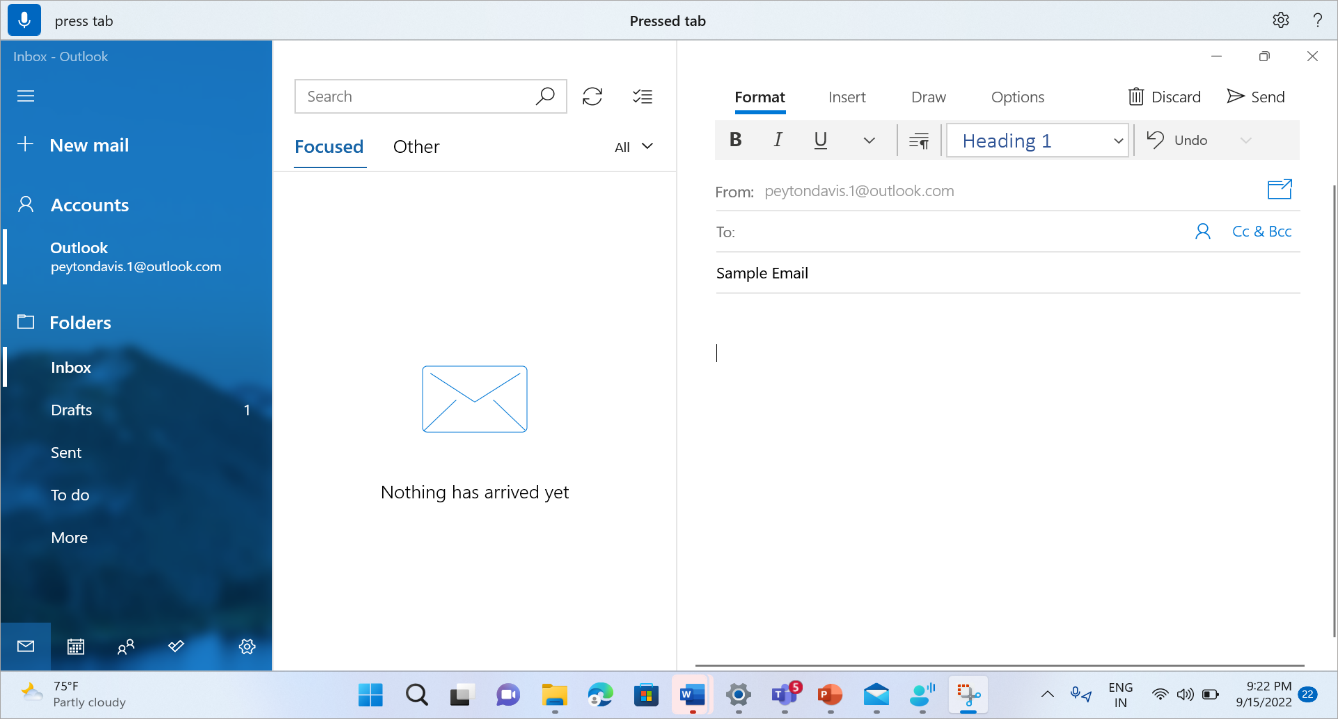
คุณสามารถย้ายโฟกัสระหว่างหลายกล่องข้อความและปุ่มอื่นๆ บนหน้าได้โดยใช้คําสั่ง "กด Tab" หรือ "Tab"
ตัวอย่างเช่น ขณะเขียนอีเมล คุณสามารถใช้คําสั่ง "กด Tab" หรือ "Tab" เพื่อย้ายโฟกัสระหว่างเขตข้อมูล ชื่อเรื่อง และเนื้อหาข้อความ นอกจากนี้ คุณยังสามารถระบุจํานวนครั้งที่คุณต้องการกดแป้น Tab ได้อีกด้วย ตัวอย่างเช่น คุณสามารถพูดว่า "กด Tab ห้าครั้ง" เพื่อย้ายโฟกัสไปยังรายการที่กดแป้น Tab ออกไปห้าครั้ง สําหรับข้อมูลเพิ่มเติมเกี่ยวกับวิธีใช้เสียงเพื่อทํางานกับแป้นพิมพ์ ไปที่ ใช้แป้นพิมพ์กับเสียง
เขียนข้อความตามคำบอก
เมื่อคุณย้ายโฟกัสไปยังกล่องข้อความ คุณสามารถเริ่มการเขียนข้อความตามคําบอกด้วยเสียงของคุณ
| เมื่อต้องการทำสิ่งนี้ | ให้พูดว่า |
|---|---|
| แทรกข้อความในกล่องข้อความ | "<ข้อความที่คุณต้องการแทรก>" |
เคล็ดลับ
- การเขียนตามคําบอกที่ไหลลื่นทําให้การเขียนตามคําบอกด้วยเสียงง่ายขึ้นกว่าที่เคย โดยแก้ไขไวยากรณ์ การสะกด และเครื่องหมายวรรคตอนโดยอัตโนมัติขณะที่คุณพูด หากต้องการเรียนรู้เพิ่มเติม โปรดดูที่ การเขียนตามคําบอกที่ไหลลื่น
- ใช้ฟีเจอร์ เพิ่มลงในคําศัพท์ เพื่อเพิ่มคําที่ซับซ้อนหรือออกเสียงยากเพื่อปรับปรุงความแม่นยําในการเขียนตามคําบอก ซึ่งสามารถทําได้จากการตั้งค่า>การเข้าถึงด้วยเสียง เพิ่มลงในคําศัพท์ หรือใช้คําสั่งเสียง "เพิ่มลงในคําศัพท์"
หมายเหตุ
ถ้าคุณต้องการแทรกคําพิเศษในกล่องข้อความ ให้พูดว่า "พิมพ์" หรือ "เขียนตามคําบอก" ตามด้วยคําที่คุณต้องการแทรก ตัวอย่างเช่น ถ้าคุณต้องการพิมพ์คําสั่งการเข้าถึงด้วยเสียง "ฉันสามารถพูดอะไรได้บ้าง" เป็นข้อความ (และไม่ใช่ดําเนินการคําสั่ง) ให้พูดว่า "พิมพ์สิ่งที่ฉันสามารถพูดได้"
หากคุณต้องการเขียนคําบอกคําที่เป็นตัวพิมพ์ใหญ่หรือตัวพิมพ์ใหญ่ คุณสามารถใช้คําสั่ง "ตัวพิมพ์ใหญ่" ได้ ตัวอย่างเช่น "การเข้าถึง Caps" จะแทรก "การเข้าถึง" ที่เคอร์เซอร์ข้อความ
ถ้าคุณต้องการเพิ่มส่วนของข้อความที่ไม่มีช่องว่างด้านหน้าข้อความนั้น คุณสามารถใช้คําสั่ง "ไม่เว้นวรรค" ได้ ตัวอย่างเช่น ถ้าคุณต้องการแทรก "helloworld" เมื่อได้เพิ่ม "hello" ลงในกล่องข้อความแล้ว คุณสามารถพูดว่า "No space world" เพื่อให้ได้ข้อความที่ต้องการได้ คุณสามารถใช้คําสั่งนี้ ตัวอย่างเช่น เมื่อใส่ชื่อผู้ใช้และ ID อีเมล
| เมื่อต้องการทำสิ่งนี้ | ระบุว่า | ตัวอย่าง |
|---|---|---|
| แทรกข้อความที่เคอร์เซอร์และทําให้อักษรตัวแรกของแต่ละคําเป็นตัวพิมพ์ใหญ่ | "ข้อความตัวพิมพ์ใหญ่"<> | "Caps hello world" |
| แทรกข้อความที่เคอร์เซอร์โดยไม่เว้นวรรคด้านหน้าข้อความ ตัวอย่างเช่น ถ้าคุณได้เพิ่มข้อความ "Peyton" ลงในกล่องข้อความ แล้วต้องการแทรก "Davis" แต่คุณไม่ต้องการให้มีการเว้นวรรคด้านหน้า "Davis" ผลลัพธ์จะเป็น "PeytonDavis" | "ไม่เว้นวรรคข้อความ<>" | "ไม่เว้นวรรค Davis" |
หมายเหตุ
คุณยังสามารถแก้ไขข้อความที่เขียนตามคําบอกแล้วโดยใช้คําสั่ง "ทําให้เป็นตัวพิมพ์ใหญ่" และ "ไม่เว้นวรรค" เมื่อต้องการเรียนรู้เพิ่มเติมเกี่ยวกับคําสั่งเหล่านี้ ให้ไปที่แก้ไขข้อความด้วยเสียง
สะกดคําที่ไม่เป็นมาตรฐาน
ถ้าคุณต้องการใส่คําในพจนานุกรมที่ไม่ได้เป็นมาตราฐานซึ่งเขียนตามคําบอกได้ยาก เช่น ชื่อบุคคล ชื่อผู้ใช้ หรือที่อยู่อีเมล คุณสามารถใช้คําสั่งการสะกดเพื่อเขียนตามคําเหล่านี้เพียงครั้งเดียวและปรับปรุงการรู้จําได้
คุณสามารถพูดว่า "สะกดคํา" เพื่อเปิดหน้าต่างการสะกดคํา อีกวิธีหนึ่งคือ คุณสามารถใช้ "สะกดคํานั้น" เพื่อเลือกข้อความที่เขียนตามคําบอกล่าสุดและเปิดหน้าต่างการสะกดคํา ในหน้าต่างการสะกดนี้ คุณสามารถเขียนตามคําบอกตัวอักษร ตัวเลข สัญลักษณ์ ตัวอักษรการออกเสียง และอื่นๆ ได้ คุณจะได้รับคําแนะนําเมื่อคุณสะกดคํา คุณสามารถพูดว่า "คลิก 1" เพื่อใส่ข้อความที่คุณสะกดไว้ หรือพูดว่า "คลิก <หมายเลข>" เพื่อเลือกคําแนะนํา (ถ้ามี) คําและวลีทั้งหมดที่เขียนตามคําบอกโดยใช้ประสบการณ์การสะกดจะถูกเพิ่มลงในพจนานุกรมของ Windows และจะแสดงเป็นคําแนะนําเมื่อคุณพยายามสะกดคําเหล่านั้นในครั้งถัดไป
ตัวอย่างเช่น
- เมื่อต้องการใส่ "Peyton" ในหน้าต่างคากด ให้พูดคําต่อไปนี้ต่อเนื่องกัน – "cap P", "e", "y", "t", "o", "n" ตามด้วย "คลิกหนึ่ง" เพื่อป้อนในกล่องข้อความของแอปพลิเคชัน


ตามค่าเริ่มต้น ตัวอักษรทั้งหมดจะถูกใส่เป็นตัวพิมพ์เล็ก ใช้คําสั่งนําหน้า "cap" หรือ "caps" เพื่อใส่ตัวพิมพ์ใหญ่
เพื่อการจดจําที่ดีขึ้น ให้พูดตัวอักษรต่อเนื่องกันอย่างรวดเร็ว
เมื่อต้องการป้อนตัวเลข ให้ใช้คํานําหน้า "กด" ตัวอย่างเช่น พูดว่า "press 2" เพื่อใส่ "2"
คุณสามารถใช้ตัวอักษรการออกเสียงของ NATO เพื่อปรับปรุงการรู้จําตัวอักษรได้ ตัวอย่างเช่น พูดว่า "alpha" เพื่อป้อน "a", "bravo" เพื่อใส่ "b", "Charlie" เพื่อใส่ "c" เป็นต้น สําหรับข้อมูลเพิ่มเติม โปรดดูตัวอักษร การออกเสียง รหัส และสัญญาณของ NATO
คุณสามารถใช้คําสั่งการเลือกข้อความ ลบ และการนําทางด้วยหน่วย "อักขระ" ในหน้าต่างการสะกดได้ ตัวอย่างเช่น "เลือกอักขระสองตัวสุดท้าย" เมื่อต้องการเรียนรู้เพิ่มเติมเกี่ยวกับคําสั่งเลือก ให้ดูที่ เลือกข้อความด้วยเสียง
| เมื่อต้องการทำสิ่งนี้ | ระบุว่า |
|---|---|
| สะกดข้อความทีละตัวอักษร | "สะกดคํา" |
| สะกดข้อความที่เลือกหรือข้อความที่เขียนตามคําบอกล่าสุดทีละตัวอักษร | "สะกดคํานั้น" |
เคล็ดลับ
ถ้าคุณต้องการแก้ไขข้อผิดพลาดการรู้จําที่ทําโดยการเข้าถึงด้วยเสียง คุณสามารถใช้คําสั่ง "แก้ไขสิ่งนั้น" หรือ "แก้ไข <ข้อความ"> ก่อน แล้วใช้คําสั่งการสะกดถ้าไม่มีคําแนะนําข้อความแสดงแทนให้คุณแก้ไข เมื่อต้องการเรียนรู้เพิ่มเติมเกี่ยวกับคําสั่งการแก้ไข ให้ดูที่ แก้ไขข้อความด้วยเสียง
ใช้แป้นพิมพ์สัมผัส
คล้ายกับคําแนะนําการสะกดโดยละเอียดด้านบน คุณสามารถใช้แป้นพิมพ์สัมผัสกับเสียงของคุณเพื่อป้อนคําที่ไม่ได้เป็นมาตรฐานได้ ใช้ประสบการณ์นี้โดยเฉพาะในสถานการณ์ เช่น การใส่รหัสผ่าน ที่คุณไม่ต้องการให้มีการบันทึกข้อความรหัสผ่านในพจนานุกรมของ Windows
ตัวอย่างเช่น เมื่อต้องการพิมพ์ชื่อ "Peyton" ให้พูดว่า "แสดงแป้นพิมพ์" จากนั้นพูดตัวเลขที่สอดคล้องกับตัวอักษรที่คุณต้องพิมพ์บนแป้นพิมพ์สัมผัส นอกจากนี้ คุณจะเห็นคําแนะนําปรากฏขึ้นและอัปเดตทุกครั้งที่คุณพิมพ์อักขระ เมื่อคุณทําเสร็จแล้ว ให้พูดว่า "ซ่อนแป้นพิมพ์" เพื่อซ่อนแป้นพิมพ์สัมผัส

| เมื่อต้องการทำสิ่งนี้ | ระบุว่า |
|---|---|
| แสดงแป้นพิมพ์สัมผัส | "แสดงคีย์บอร์ด" |
| ซ่อนคีย์บอร์ด | "ซ่อนคีย์บอร์ด" |
คุณยังสามารถใช้แป้นพิมพ์สัมผัสเพื่อแทรกอีโมจิได้ เมื่อต้องการเปิดเมนูอีโมจิ ให้พูดหมายเลขที่สอดคล้องกับปุ่มอีโมจิ ในตัวอย่างด้านล่าง คุณสามารถพูดว่า "คลิก 46"

เมื่อต้องการแทรกอีโมจิจากเมนูอีโมจิ ให้พูดหมายเลขของอีโมจิที่คุณต้องการ
เคล็ดลับ
เมื่อต้องการแท็บไปยังเขตข้อมูลที่สามารถแก้ไขได้ต่างๆ ให้กด Backspace หรือ Delete เพื่อแก้ไขข้อผิดพลาดใดๆ หรือเมื่อต้องการกด Enter เพื่อย้ายไปยังบรรทัดใหม่ คุณสามารถพูด "Tab" "Backspace" "Delete" หรือ "Enter" โดยไม่ต้องพูด "Press" ก่อนคําสั่ง เมื่อต้องการเรียนรู้เพิ่มเติมเกี่ยวกับการใช้แป้นพิมพ์สัมผัสด้วยเสียง ไปที่ ใช้แป้นพิมพ์ด้วยเสียง
แทรกสัญลักษณ์และอักขระพิเศษ
| เมื่อต้องการแทรก | ให้พูดว่า |
|---|---|
| . (จุด) | "จุด" หรือ "จุดเต็ม" |
| , (จุลภาค) | "จุลภาค" |
| ? (ปรัศนี) | "ปรัศนี" |
| ! (อัศเจรีย์) | "อัศเจรีย์" หรือ "เครื่องหมายอัศเจรีย์" |
| 's (เครื่องหมายอัญประกาศเดี่ยวตามด้วย s) | "อะพอสทรอฟี เอ็ส" |
| : (เครื่องหมายจุดคู่) | "ทวิภาค" |
| ; (อัฒภาค) | "อัฒภาค" |
| " (เครื่องหมายอัญประกาศคู่ซ้าย) | "อัญประกาศเปิด" |
| " (เครื่องหมายอัญประกาศคู่ด้านขวา) | "อัญประกาศปิด" |
| - (ยัติภังค์) | "ยัติภังค์" |
| ... (สามจุด) | "จุดไข่ปลา" หรือ "จุด จุด จุด" |
| ' (เครื่องหมายอัญประกาศเดี่ยวซ้าย) | "เริ่มต้นอัญประกาศเดี่ยว" หรือ "อัญประกาศเปิดเดี่ยว" |
| ' (เครื่องหมายอัญประกาศเดี่ยวด้านขวา) | "สิ้นสุดอัญประกาศเดี่ยว" หรือ "ปิดอัญประกาศเดี่ยว" |
| ( (วงเล็บเปิด) | "วงเล็บเปิด" หรือ "วงเล็บเปิด" |
| ) (วงเล็บปิด) | "วงเล็บปิด" หรือ "วงเล็บปิด" |
| [ (วงเล็บเหลี่ยมซ้าย) | "วงเล็บเปิด" |
| ] (วงเล็บเหลี่ยมขวา) | "วงเล็บปิด" |
| { (วงเล็บปีกกาซ้าย) | "วงเล็บปีกกาซ้าย" หรือ "วงเล็บปีกกาเปิด" |
| } (วงเล็บปีกกาขวา) | "วงเล็บปีกกาขวา" หรือ "วงเล็บปีกกาปิด" |
| * (เครื่องหมายดอกจัน) | "เครื่องหมายดอกจัน" |
| \ (เครื่องหมายทับขวา) | "แบคสแลช" |
| / (เครื่องหมายทับ) | "เครื่องหมายทับ" |
| | (แถบแนวตั้ง) | "สัญลักษณ์แถบแนวตั้ง" หรือ "อักขระไปป์" |
| _ (ขีดล่าง) | "ขีดล่าง" |
| ¶ (เครื่องหมายย่อหน้าหรือเครื่องหมาย pilcrow) | "เครื่องหมายย่อหน้า" หรือ "เครื่องหมายย่อหน้า" |
| § (เครื่องหมายส่วน) | “เครื่องหมายเซกชั่น” |
| & (เครื่องหมาย 'และ') | "เครื่องหมาย 'และ' หรือ "เครื่องหมายและ" |
| @ (เครื่องหมายที่) | "เครื่องหมายแอต" |
| © (เครื่องหมายลิขสิทธิ์) | “เครื่องหมายลิขสิทธิ์” |
| ® (เครื่องหมายจดทะเบียน) | "เครื่องหมายการค้าจดทะเบียน" |
| ° (เครื่องหมายองศา) | "สัญลักษณ์องศา" |
| % (เครื่องหมายเปอร์เซ็นต์) | "เครื่องหมายเปอร์เซ็นต์" |
| # (เครื่องหมายตัวเลข) | "เครื่องหมายตัวเลข" หรือ "เครื่องหมายปอนด์" |
| + (เครื่องหมายบวก) | "เครื่องหมายบวก" |
| - (เครื่องหมายลบ) | "เครื่องหมายลบ" |
| x (เครื่องหมายคูณ) | “เครื่องหมายคูณ” |
| ÷ (เครื่องหมายหาร) | “เครื่องหมายหาร” |
| = (เครื่องหมายเท่ากับ) | "เครื่องหมายเท่ากับ" |
| < (เครื่องหมายน้อยกว่า) | "เครื่องหมายน้อยกว่า" |
| > (เครื่องหมายมากกว่า) | "เครื่องหมายมากกว่า" |
| $ (เครื่องหมายดอลลาร์) | "เครื่องหมายดอลลาร์" |
| £ (ตราสัญลักษณ์ปอนด์สเตอร์ลิง) | "เครื่องหมายปอนด์สเตอร์ลิง" |
| € (เครื่องหมายยูโร) | “เครื่องหมายยูโร” |
| ¥ (เครื่องหมายเยน) | “เครื่องหมายเยน” |
เคล็ดลับ
คุณสามารถเขียนตามคําบอกสัญลักษณ์หรืออักขระพิเศษที่คุณต้องการแทรกพร้อมกับข้อความที่เหลือในคําพูดเดียว ตัวอย่างเช่น พูดว่า "สวัสดี จุลภาค คุณเป็นไงบ้าง เครื่องหมายคําถามเป็นอย่างไร" เพื่อแทรก "สวัสดี คุณเป็นอย่างไรบ้าง"
เปิดเครื่องหมายวรรคตอนอัตโนมัติ
การเข้าถึงด้วยเสียงจะกําหนดเครื่องหมายวรรคตอนให้ข้อความของคุณโดยอัตโนมัติตามที่คุณเขียนตามคําบอก ตามค่าเริ่มต้น เครื่องหมายวรรคตอนอัตโนมัติจะถูกปิดใช้งาน คุณสามารถเปิดได้จากแถบการเข้าถึงด้วยเสียง
- เมื่อต้องการเปิดเครื่องหมายวรรคตอนอัตโนมัติ บนแถบการเข้าถึงด้วยเสียง ให้เลือก
 (การตั้งค่า) >จัดการตัวเลือก>เปิดเครื่องหมายวรรคตอนอัตโนมัติ
ใช้การกรองคําหยาบคาย
หากการเข้าถึงด้วยเสียงจับคําหยาบคายได้ คํานั้นจะถูกปิดบังไว้ในคําติชมด้วยเสียง หากตรวจพบคําหยาบคายขณะที่คุณกําลังเขียนข้อความตามคําบอก ระบบจะพิมพ์เวอร์ชันที่สวมหน้ากากออก ตามค่าเริ่มต้น ตัวเลือกนี้จะถูกเปิดใช้งาน คุณสามารถปิดหรือเปิดการกรองคําหยาบคายได้จากแถบการเข้าถึงด้วยเสียง
- เมื่อต้องการเปิดหรือปิดการกรองคําหยาบคาย บนแถบการเข้าถึงด้วยเสียง ให้เลือก (การตั้งค่า)>จัดการตัวเลือก>กรองคําหยาบคาย
ดูเพิ่มเติม
ใช้เสียงเพื่อโต้ตอบกับรายการบนหน้าจอ
ใช้เสียงเพื่อทํางานกับหน้าต่างและแอป
เริ่มต้นใช้งานการเข้าถึงด้วยเสียง
รายการคำสั่งการเข้าถึงด้วยเสียง
คําถามที่ถามบ่อยเกี่ยวกับการเข้าถึงด้วยเสียง
ความช่วยเหลือทางเทคนิคสำหรับลูกค้าผู้ทุพพลภาพ
Microsoft ต้องการมอบประสบการณ์การใช้งานที่ดีที่สุดสำหรับลูกค้าของเรา ถ้าคุณมีความบกพร่องทางร่างกายหรือคําถามเกี่ยวกับการช่วยสําหรับการเข้าถึง โปรดติดต่อ Microsoft Disability Answer Desk เพื่อขอรับความช่วยเหลือทางเทคนิค ทีมสนับสนุน Disability Answer Desk ได้รับการฝึกฝนให้ใช้เทคโนโลยีช่วยเหลือที่ได้รับความนิยมมากมาย และสามารถให้ความช่วยเหลือเป็นภาษามือแบบอังกฤษ สเปน ฝรั่งเศส และอเมริกัน โปรดไปที่ไซต์ Microsoft Disability Answer Desk เพื่อค้นหารายละเอียดที่ติดต่อสำหรับภูมิภาคของคุณ
หากคุณเป็นผู้ใช้ภาครัฐ เชิงพาณิชย์ หรือองค์กร โปรดติดต่อ Disability Answer Desk ขององค์กร