
เปลี่ยนพื้นหลังและมุมมองชั้นเรียนเมื่อคุณประชุมแบบเสมือนจริงกับผู้สอนและเพื่อนๆ ในชั้นเรียน
เพิ่มพื้นหลัง
เลือกสิ่งที่ปรากฏอยู่ด้านหลังคุณเมื่ออยูในกล้องก่อนหรือระหว่างการประชุมสำหรับชั้นเรียน
- ไปที่ปุ่ม Calendar
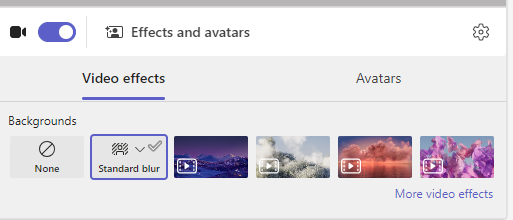
 แล้วเข้าร่วมการประชุมของคุณ บนหน้าจอก่อนเข้าร่วม ให้เปิดกล้องของคุณแล้วเลือก เอฟเฟ็กต์และรูปประจําตัว
 - เลือก เบลอ เพื่อซ่อนพื้นหลังของคุณ
- หรือเลือกรูปภาพหรือพื้นหลังเสมือน
เคล็ดลับ
คุณสามารถอัปโหลดรูปถ่ายของคุณเองเพื่อใช้เป็นพื้นหลังได้ถ้าโรงเรียนของคุณเปิดใช้งานฟีเจอร์นี้ เลือก ตัวกรอง>พื้นหลัง+ เพิ่มใหม่ เลือกไฟล์ .JPG, .PNG หรือ .BMP จากคอมพิวเตอร์ของคุณ
- คลิก เข้าร่วมเดี๋ยวนี้ เพื่อใช้พื้นหลังของคุณและเริ่มชั้นเรียน
หมายเหตุ
เมื่อต้องการเปลี่ยนพื้นหลังของคุณในระหว่างการประชุม ให้เลือก การดําเนินการ>เพิ่มเติมนําเอฟเฟ็กต์พื้นหลังไปใช้ เลือก นําการแสดงตัวอย่าง>พื้นหลัง>ไปใช้ และเปิดวิดีโอ รูปภาพของคุณจะปรากฏขึ้นพร้อมกับตัวเลือกพื้นหลังอื่นๆ

เปลี่ยนมุมมองชั้นเรียนของคุณ
สลับไปยังมุมมอง แกลเลอรีขนาดใหญ่ หรือโหมด ร่วมกัน เพื่อแสดงทั้งชั้นเรียนพร้อมกันบนหน้าจอเมื่อคุณกําลังประชุม
- เข้าร่วมการประชุม
- ในตัวควบคุมการประชุม ให้เลือก มุมมอง
- ลำโพง: เพียงแค่แสดงผู้พูดของการประชุม
- โหมดร่วมกัน: แสดงคุณและนักเรียนของคุณพร้อมพื้นหลังที่เพิ่มลงในทั้งชั้นเรียน
- แกลเลอรีขนาดใหญ่: ดูฟีดวิดีโอของทุกคนพร้อมกัน
- โฟกัสที่เนื้อหา: เมื่อผู้นําเสนอหลายคนแชร์หน้าจอหลายครั้ง (ทีละคน) ให้เลือก โฟกัสที่เนื้อหา เพื่อลดสิ่งรบกวน
หมายเหตุ
มุมมองแกลเลอรีขนาดใหญ่้ใช้ได้กับผู้เข้าร่วม 9 ถึง 49 คน โหมดร่วมกันใช้ได้กับผู้เข้าร่วม 5 ถึง 49 คน
ตัวเลือกเพิ่มเติม มีดังนี้
- แสดงแกลเลอรีที่ด้านบน
- ปิดวิดีโอขาเข้า
- เต็มหน้าจอ


