
ประชุมแบบเสมือนจริงเพื่อนําเสนองาน ทำงานกลุ่มขนาดเล็ก และพูดคุยแบบหนึ่งต่อหนึ่ง
จัดกำหนดการประชุม
ใช้การประชุมใน Teams เพื่อจัดกำหนดการงานนำเสนอและการอภิปรายเสมือนสำหรับทั้งชั้นเรียนของคุณ
- ไปที่ปุ่ม >
 Calendar
- เลือก + การประชุมใหม่
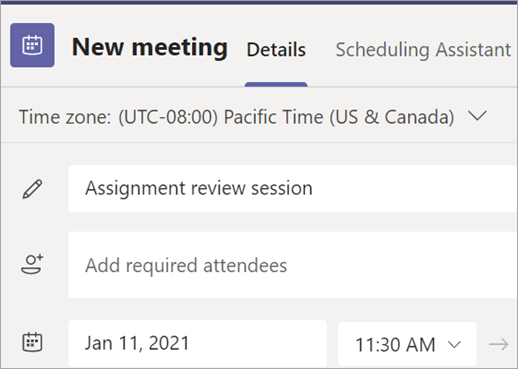
- ตั้งชื่อการประชุมของคุณ กำหนดวันที่และเวลา เพิ่มรายละเอียดเพิ่มเติม
หมายเหตุ
หากต้องการจัดการประชุมซ้ำ ให้เลือกดรอปดาวน์ ไม่เกิดซ้ำและเลือกว่าคุณต้องการให้การประชุมเกิดซ้ำเป็นรายวัน รายสัปดาห์ รายเดือน หรือรายปี หรือกำหนดความถี่เอง
- พิมพ์ชื่อของผู้เข้าร่วมแต่ละคน หรือเลือก เพิ่มแชนเนล เพื่อเลือกแชนเนลทีมชั้นเรียนที่จะประชุม
หมายเหตุ
เมื่อคุณเพิ่มแชนเนล สมาชิกทุกคนของแชนเนลจะสามารถเข้าร่วมการประชุมได้ นอกจากนี้ แหล่งข้อมูลทั้งหมดที่แชร์และการบันทึกใดๆ ที่ทำในระหว่างการประชุมจะถูกบันทึกไว้ในแชนเนล
- ลองใช้เวลาสักครู่เพื่อตรวจสอบรายละเอียดการประชุมของคุณ จากนั้นเลือก
 ซึ่งจะเป็นการเพิ่มการประชุมลงในปฏิทินของคุณและปฏิทินของนักเรียนของคุณ


เข้าร่วมการประชุม
- ไปที่ปุ่ม > Calendar
- เลือกการเข้าร่วมการประชุม>ของคุณ
- ปรับกล้อง
 และไมโครโฟน
- เมื่อคุณพร้อมที่จะเริ่มชั้นเรียนแล้ว ให้เลือก เข้าร่วมทันที

