เข้าถึงชั้นเรียนออนไลน์ของคุณได้ทันทีใน Microsoft 365 Education และ Microsoft Teams ด้วยข้อมูลการลงชื่อเข้าใช้อุปกรณ์และโรงเรียนของคุณ ไปที่ชั้นเรียนที่ Microsoft365.com
ลงชื่อเข้าใช้ Teams
- เปิด Microsoft365.com บนเว็บเบราว์เซอร์ของคุณ แล้วลงชื่อเข้าใช้ด้วยอีเมลและรหัสผ่านของโรงเรียนของคุณ
- เลือกแอป Teams
หมายเหตุ
Teams for Education เป็นส่วนหนึ่งของ Microsoft 365 Education นักเรียนและนักการศึกษาของสถาบันการศึกษาที่มีสิทธิ์สามารถลงทะเบียนสำหรับ Microsoft 365 Education ได้ฟรี เรียนรู้เพิ่มเติมเกี่ยวกับการลงทะเบียน

สร้างทีมชั้นเรียน
คุณอาจมีชั้นเรียนที่ถูกตั้งค่าสำหรับคุณโดยผู้ดูแลระบบ IT ของคุณอยู่แล้ว ถ้าไม่มีให้สร้างขึ้นมา
- เลือก
 จากแถบแอป
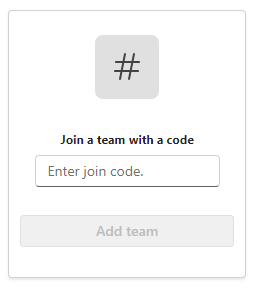
 - เลือก เข้าร่วมหรือสร้างทีม>สร้างทีม
- เลือกประเภททีมเป็น ชั้นเรียน
- หนึ่งแชนเนล - ทั่วไป - จะถูกสร้างขึ้นโดยอัตโนมัติโดยการตั้งค่าชั้นเรียนใหม่ เลือกปุ่ม ใช้เทมเพลตนี้
- ใส่ชื่อและคำอธิบายซึ่งไม่บังคับสำหรับชั้นแรียนของคุณ เลือก สร้าง
หมายเหตุ
ไม่เห็นตัวเลือกในการสร้างทีมใช่ไหม ติดต่อผู้ดูแลระบบ IT ของคุณเพื่อตรวจสอบให้แน่ใจว่าคุณมีสิทธิ์ที่เหมาะสม


เพิ่มนักเรียน (ไม่บังคับ)
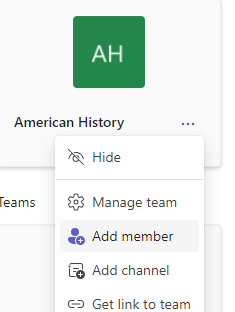
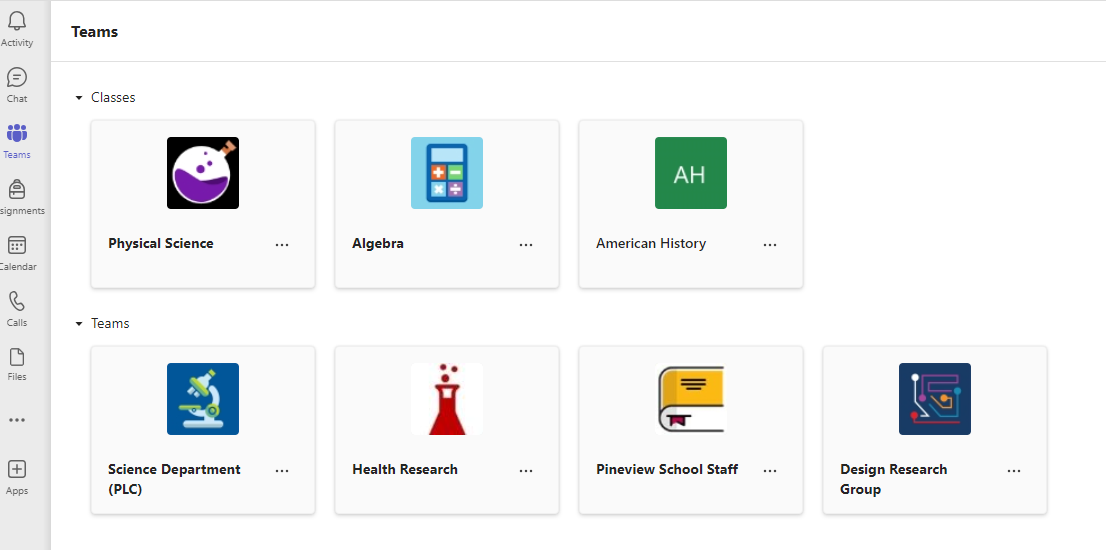
- ค้นหาชั้นเรียนของคุณในรายการชั้นเรียนในหน้า Teams
- เลือกไอคอน ตัวเลือกเพิ่มเติม
 ในไทล์ชั้นเรียน
 - เลือก เพิ่มสมาชิก จากเมนูดรอปดาวน์
- ใส่ชื่อนักเรียนหรือที่อยู่อีเมลเพื่อค้นหานักเรียนที่ถูกต้อง สามารถเพิ่มนักเรียนหลายคนลงในรายการชั้นเรียนได้
- เลือกปุ่ม เพิ่ม เพื่อเพิ่มนักเรียนทั้งหมดในรายการลงในกลุ่มชั้นเรียนของคุณ ถ้าโรงเรียนของคุณได้สร้างกลุ่มชั้นเรียนแล้ว ให้สอบถามผู้ดูแลระบบ IT ของคุณสำหรับชื่อกลุ่มชั้นเรียนของคุณ
หมายเหตุ
เมื่อต้องการเพิ่มนักการศึกษาลงในทีมชั้นเรียนนี้ ให้เพิ่มพวกเขาลงในกลุ่มชั้นเรียน จากนั้นไปที่คอลัมน์ บทบาท และเปลี่ยนจาก สมาชิก เป็น เจ้าของ

เท่านี้ก็เรียบร้อย!
เมื่อต้องการเพิ่มนักเรียนหรือทําการเปลี่ยนแปลงในทีมนี้ในภายหลัง ให้นําทางไปยังทีมและเลือก ตัวเลือกเพิ่มเติม