ใช้ เครื่องมือการช่วยสําหรับการเข้าถึง ใน Teams เพื่อขจัดอุปสรรคในการประชุมสําหรับชั้นเรียนและจัดลําดับความสําคัญให้ รวมเข้าไว้
เข้าร่วมการประขุมด้วยโปรแกรมอ่านหน้าจอ
- กด Ctrl+4 เพื่อเปิดมุมมองปุ่ม Calendar

- กดแป้น Tab ซ้ําๆ จนกว่าคุณจะพบการประชุมที่คุณต้องการ แล้วกด Enter ซึ่งจะเปิดมุมมองรายละเอียดการประชุม
- กดแป้น Tab อีกครั้งจนกว่าคุณจะได้ยิน "เข้าร่วมการประชุม" แล้วกด Enter
- ถ้าคุณไม่จําเป็นต้องทําการเปลี่ยนแปลงวิดีโอ
 หรือเสียง
  ให้กด Enter
 - เมื่อต้องการเปลี่ยนวิดีโอและเสียงก่อนที่คุณจะเข้าร่วม ให้กดแป้น Tab จนกว่าคุณจะได้ยิน "เปิดใช้งานวิดีโอ" หรือ "เปิดใช้งานไมโครโฟน" แล้วกด Spacebar เพื่อเปิดหรือปิดตัวเลือก
- เมื่อคุณทําเสร็จแล้ว ให้เข้าร่วมการประชุมโดยการกด Shift+Tab จนกว่าคุณจะได้ยิน "เข้าร่วมการประชุม" จากนั้นกด Spacebar
หมายเหตุ
รับคำแนะนำเพิ่มเติมเกี่ยวกับการใช้โปรแกรมอ่านหน้าจอสําหรับการเรียนรู้จากระยะไกลด้วย Teams
เปิดใช้งานคำอธิบายภาพสด
คำอธิบายภาพจะแปลงการอภิปรายในชั้นเรียนเป็นข้อความที่แสดงบนหน้าจอตามเวลาจริง และช่วยให้คุณทราบว่าใครพูดอยู่
- เลือกการดําเนินการเพิ่มเติม

- เลือกเปิดใช้งานคำอธิบายภาพสด
- หากต้องการหยุด ให้เลือกการดําเนินการเพิ่มเติม แล้วเลือกปิดคําอธิบายภาพสด
เคล็ดลับ
บอกให้ทุกคนพูดอย่างช้าๆ และชัดเจน เพื่อให้คำอธิบายมีความถูกต้องมากขึ้น


ยกมือขึ้นและแสดงการโต้ตอบแบบสดของคุณ
การยกมือแบบเสมือนและอีโมจิการตอบรับช่วยให้คุณและนักเรียนแสดงภาษากายได้
1. คลิก ยกมือขึ้น ขึ้นบนตัวควบคุมการประชุมเพื่อส่งสัญญาณว่าคุณมีคําถามหรือข้อคิดเห็น
2. เลือกอีโมจิเพื่อสื่อถึงความรู้สึกหรือการตอบสนอง

เบลอพื้นหลังของคุณ
พื้นหลังที่เบลอจะดึงความสนใจไปที่ผู้พูดและสิ่งที่พวกเขาพูด
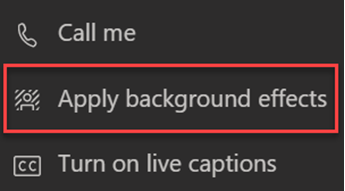
- เลือก การดําเนินการเพิ่มเติม บนตัวควบคุมการประชุม
- เลือก ใช้เอฟเฟ็กต์พื้นหลัง

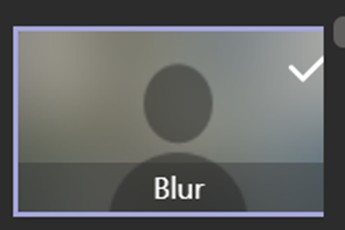
- เลือก เบลอ แล้วเลือกแสดงตัวอย่าง จากนั้นคลิก ใช้และเปิดใช้งานวิดีโอ
หมายเหตุ
เมื่อต้องการเบลอพื้นหลังก่อนเข้าชั้นเรียน ให้เข้าร่วมการประชุม บนหน้าจอก่อนเข้าร่วม ให้เปิดกล้องของคุณ เลือก ฟิลเตอร์>พื้นหลังเบลอ
สร้างสำเนาบทสนทนา
เปิดใช้งานสำเนาบทสนทนาเพื่อแชร์กับนักเรียน
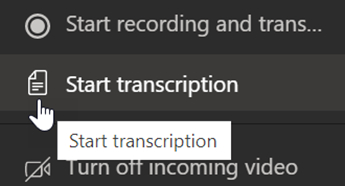
- บนตัวควบคุมการประชุม ให้เลือก สําหรับการกระทําเพิ่มเติม
- เลือก เริ่มถอดสำเนาบทสนทนา
- เมื่อคุณทําเสร็จแล้ว ให้เลือก การดําเนินการเพิ่มเติม จากนั้นเลือก หยุดการถอดความ สำเนาบทสนทนาในการประชุมของคุณจะบันทึกไว้ใน SharePoint