Microsoft Reflect ช่วยให้คุณสร้างการเช็คอินที่มีประสิทธิภาพเพื่อรับข้อมูลเชิงลึกเกี่ยวกับความเป็นอยู่ที่ดีของผู้เรียน และสร้างชุมชนการเรียนรู้ที่มีความสุขและมีสุขภาพดีขึ้น ทั้งหมดนี้ผ่านแอปที่ใช้งานง่ายเพียงแอปเดียว
หมายเหตุ
บทความนี้จะช่วยให้คุณเริ่มต้นใช้งาน Reflect ใน Microsoft Teams for Education Reflect ยังพร้อมใช้งานเป็นแอปพลิเคชันบนเว็บ ทําให้คุณสามารถใช้งานผ่านเบราว์เซอร์ของคุณบนอุปกรณ์ใดก็ได้ เช่น เดสก์ท็อป แท็บเล็ต หรืออุปกรณ์เคลื่อนที่ โดยไม่จําเป็นต้องดาวน์โหลดแอปแยกต่างหาก เรียนรู้เพิ่มเติมเกี่ยวกับการใช้ Reflect เป็นเว็บแอปพลิเคชัน
Reflect ใน Teams ได้รับการติดตั้งไว้ล่วงหน้าและพร้อมใช้งานฟรีในทุกชั้นเรียนและทีมพนักงาน ซึ่งเสนอวิธีง่ายๆ ในการดําเนินการเช็คอินกับนักเรียนและผู้ร่วมงานของคุณ
การใช้ Reflect ในห้องเรียน ช่วยให้นักเรียนรับรู้และนําทางอารมณ์ของตนโดยเสนอโอกาสในการแบ่งปันและรับฟังเป็นประจํา Reflect ช่วยเพิ่มคําศัพท์ทางอารมณ์ของผู้เรียนและเพิ่มความเอาใจใส่ต่อเพื่อนร่วมงาน ในขณะเดียวกันก็ให้ข้อเสนอแนะที่มีคุณค่าแก่นักการศึกษาเพื่อส่งเสริมชุมชนในห้องเรียนที่มีสุขภาพดี
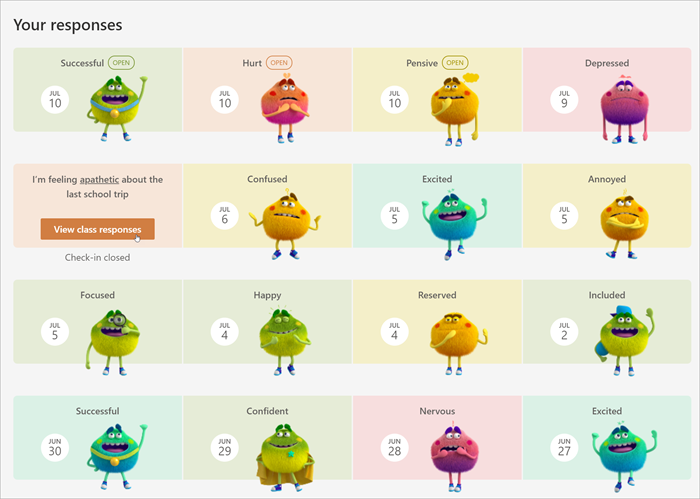
ภายใน Reflect ผู้เรียนจะตอบสนองต่อการเช็คอินโดยใช้อีโมจิและ Feelings Monster ซึ่งเป็นตัวละครที่ได้รับการสนับสนุนจากการวิจัยที่เหมาะสําหรับทุกเพศทุกวัย ซึ่งแสดงให้เห็น 60 อารมณ์ที่แตกต่างกันในรูปแบบที่น่าสนใจและสนุกสนาน แนวทางนี้ช่วยให้ผู้เรียนระบุและตั้งชื่ออารมณ์ของตนเองได้อย่างแท้จริง ซึ่งจะส่งเสริมการเติบโตของความละเอียดทางอารมณ์
การวิจัยแสดงให้เห็นว่าการสอนทักษะทางสังคมและอารมณ์อย่างชัดเจนช่วยปรับปรุงประสิทธิภาพการด้านการศึกษาและพฤติกรรมของนักเรียนได้ รวมถึงมีผลกระทบเชิงบวกในระยะยาวอีกด้วย
การสร้างการเช็คอินของ Reflect
สร้างชุมชนชั้นเรียนที่แข็งแกร่งโดยทําให้การเรียนรู้ทางอารมณ์ทางสังคมเป็นส่วนหนึ่งของกิจวัตรประจําวันของคุณ
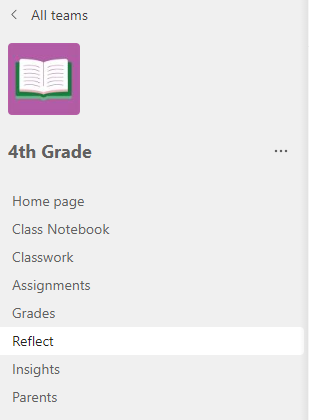
1. นําทางไปยังชั้นเรียนที่คุณต้องการ แล้วเลือกแท็บ Reflect
- จากที่นี่ คุณสามารถดูการเช็คอินล่าสุดของคุณ เลือกการเช็คอินเพื่อดูว่านักเรียนตอบกลับอย่างไร
2. เลือก เช็คอินใหม่
3. ในหน้าจอการเช็คอินใหม่ ให้เลือกจากคําถามที่มี ใช้ก้านประโยคเพื่อสร้างของคุณเอง หรือสํารวจแกลเลอรีเพื่อคิดไอเดีย
เคล็ดลับ
เมื่อคุณสร้างคําถามของคุณเอง ให้เลือกคําถามที่เชิญชวนอารมณ์เต็มรูปแบบในการตอบกลับ เนื่องจากจะทําให้ประสบการณ์เชิงลบเป็นปกติและเพิ่มความสนใจที่แท้จริง
4. คุณสามารถกําหนดการเช็คอินเองได้โดยการเลือก การตั้งค่าจาก ด้านล่าง
หมายเหตุ
เพื่อให้การสร้างการเช็คอินของคุณง่ายขึ้น การตั้งค่าจะถูกบันทึกโดยอัตโนมัติสําหรับการเช็คอินครั้งถัดไปของคุณ แต่คุณสามารถอัปเดตการตั้งค่าเหล่านั้นได้ตลอดเวลา
ในบานหน้าต่างการตั้งค่า คุณสามารถ:
ตัดสินใจว่าควรเปิดการเช็คอินสําหรับคําตอบนานแค่ไหน
ตัดสินใจว่าชุดคําศัพท์ใดเหมาะกับชั้นเรียนของคุณมากที่สุด
คําศัพท์ด้านอารมณ์ในวงกว้าง ประกอบด้วยคําศัพท์ทางอารมณ์ที่หลากหลายมากกว่า 50 คําที่สามารถช่วยให้นักเรียนขยายคําศัพท์ได้
คําศัพท์เกี่ยวกับอารมณ์แบบง่ายจะมุ่งเน้นไปที่อารมณ์พื้นฐานที่น้อยลงเพื่อลดความครอบงํา
ตัดสินใจว่าคุณต้องการโพสต์การแจ้งเตือนเกี่ยวกับการเช็คอินนี้ในแชนเนลใด
ตัดสินใจว่าคุณต้องการบันทึกชื่อผู้ตอบกลับการเช็คอินหรือไม่
หมายเหตุ
ถ้าคุณบันทึกชื่อผู้ตอบกลับ ผลลัพธ์จะแสดงในทุกกรณี ถ้าคุณตัดสินใจที่จะไม่บันทึกชื่อ ผลลัพธ์จะแสดงเฉพาะเมื่อมีการตอบกลับอย่างน้อย 3 รายการ เพื่อป้องกันไม่ให้ผู้ตอบกลับถูกระบุโดยบังเอิญ
- ตัดสินใจว่า คุณต้องการแชร์ผลลัพธ์รวมกับผู้ตอบกลับหรือไม่
หมายเหตุ
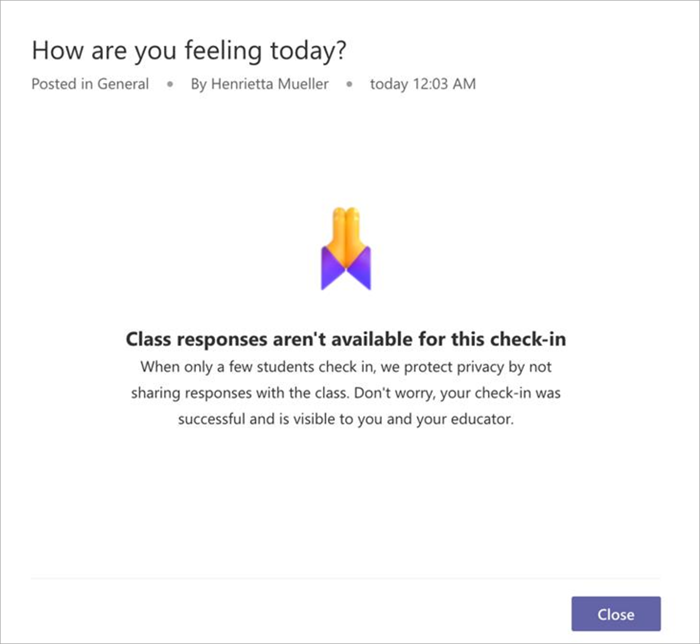
ถ้าคุณเปิดใช้งานตัวเลือกนี้ ผลลัพธ์โดยรวมจะถูกแชร์กับผู้ตอบกลับเฉพาะเมื่อปิดการเช็คอินสําหรับการตอบกลับ และถ้ามีอย่างน้อย 3 การตอบกลับ เพื่อป้องกันไม่ให้ผู้ตอบกลับถูกระบุโดยไม่ได้ตั้งใจ
7. เลือก สร้างการเช็คอิน
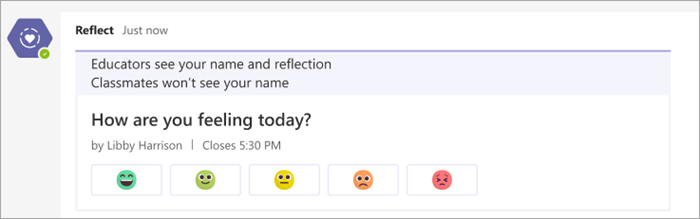
คุณจะเห็นโพสต์การเช็คอินของ Reflect และนักเรียนจะได้รับการแจ้งเตือนถึงโอกาสที่จะแบ่งปันความรู้สึกของพวกเขา
เคล็ดลับ
ก่อนที่จะสร้างการเช็คอินของคุณ คุณสามารถเลือก "แสดงตัวอย่าง" เพื่อดูประสบการณ์ของผู้ตอบกลับได้


ดูภาพการสะท้อนของนักเรียน
เมื่อต้องการดูข้อมูลโดยละเอียดสำหรับการเช็คอิน Reflect ให้ทำตามขั้นตอนด้านล่าง
- นําทางไปยังแท็บ Reflect
- เลือกการเช็คอินใดๆ จากรายการ
เคล็ดลับ
คุณไม่จําเป็นต้องรอจนกว่าการเช็คอินจะปิด เมื่อนักเรียนตอบ ภาพสะท้อนของพวกเขาจะปรากฏต่อท่าน
- โฮเวอร์เหนือ Feeling Monster เพื่อดูชื่อและรายละเอียดอารมณ์ของนักเรียน
- เลือก ซ่อนชื่อเพื่อ ทําให้มุมมองร่วมกัน ปลอดภัยในการฉายภาพเป็นเครื่องมือสร้างความเอาใจใส่
- คุณสามารถค้นหาตัวเลือกอื่นๆ เพื่อจัดการการเช็คอินนี้และติดตามการตอบกลับโดยการคลิกที่ปุ่ม "..." จากมุมบนขวา
คุณจะเห็นตัวเลือกต่อไปนี้:
เลือก บันทึกเป็นรูปภาพ ถ้าคุณต้องการแชร์มุมมองกับเพื่อนๆ โดยไม่มีรายละเอียดของผู้ตอบกลับ
เลือก การกระจายการตอบกลับ เพื่อดูการตอบกลับตามผู้ตอบกลับอีโมจิที่เลือก ในมุมมองการแจกจ่าย ให้เลือกแท็บอีโมจิเพื่อดู:
ผู้ใช้คนใดที่เลือกอีโมจินั้น
วิธีที่พวกเขาตั้งชื่ออารมณ์ของพวกเขา
วิธีที่พวกเขาตอบสนองต่อการสะท้อนก่อนหน้านี้ โฮเวอร์เหนืออีโมจิก่อนหน้าเพื่อดูนิยามและวันที่
เลือกชื่อของนักเรียนคนใดก็ได้ จากนั้นเลือก เริ่มการสนทนา เพื่อส่งข้อความถึงนักเรียนคนนั้นทันทีจาก Reflect


ความเป็นส่วนตัวใน Reflect
นักเรียนจะเห็นภาพสะท้อนทั้งหมดของตนเองในแอปเท่านั้น แม้ว่าพวกเขาจะเห็นการกระจายของการตอบกลับหากนักการศึกษาเลือกแชร์ ผลลัพธ์โดยรวมกับผู้ตอบ แต่การปิดตัวเลือกนี้จะสร้างประสบการณ์การใช้งานที่ไม่ระบุตัวตนมากขึ้น
Reflect ในฐานะส่วนหนึ่งของ Microsoft 365 ที่ปฏิบัติตามข้อบังคับเฉพาะภูมิภาคและอุตสาหกรรมสําหรับการรวบรวมข้อมูลและใช้ รวมถึง GDPR และ FERPA