
ฟังโพสต์ ข้อความแชท และงานที่มอบหมายที่อ่านออกเสียงโดยใช้โปรแกรมช่วยอ่านใน Microsoft Teams for Education โปรแกรมช่วยอ่านยังมีเครื่องมือไวยากรณ์ เช่น ชนิดของคําและพจนานุกรมรูปภาพ
เปิดใช้โปรแกรมช่วยอ่านจากข้อความ
- โฮเวอร์เหนือข้อความด้วยเคอร์เซอร์ของคุณ หรือแตะด้วยนิ้วของคุณบนอุปกรณ์หน้าจอสัมผัส
- เลือก การดําเนินการเพิ่มเติม
 แล้วเลือก โปรแกรมช่วยอ่าน
โปรแกรมช่วยอ่านจะเปิดเป็นประสบการณ์ใช้งานแบบเต็มหน้าจอ

เปิดใช้โปรแกรมช่วยอ่านจากงานที่มอบหมาย
ถ้าคุณเป็นนักเรียน ให้เปิดงานที่มอบหมายและเลือกไอคอนโปรแกรมช่วยอ่าน

หากคุณเป็นนักการศึกษา ให้เปิดงานที่มอบหมายและเลือกมุมมองนักเรียน จากนั้นเลือกไอคอนโปรแกรมช่วยอ่าน
โปรแกรมช่วยอ่านจะเปิดเป็นประสบการณ์ใช้งานแบบเต็มหน้าจอ
คุณสมบัติโปรแกรมช่วยอ่าน
คุณสามารถเลือกทําอย่างใดอย่างหนึ่งต่อไปนี้ในโปรแกรมช่วยอ่าน โดยขึ้นอยู่กับว่าคุณต้องการโฟกัสไปที่ข้อความหรือข้อความงานที่มอบหมายอย่างไร
เลือก เล่น เพื่อฟังการอ่านออกเสียงเอกสารของคุณโดยผู้บรรยายชายหรือหญิง และเพื่อดูข้อความที่เน้นพร้อมกัน โปรแกรมผู้บรรยายจะเริ่มอ่านจากด้านบนของหน้าตามค่าเริ่มต้น เว้นแต่ว่าคุณจะเลือกคํา ซึ่งจะทําให้โปรแกรมผู้บรรยายเริ่มอ่านจากคําที่เลือก เลือก หยุดชั่วคราว เพื่อหยุดการบรรยาย
เลือก ตัวเลือกเสียง ทางด้านขวาบนของเอกสารเพื่อเปลี่ยนความเร็วในการบรรยาย
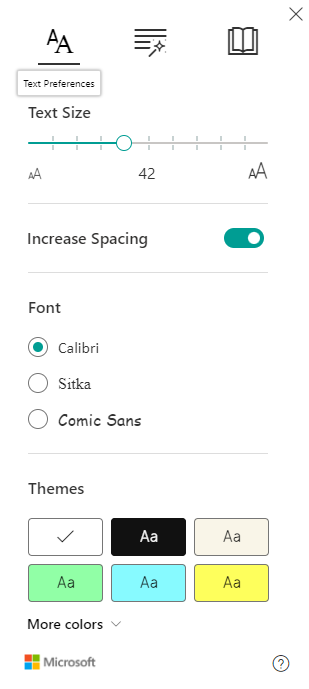
ตัวเลือกข้อความ
คุณสามารถเปลี่ยนลักษณะที่ปรากฏของเอกสารได้โดยใช้ตัวเลือกข้อความ ตัวเลือกข้อความสามารถช่วยให้คุณโฟกัสไปที่เนื้อหาและนําการมองเห็นที่รบกวนออก
ตั้งค่า ขนาดข้อความระยะห่างฟอนต์ และ ธีม ที่เหมาะกับความต้องการในการเรียนรู้ของคุณ คุณสามารถเพิ่มหรือลดขนาดของข้อความและระยะห่างระหว่างตัวอักษรและคําได้ สีธีมที่คุณเลือกกลายเป็นสีพื้นหลังของเอกสารเปิด แสดงการจัดรูปแบบตามต้นฉบับ เพื่อรักษาการจัดรูปแบบจากข้อความต้นฉบับ เช่น การเป็นตัวหนาหรือการขีดเส้นใต้
ชนิดของคําในตัวเลือกไวยากรณ์
เลือกอย่างน้อยหนึ่งตัวเลือกต่อไปนี้:พยางค์ เพื่อแบ่งคำเป็นพยางค์
คํานามเพื่อเน้นคํานามในเอกสารของคุณให้เป็นสีม่วง
คำกริยา เพื่อเน้นคำกริยาในเอกสารของคุณให้เป็นสีแดง
คําคุณศัพท์เพื่อเน้นคําคุณศัพท์ในเอกสารของคุณให้เป็นสีเขียว
กริยาวิเศษณ์ เพื่อเน้นกริยาวิเศษณ์ในเอกสารของคุณเป็นสีเหลือง
เปิด แสดงป้ายชื่อ เพื่อดูป้ายชื่อใต้ชนิดของคําที่ถูกเน้น
การกําหนดลักษณะการอ่าน

โฟกัสของบรรทัดช่วยให้ผู้อ่านสามารถจํากัดโฟกัสของประสบการณ์การอ่านโดยการไฮไลต์ชุดบรรทัดหนึ่ง สาม หรือห้าบรรทัดภายในเอกสารที่เลือกในโปรแกรมช่วยอ่าน ใช้การสลับเพื่อเปิดหรือปิด
- พจนานุกรมรูปภาพ ช่วยให้คุณสามารถคลิกที่คำใดก็ได้เพื่อฟังการอ่านออกเสียงและดูรูปภาพที่ช่วยแสดงความหมายของคำ
- การแปลช่วยให้คุณสามารถ แปลข้อความของคุณเป็นภาษาอื่นได้ด้วยคําหรือเอกสาร
- โค้ชฝึกอ่านให้ การฝึกฝนที่เป็นส่วนตัวและเป็นอิสระแก่นักเรียนโดยยึดตามคําที่นักเรียนออกเสียงผิด เรียนรู้เพิ่มเติมเกี่ยวกับ Reading Coach
เลือก ปิด เพื่อออกจากโปรแกรมช่วยอ่าน