สิ่งที่น่าสนใจ
ต่อไปนี้คือเครื่องมือขั้นสูงบางส่วนที่คุณสามารถลองใช้ได้ขณะใช้ Microsoft Word
พิมพ์ด้วยเสียงของคุณ
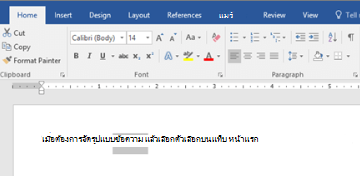
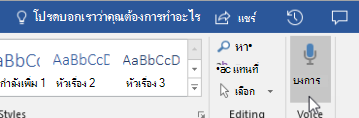
คุณเคยต้องการพูด ไม่ใช่เขียน ความคิดของคุณหรือไม่? เชื่อหรือไม่ แต่มีปุ่มสําหรับสิ่งนั้นด้วย! สิ่งที่คุณต้องทําก็คือไปที่แท็บ หน้าแรก เลือกปุ่ม ถอดเสียง และเริ่มพูดเพื่อ "พิมพ์" ด้วยเสียงของคุณ คุณจะทราบว่า เขียนตามคําบอก กําลังรับฟังอยู่เมื่อมีไอคอนการบันทึกสีแดงปรากฏขึ้น
เคล็ดลับสำหรับการใช้เขียนตามคำบอก
- พูดอย่างชัดเจนและเป็นเชิงสนทนา
- เพิ่มเครื่องหมายวรรคตอน โดยการหยุดชั่วคราวหรือการพูดชื่อของเครื่องหมายวรรคตอน
- ถ้าคุณทำพลาด คุณเพียงแค่ต้องย้อนกลับไปและพิมพ์ข้อความของคุณใหม่อีกครั้ง
การค้นหาและการอ้างอิงแหล่งข้อมูล
เริ่มต้นรวบรวมแหล่งข้อมูลและแนวคิดสําหรับเอกสารจํานวนมากโดยการค้นหาคําสําคัญใน เครื่องมือค้นคว้า ในแท็บ การอ้างอิง ของเอกสารของคุณ
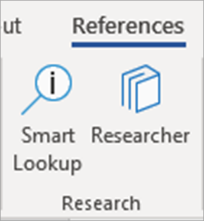
เครื่องมือค้นคว้าจะใช้ Bing ในการค้นหาเว็บและแสดงแหล่งข้อมูลการค้นคว้าคุณภาพสูงทางด้านข้างของหน้า ค้นหาบุคคล สถานที่ หรือแนวคิด แล้วเรียงลําดับตามบทความประจําวันและเว็บไซต์ เพิ่มแหล่งข้อมูลให้กับหน้าโดยการเลือกเครื่องหมายบวก
เมื่อคุณพิมพ์ เครื่องมือค้นคว้าจะบันทึกการค้นหาของคุณ เพียงเลือก การค้นคว้าของฉันเพื่อดู รายการทั้งหมด
ข้อมูลอ้างอิง
ติดตามแหล่งข้อมูลทั้งหมดของคุณโดยใช้เครื่องมือสร้างบรรณานุกรมในตัวของ Word เพียงไปที่แท็บ การอ้างอิง
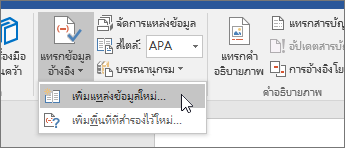
- ก่อนอื่น ให้เลือกสไตล์ที่คุณต้องใช้สําหรับข้อมูลอ้างอิงของคุณ ในตัวอย่างนี้ เราได้เลือกสไตล์ APA
- เลือก แทรกข้อมูลอ้างอิง และ เพิ่มแหล่งข้อมูลใหม่
- ในหน้าต่างถัดไป ให้เลือกประเภทงานที่คุณอ้างอิง บทความ หนังสือ เป็นต้น และกรอกรายละเอียดที่จําเป็น แล้วเลือก ตกลง เพื่ออ้างอิงแหล่งข้อมูลของคุณ
- เขียนต่อไป ที่ส่วนท้ายของประโยคที่ต้องใส่แหล่งข้อมูล ให้เลือก แทรกข้อมูลอ้างอิง เพื่อเพิ่มแหล่งข้อมูลใหม่ หรือเลือกแหล่งข้อมูลที่คุณป้อนไว้แล้วจากรายการ
ขณะที่คุณเขียน Word จะติดตามข้อมูลอ้างอิงทั้งหมดที่คุณใส่ เมื่อคุณทําเสร็จแล้ว ให้เลือก บรรณานุกรม แล้วเลือกสไตล์รูปแบบ บรรณานุกรมของคุณจะปรากฏที่ส่วนท้ายของเอกสาร ในลักษณะเดียวกัน
ทำให้สิ่งต่างๆ ดูสวยงาม
ทําให้รายงานหรือโครงการดูเป็นมืออาชีพมากยิ่งขึ้นในแท็บ ออกแบบ ! เรียกดูธีม สี ฟอนต์ และเส้นขอบต่างๆ เพื่อสร้างผลงานที่คุณภาคภูมิใจ
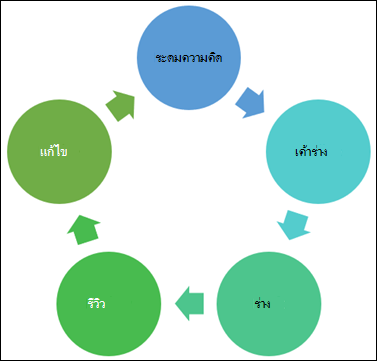
แสดงแนวคิดด้วยแผนภูมิหรือโมเดลด้วยการนําทางไปยังแท็บแทรก แล้วเลือก SmartArt ในตัวอย่างนี้ เราเลือก วงกลม และกรอกข้อความจากกระบวนการเขียนเพื่อสร้างกราฟิกง่ายๆ เลือกกราฟิกชนิดอื่นเพื่อแสดงลําดับขั้น แผนผังลําดับงาน และอื่นๆ
 เมื่อต้องการแทรกโมเดล 3D ให้เลือก แทรก > โมเดล 3D เพื่อเลือกจากไลบรารีไดโอรามาประกอบจากหัวข้อหลักสูตรและรูปร่าง 3D ต่างๆ
เชิญผู้อื่นให้เขียนร่วมกับคุณ
ถ้าคุณกําลังทํางานในโครงการกลุ่ม คุณสามารถทํางานบนเอกสารได้พร้อมๆ กันโดยไม่ต้องส่งไฟล์ไปมาทางอีเมล เลือก แชร์ ที่ด้านบนของหน้าและสร้างลิงก์ที่คุณสามารถส่งให้นักเรียนรายอื่นได้
ตอนนี้ ทุกคนสามารถเปิดไฟล์เดียวกันและทำงานร่วมกันได้แล้ว