PowerPoint คืออะไร
PowerPoint คือเครื่องมือการนําเสนอ สร้างสไลด์เพื่ออธิบายหัวข้อ การค้นคว้า หรือรายงาน และจดบันทึกโดยตรงใต้แต่ละสไลด์เพื่อใช้อ้างอิงในระหว่างการนําเสนอของคุณ หลังจากนั้น นําเสนอโครงการระดับมืออาชีพของคุณกับกลุ่มโดยใช้ฟีเจอร์การนําเสนอสไลด์! ปรับแต่งงานนําเสนอของคุณด้วยเครื่องมือมัลติมีเดียมากมาย รวมถึงการเปลี่ยนและภาพเคลื่อนไหว ใช้ QuickStarter เพื่อรับความช่วยเหลือในการเตรียมตัวเพิ่มเติม
หลังจากเปิดใช้ PowerPoint แล้ว คุณมีสามตัวเลือก มาแยกย่อยกันทีละปัญหากัน
เลือก งานนําเสนอเปล่า เพื่อใส่ข้อมูลทุกอย่างด้วยตัวคุณเอง
เลือกเพื่อสร้างงานนําเสนอของคุณจากเทมเพลตที่ออกแบบไว้ล่วงหน้า ค้นหาธีมต่างๆ ในแถบค้นหาเพื่อค้นหาเทมเพลตที่เหมาะกับเนื้อหาหัวข้อของคุณมากที่สุด!
เลือก QuickStarter เพื่อเริ่มเค้าโครงงานนําเสนอของคุณ
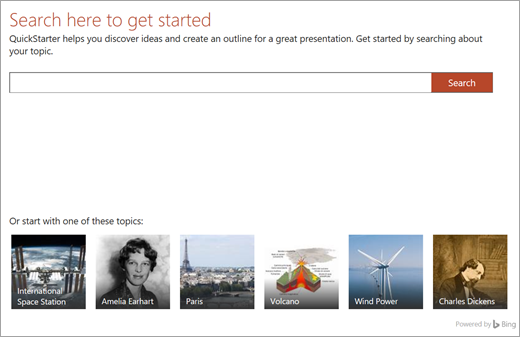
เครื่องมือเริ่มต้นด่วน
หากคุณเลือก QuickStarter คุณจะได้รับพร้อมท์ให้ค้นหาหัวข้อที่คุณกําลังค้นคว้า จากที่นั่น QuickStarter จะแนะนําขั้นตอนบางอย่างเพื่อเลือกหัวข้ออื่นๆ ที่เกี่ยวข้องกับหัวข้อหลักของคุณ ตัวอย่างเช่น หากคุณเลือก "วงจรของน้ํา" คุณจะมีตัวเลือกให้สํารวจหัวข้อที่เกี่ยวข้อง เช่น "เปลี่ยนแปลงตลอดเวลา" เลือกลักษณะของการนําเสนอสไลด์ของคุณ แล้วเลือกสร้าง
เพียงเท่านี้ QuickStarter จะเริ่มต้นงานนำเสนอที่ร่างไว้ ซึ่งประกอบด้วย:
- สไลด์ชื่อเรื่อง
- สารบัญ
- สไลด์ข้อเท็จจริง
- สไลด์ของหัวข้อที่เกี่ยวข้องกับการค้นคว้า
- สไลด์สำหรับหัวข้อที่เกี่ยวข้องแต่ละหัวข้อ ซึ่งในบางครั้ง อาจมีรูปภาพ (จาก Creative Commons) และประเด็นที่แนะนำ
- สไลด์แสดงรายการงานที่อ้างถึง
ตอนนี้ คุณได้เริ่มต้นสร้างส่วนที่เหลือของเรื่องราวของคุณแล้ว
การเพิ่มสไลด์ใหม่
เมื่อคุณสร้างการนําเสนอสไลด์ของคุณ จะมีสไลด์หลายชนิดให้เลือก ทุกครั้งที่คุณต้องการสร้างสไลด์ใหม่ ให้เลือกปุ่มสไลด์ใหม่ในแท็บหน้าแรก แล้วเลือกจากตัวเลือกต่างๆ เช่น การเปรียบเทียบ หรือส่วนหัวของส่วน คุณยังสามารถเลือกสไลด์ที่ว่างเปล่าและกําหนดเองได้
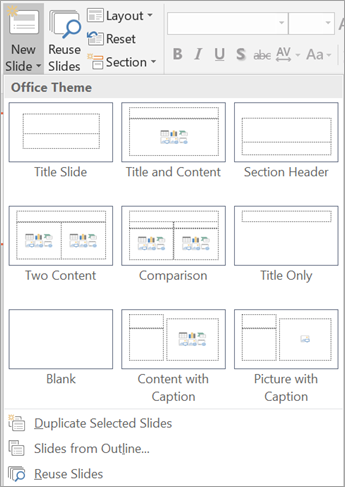
เมื่อต้องการใช้สไลด์จากการนำเสนอสไลด์นี้ หรือการนำเสนอสไลด์อื่นๆ ที่คุณทำขึ้นใน PowerPoint ก่อนหน้านี้ ให้เลือก นำสไลด์มาใช้ใหม่ เพื่อเรียกดูการนำเสนอสไลด์ล่าสุดและค้นหาสไลด์ที่คุณต้องการ
การเพิ่มข้อความลงในสไลด์
เมื่อต้องการเพิ่มข้อความลงในสไลด์ ให้เลือกกล่องเทมเพลตที่สร้างไว้ล่วงหน้าหรือเลือก แทรก>กล่องข้อความ คลิกที่ตําแหน่งที่คุณต้องการให้ข้อความปรากฏขึ้น แล้วเริ่มพิมพ์ PowerPoint ใช้เครื่องมือประมวลผลเดียวกับ Word ดังนั้น บางอย่างอาจดูคล้ายคลึงกัน
หมายเหตุ
ระวังเส้นสีน้ําเงิน สีทอง หรือสีแดงใต้คําเมื่อคุณพิมพ์ ฟีเจอร์เหล่านี้มาจากตัวช่วยการเขียนในตัว ซึ่งจะตั้งค่าสถานะข้อผิดพลาดในการสะกดหรือแสดงคําแนะนําด้านไวยากรณ์และสไตล์การเขียน
การเพิ่มรูปภาพ
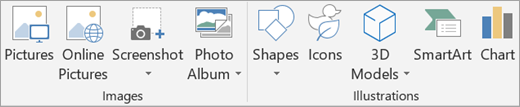
เมื่อต้องการเพิ่มรูปภาพลงในสไลด์ที่ยังไม่มีกล่องมัลติมีเดีย/รูปภาพ ให้เลือก แทรก แล้วเลือก รูปภาพ สำหรับรูปภาพภายในเครื่อง หรือ รูปภาพออนไลน์ สำหรับรูปภาพจาก OneDrive, Bing หรือแหล่งอื่นๆ