
รายงาน กิจกรรมดิจิทัล ของคุณจะบอกคุณว่านักเรียนของคุณทํางานในหลักสูตรภายในกรอบเวลาที่กําหนดมากเพียงใด กิจกรรมดิจิทัลจะบอกคุณว่านักเรียนเปิดไฟล์ ไปที่แชนแนล หรือเข้าร่วมการประชุม (และเวลาในการเข้าร่วม) หรือไม่ และอื่นๆ อีกมากมาย
หมายเหตุ
ขณะนี้กิจกรรมในแชนเนล Teams ยังไม่พร้อมใช้งานในแอป Microsoft 365 LTI Insights
ตัวกรอง
ตามค่าเริ่มต้น รายงานของคุณจะแสดงนักเรียนทุกคนและกิจกรรมทั้งหมดในสัปดาห์นี้ คุณสามารถใช้ตัวกรองเพื่อกำหนดรายงานด้วยตนเองได้ตามสิ่งที่ต้องการดู เลือก  สําหรับตัวเลือกทั้งหมดในแต่ละตัวกรอง
ตัวกรองนักเรียน: พิมพ์ชื่อของนักเรียนในกล่อง ค้นหานักเรียน เพื่อจํากัดข้อมูลของคุณให้เหลือเพียงนักเรียนรายบุคคล
ตัวกรองกิจกรรม: ดูข้อมูลจากงานที่มอบหมาย การติดต่อสื่อสาร การใช้ไฟล์ การประชุม OneNote หรือ Reflect
ตัวกรองเวลา: เลือก สัปดาห์นี้ เพื่อเปิดดรอปดาวน์ของตัวเลือกกรอบเวลาเพิ่มเติม
เลือก ช่วงแบบกําหนดเอง เพื่อใส่วันที่ของคุณเองสําหรับกรอบเวลาที่สามารถเริ่มต้นได้จนถึงการสร้างชั้นเรียนหรือจนถึงหนึ่งปีก่อนวันที่ค้นหาของคุณ ขึ้นอยู่กับว่าแบบใดล่าสุด

อ่านข้อมูลของคุณ
คุณสามารถดูระดับกิจกรรมของนักเรียน (การใช้เวลาโดยประมาณ) ได้ตามขนาดของแถบที่อยู่ในแถวของนักเรียน
เคล็ดลับ
- จุดที่อยู่ถัดจากชื่อของนักเรียนแสดงว่านักเรียนไม่ได้ใช้งานอยู่เลยในกรอบเวลานั้น
- ชั่วโมงเริ่มต้นที่แสดงสำหรับวันที่ระบุคือ 7:00 น. ถึง 20:00 น. ถ้านักเรียนใช้งานภายนอกเวลานี้ ช่วงเวลานี้จะขยายโดยอัตโนมัติเพื่อแสดงกิจกรรมของพวกเขา

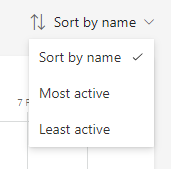
คุณสามารถโฮเวอร์เหนือแถบในแถวของนักเรียนดูข้อมูลเฉพาะเกี่ยวกับกิจกรรมของพวกเขา เลือก เรียงลําดับตามชื่อ เพื่อดูนักเรียน ที่ใช้งานมากที่สุด หรือ ใช้งานอยู่น้อยที่สุด ก่อน
คุณอาจเห็นสิ่งต่อปนี้ โดยขึ้นอยู่กับตัวกรองที่คุณเลือกสำหรับชนิดกิจกรรมและกรอบเวลา:
การประชุมออนไลน์ที่นักเรียนเข้าร่วมและเวลาที่เข้าร่วม
โฮเวอร์เหนือแถบ การประชุมที่ไม่ได้รับ สีแดงในแถวถัดจากชื่อของนักเรียนเพื่อดูว่าพวกเขาพลาดการประชุมใด
โฮเวอร์เหนือแถบ การประชุม สีม่วงเพื่อดูระยะเวลาที่นักเรียนเข้าร่วมการประชุม
แชนเนลที่เข้าชม
แท็บที่ดู
นักเรียนเปิดดูหรือส่งงานที่มอบหมายหรือไม่
นักเรียนเปิดหรือแก้ไขไฟล์หรือไม่
หากนักเรียนโพสต์ข้อความ ตอบกลับ หรือโต้ตอบ
ข้อมูล OneNote
ส่งออกข้อมูลไปยัง Excel
- ในรายงานของคุณ ให้เลือก

- เลือกส่งออกไปยัง Excel
- ใน Excel ข้อมูลกิจกรรมดิจิทัลของคุณจะปรากฏขึ้นพร้อมกับชื่อนักเรียนและคอลัมน์สำหรับแต่ละวันภายในกรอบเวลาที่เลือก
- ถ้านักเรียนใช้งานในหนึ่งวัน สัญลักษณ์ "V" จะปรากฏขึ้นในเซลล์
- เซลล์ว่างหมายความว่านักเรียนไม่ได้ใช้งานในวันนั้นๆ

หมายเหตุ
- ข้อมูลเกี่ยวกับการเข้าร่วมการประชุมของชั้นเรียนจะใช้เวลาสองสามชั่วโมงหลังจากการประชุมสิ้นสุดลงเพื่อแสดงในรายงานกิจกรรมดิจิทัล ในบางกรณี ข้อมูลอาจใช้เวลาถึง 24 ชั่วโมงจนกว่าจะปรากฏขึ้น
- Insights รวบรวมข้อมูลจากทั้งเดสก์ท็อปและอุปกรณ์เคลื่อนที่สำหรับการเข้าร่วมการประชุม แท็บที่ดู กิจกรรมงานที่มอบหมาย กิจกรรมไฟล์ และกิจกรรมข้อความ ข้อมูลเกี่ยวกับแชนแนลที่เข้าร่วมจะถูกรวบรวมจากอุปกรณ์เดสก์ท็อปเท่านั้น