ใช้เครื่องมือการช่วยสําหรับการเข้าถึงใน Teams เพื่อขจัดอุปสรรคในการประชุมสําหรับชั้นเรียนและให้ความสําคัญกับการไม่แบ่งแยก
เข้าร่วมการประขุมด้วยโปรแกรมอ่านหน้าจอ
- กด Ctrl+4 เพื่อเปิดมุมมอง Calendar

- กดแป้น Tab ซ้ําๆ จนกว่าคุณจะพบการประชุมที่คุณต้องการ แล้วกด Enter ซึ่งจะเปิดมุมมองรายละเอียดการประชุม
- กดแป้น Tab อีกครั้งจนกว่าคุณจะได้ยิน "เข้าร่วมการประชุม" แล้วกด Enter
- ถ้าคุณไม่จําเป็นต้องทําการเปลี่ยนแปลงไปยังวิดีโอ
 หรือเสียง
  ให้กด Enter
 - ถ้าต้องการเปลี่ยนวิดีโอและเสียงก่อนเข้าร่วม ให้กดแป้น Tab จนกว่าคุณจะได้ยิน "เปิดใช้งานวิดีโอ" หรือ "เปิดใช้งานไมโครโฟน" จากนั้นกด Spacebar เพื่อเปิดหรือปิดตัวเลือกดังกล่าว
- เมื่อตั้งค่าเสร็จแล้ว คุณก็เข้าร่วมการประชุมได้โดยการกด Shift+Tab จนกว่าจะได้ยิน "เข้าร่วมการประชุม" แล้วกด Spacebar
หมายเหตุ
รับคำแนะนำเพิ่มเติมเกี่ยวกับการใช้โปรแกรมอ่านหน้าจอสําหรับการเรียนรู้จากระยะไกลด้วย Teams
เปิดใช้งานคำอธิบายภาพสด
คำอธิบายภาพจะแปลงการอภิปรายในชั้นเรียนเป็นข้อความที่แสดงบนหน้าจอตามเวลาจริง และช่วยให้คุณทราบว่าใครพูดอยู่
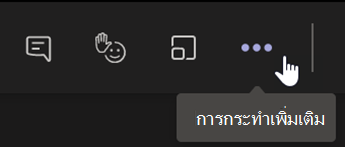
- เลือก การดําเนินการ
 เพิ่มเติม
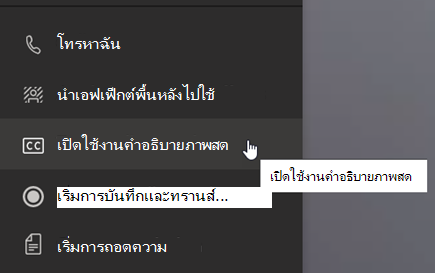
 - เลือกเปิดใช้งานคำอธิบายภาพสด
- เมื่อต้องการหยุด ให้เลือกการดําเนินการเพิ่มเติม แล้วเลือกปิดคําอธิบายภาพสด
เคล็ดลับ
บอกให้ทุกคนพูดอย่างช้าๆ และชัดเจน เพื่อให้คำอธิบายมีความถูกต้องมากขึ้น
ยกมือขึ้นและแสดงการโต้ตอบแบบสดของคุณ
การยกมือแบบเสมือนและอีโมจิการตอบรับช่วยให้คุณและนักเรียนแสดงภาษากายได้
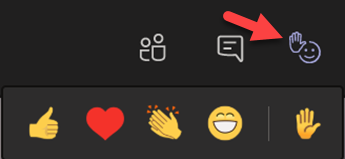
1. คลิก ยกมือ ขึ้นบนตัวควบคุมการประชุม เพื่อส่งสัญญาณว่าคุณมีคําถามหรือข้อคิดเห็น
2. เลือกอีโมจิเพื่อแสดงความรู้สึกหรือการตอบสนอง
เบลอพื้นหลังของคุณ
พื้นหลังที่เบลอจะดึงความสนใจไปที่ผู้พูดและสิ่งที่พวกเขาพูด
- เลือก การดําเนินการ เพิ่มเติม บนตัวควบคุมการประชุม
- เลือก ใช้เอฟเฟ็กต์พื้นหลัง

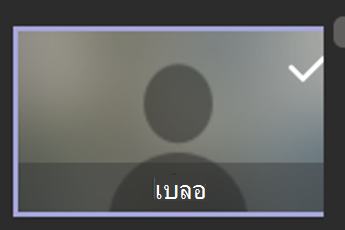
- เลือก เบลอ แล้วเลือกแสดงตัวอย่าง จากนั้นคลิก ใช้และเปิดใช้งานวิดีโอ
หมายเหตุ
เมื่อต้องการเบลอพื้นหลังก่อนเข้าชั้นเรียน ให้เข้าร่วมการประชุม บนหน้าจอก่อนเข้าร่วม ให้เปิดกล้องของคุณ เลือกฟิลเตอร์>พื้นหลังเบลอ
สร้างสำเนาบทสนทนา
เปิดใช้งานสำเนาบทสนทนาเพื่อแชร์กับนักเรียน
- ในตัวควบคุมการประชุม ให้เลือกการดําเนินการเพิ่มเติม
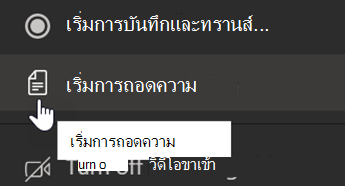
- เลือก เริ่มถอดสำเนาบทสนทนา
- เมื่อเสร็จแล้ว ให้เลือกการดําเนินการเพิ่มเติม จากนั้นเลือกหยุดการถอดสําเนาบทสนทนา สำเนาบทสนทนาในการประชุมของคุณจะบันทึกไว้ใน SharePoint